ノートパソコン · 1 min read · Nov 08, 2025
充電中にノートパソコンが遅くなる:修正方法は?
ノートパソコンを充電するために接続した後、使用中に遅くなっていますか?このガイドでは、デバイスの遅延に寄与する可能性のある理由を説明します。また、問題を解決するためのヒントも含まれています。
通常、充電アダプターやノートパソコンと充電器を接続するコネクターピンに故障がある場合、デバイスは適切に充電されません。それはPCのパフォーマンスも低下させます。バックグラウンドでリソースを大量に消費するタスクがいくつか実行されている場合、充電中にコンピュータが遅くなります。
ノートパソコンが充電中に遅くなる理由
ノートパソコンが接続されているときに遅くなる一般的な現象を理解しましょう。
ノートパソコンの冷却ファンが故障している可能性があります。そのため、接続されていると、ノートパソコンはタスクを実行する際に発生する熱とともに加熱の問題に直面します。熱が放散されないため、機械全体のパフォーマンスが大幅に低下します。
特定のノートパソコンは、Nvidia GPUを使用している場合、接続されているときに遅いパフォーマンスの問題に直面することがあります。これは、Nvidia GPUのネイティブ機能であるWhisperModeによるものです。この機能により、ノートパソコンはAC電源に接続されているときにバランスの取れたパフォーマンスを提供します。
パフォーマンスがバランスされると、ノートパソコンから最大のパフォーマンスを得ることができません。そのため、ノートパソコンでタスクを実行しているときに鈍い出力を体験します。
多くのノートパソコンユーザーは、ノートパソコンを充電するために安価なサードパーティ製の充電器を購入します。これらは故障している可能性があり、充電プロセスがノートパソコンを遅くする原因となります。
充電中にWindows PCが遅くなる問題を修正するための主な方法
これらのトラブルシューティングのヒントを確認し、ノートパソコンを充電するために接続したときの遅延を修正するために実行してください。
1. Windows 11の電源設定を管理する
手動で電源設定を管理して、ノートパソコンが遅くならずに優れたパフォーマンスを提供できるようにします。
- Windows + I を押して設定を起動します。
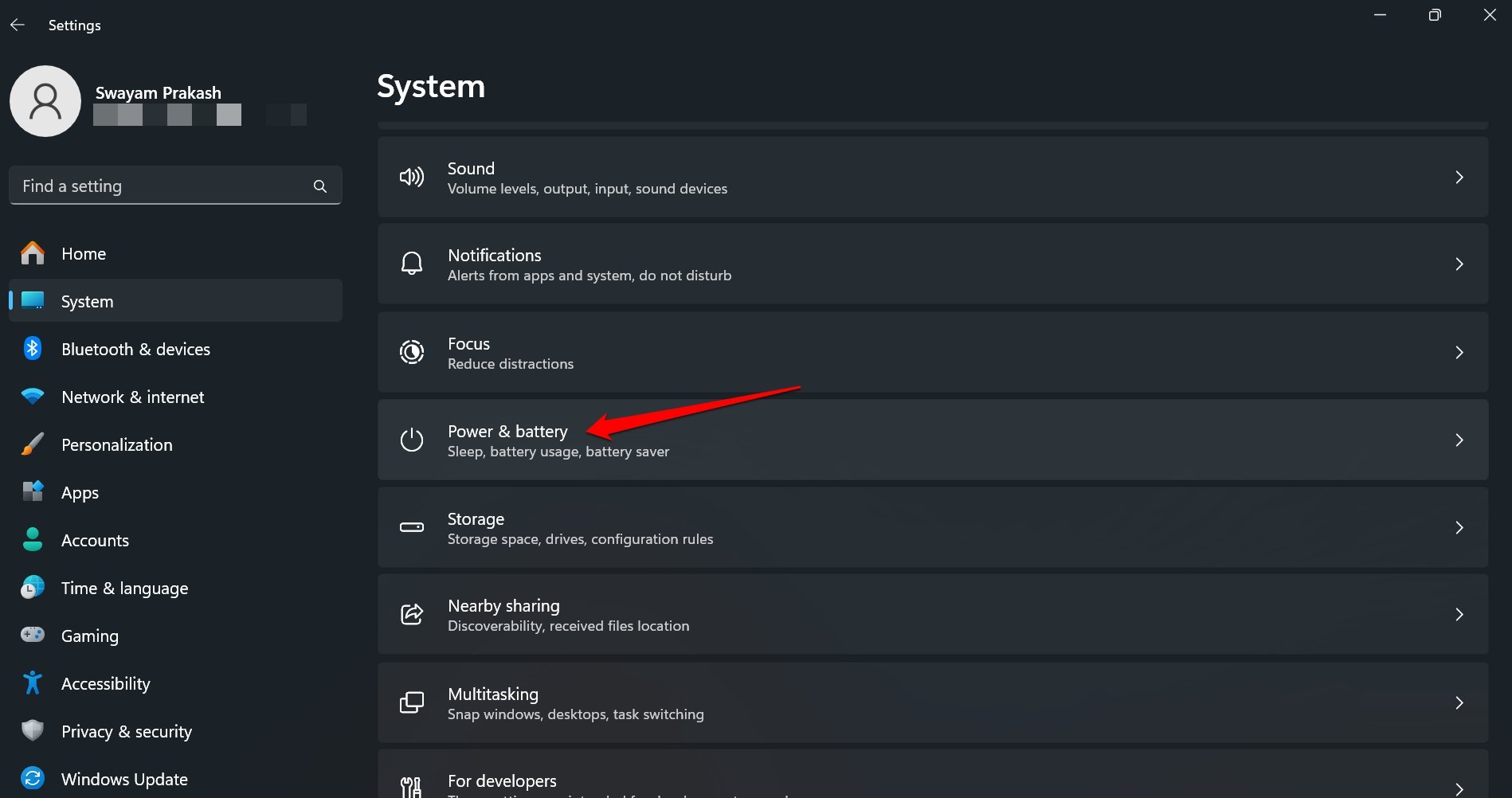
- システム > 電源とバッテリー をクリックします。
- 電源モード を バランス に設定します。
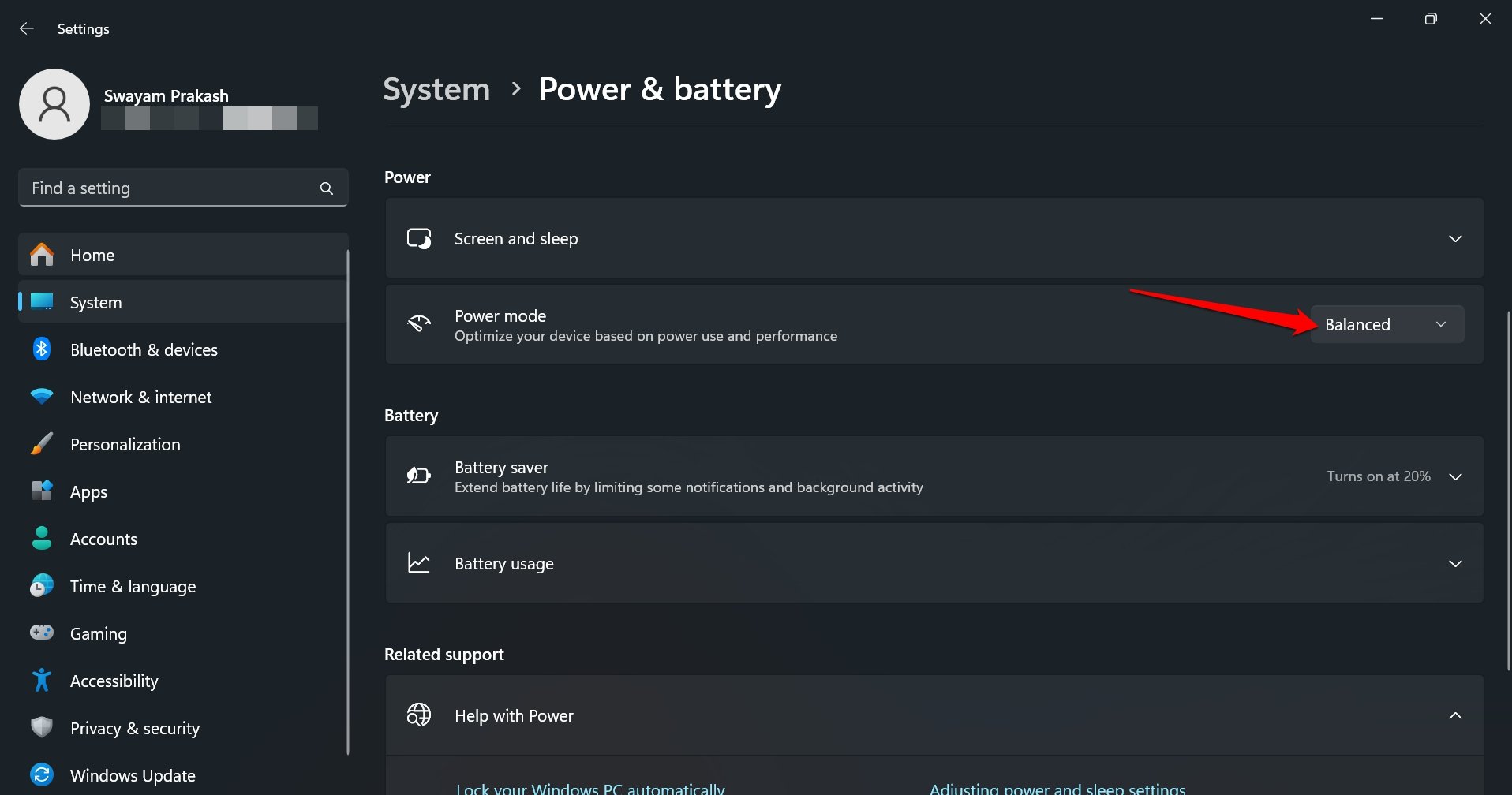
「バランス」がすでに選択されている場合は、変更する必要はありません。
2. プロセッサの電源管理を変更する
Windows設定の電源モードを変更しても問題が解決しない場合は、コントロールパネルでプロセッサの電源管理にアクセスして、最大プロセッサ状態を変更します。
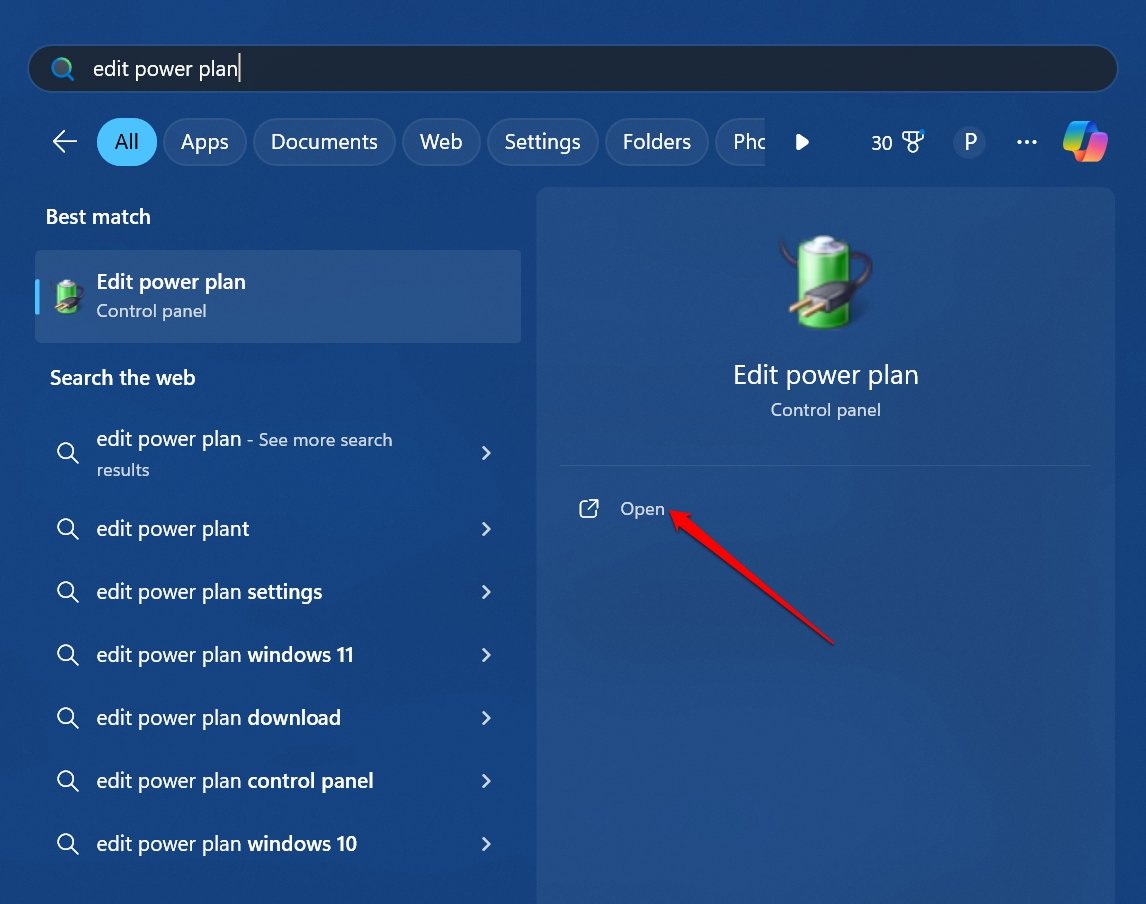
- Windows + S を押して検索を表示します。
- 「 電源プランの編集 」と入力し、関連する検索結果が表示されたら 開く をクリックします。
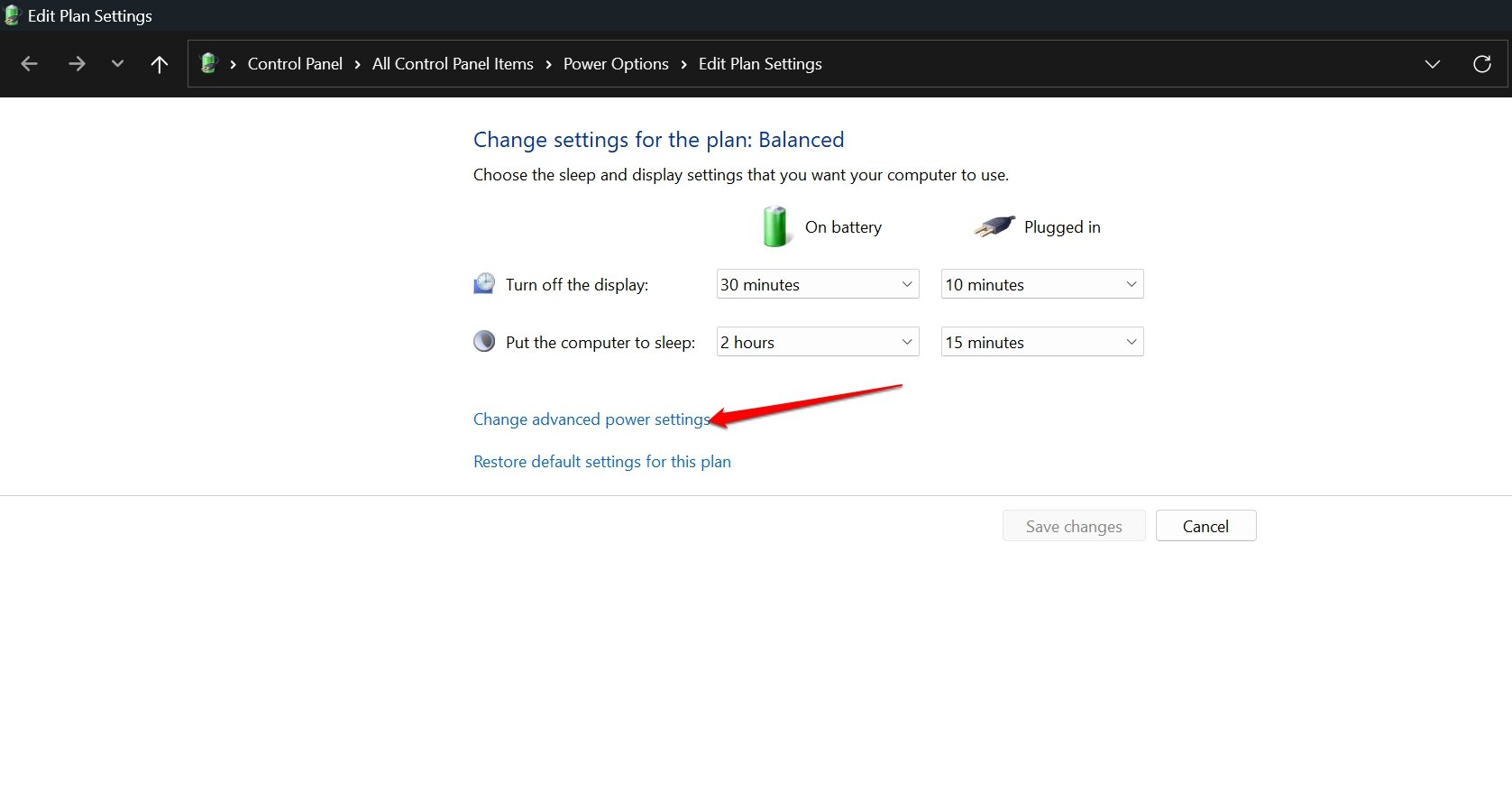
- 詳細な電源設定の変更 をクリックします。
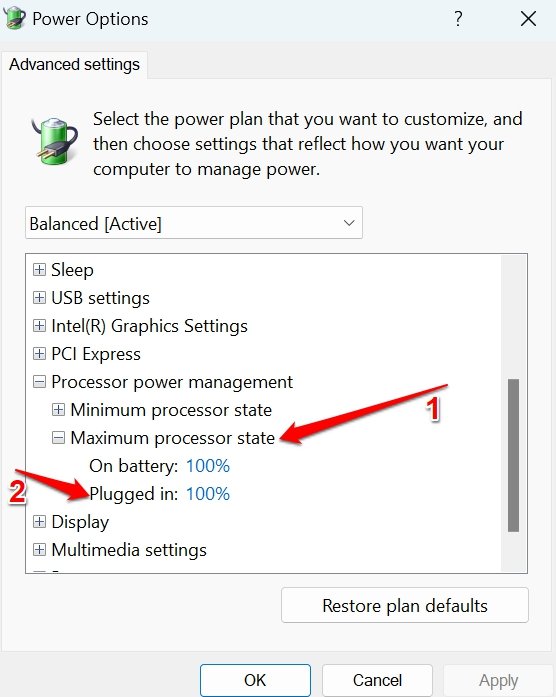
- 詳細設定ウィンドウで、最大プロセッサ状態 を展開します。
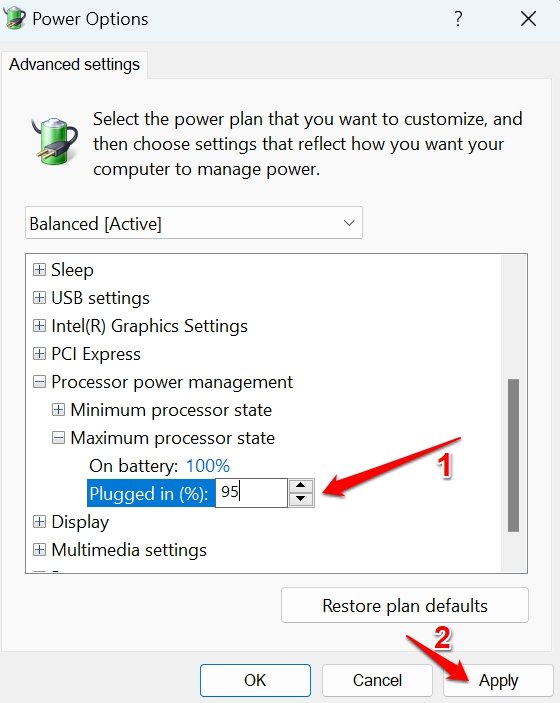
- 接続時 のバッテリーのパーセンテージを95パーセントに変更します。
- 適用 > OK を押して変更を保存します。
3. ノートパソコン用の指定された充電器を使用する
常にノートパソコンパッケージに公式に提供された充電器を使用してください。元の充電器が失われた、損傷した、または機能しない場合は、ノートパソコンと同じOEMからのオリジナルの充電器に交換してください。
安価な非公式のサードパーティ製ノートパソコン充電器の使用は避けてください。これらは故障している可能性があり、ノートパソコンを遅くすることがあります。長期的には、これらの安価な充電器は、接続されているデバイスに電流を効率的に送れないため、コンピュータに損傷を与える可能性もあります。
4. 故障したノートパソコン充電器を修理または交換する
現在使用している充電器(公式/非公式)が故障しているか確認してください。充電器の充電ピンが壊れている場合、ノートパソコンは接続して使用すると通常よりも遅くなります。
充電器を最寄りのサービスセンターに持って行き、技術者にチェックしてもらってください。故障した充電器を修理または交換します。公式の充電器に交換することを検討している場合は、必ず公式の充電器を入手してください。ノートパソコンのパフォーマンスにさらに影響を与えたり、損傷を与えたりする可能性のある信頼できない安価な充電器は避けてください。
5. Nvidia Whisper Modeをオフにする
Nvidia GPUを搭載したノートパソコンでネイティブのWhisper Mode機能が有効になっている場合は、オフにしてください。通常、ノートパソコンを接続した後にゲームを好むゲーマーは、ゲーム中にパフォーマンスが遅くなり、フレームレートが低下することがあります。これはゲーマーにとって望ましくない状況です。
Whisper Modeをオフにするには、
- お使いのノートパソコンでNvidia GeForce Experienceを起動します。
- 設定 > 一般 に移動します。
- Whisper Mode の隣のトグルを押してオフにします。 [トグルがグレーアウト]
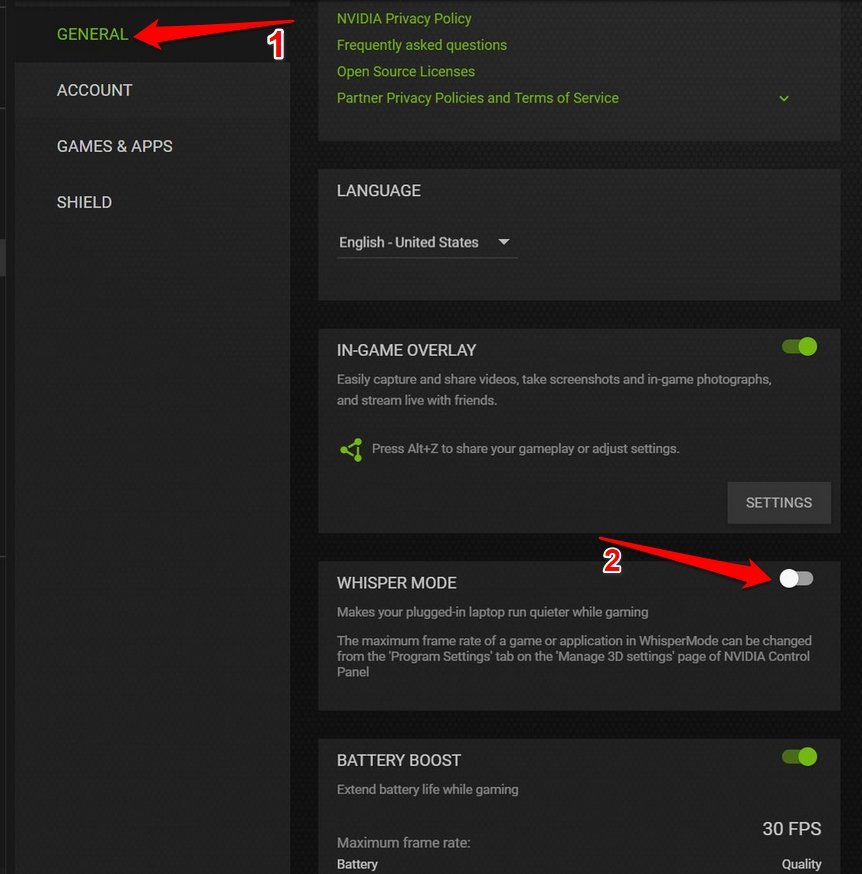
今、充電中のノートパソコンのパフォーマンスを確認してください。
6. リソースを消費しているタスクを終了する
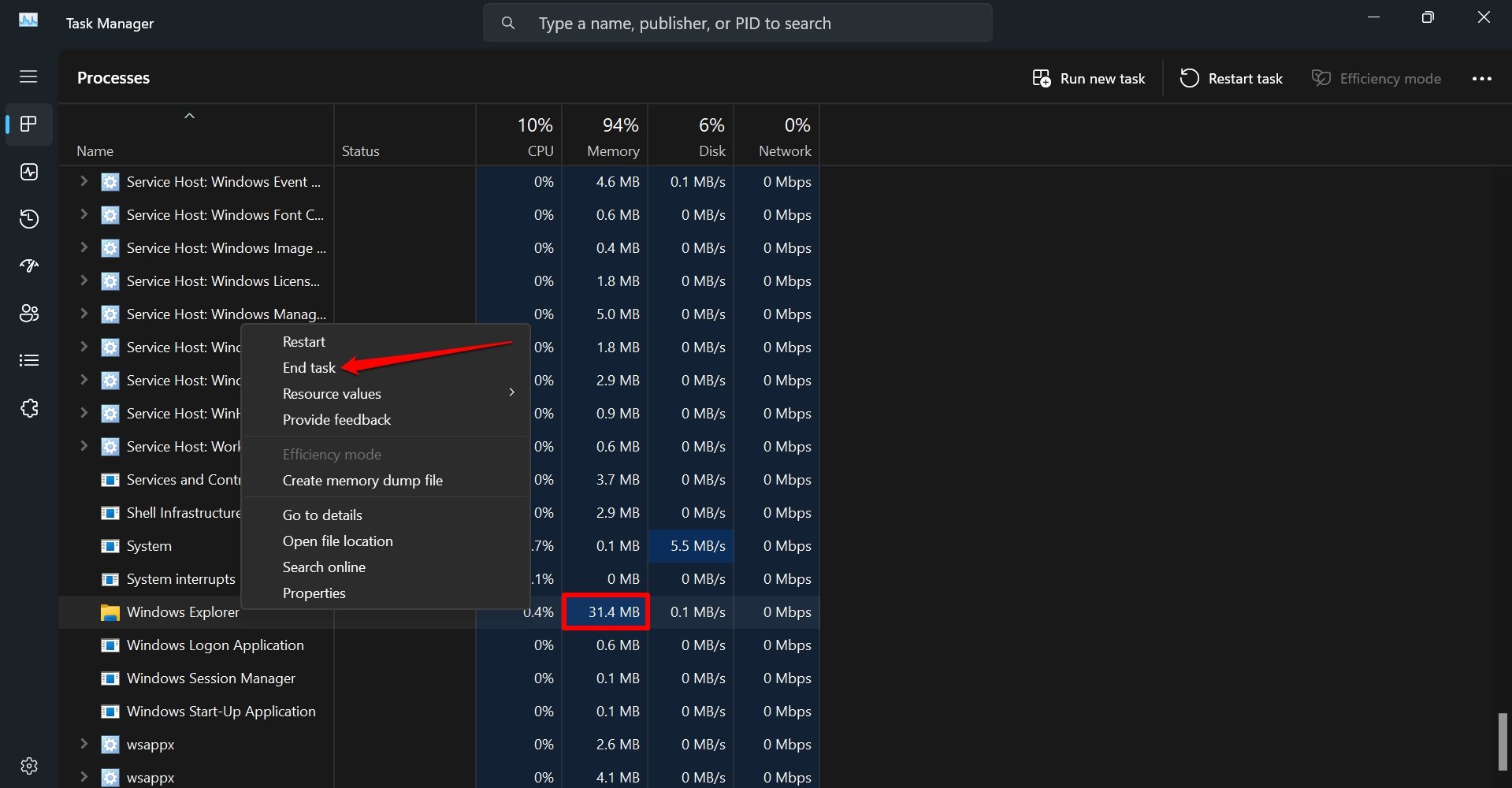
Windows 11のタスクマネージャーに移動し、リソースを大量に消費しているプロセスを確認します。急を要しない場合は、それらのタスクを閉じてください。
- Ctrl + Shift + Esc を押してタスクマネージャーにアクセスします。
- プロセス に移動します。
- 多くのメモリを消費しているタスクを確認します。メモリ列を参照して、各タスクのメモリ使用量を表示します。
- タスクを閉じるには、右クリックして タスクの終了 を選択します。
7. 完全に充電してからノートパソコンを使用する
ノートパソコンが接続されているときに遅くなる場合は、最初に充電させてください。機械が完全に充電されたら、プラグを抜いて作業を続けます。
接続されていないときにシステムが遅くなるかどうかを観察してください。問題はシステムの構成やバグのあるアプリにあるかもしれません。
ノートパソコンのWindows 11を更新してみてください。また、デバイスドライバーやバージョン更新が必要な個々のアプリもアップグレードしてください。
結論
この記事で説明したトラブルシューティングのヒントのほとんどは、充電中にノートパソコンが遅くなる問題を修正するはずです。ただし、どのヒントも効果がない場合は、冷却ファンに問題があるかどうかを確認するために、認定サービスセンターでノートパソコンをチェックしてください。専門の技術者が、ノートパソコンの冷却装置を修理または交換するための修正を提供するかもしれません。これにより、鈍いパフォーマンスの問題が解決されます。
充電中にノートパソコンが遅くなる:修正方法は? についてのご意見があれば、下のコメントボックスにお気軽にお寄せください。また、動画チュートリアルのために私たちのDigitBin YouTubeチャンネルを購読してください。よろしく!
新しい投稿を受信箱で受け取る
スパムはありません。いつでも購読を解除できます。