iOS トラブルシューティング · 1 min read · Nov 18, 2025
iOS 15でライブテキストが機能しない: 修正方法
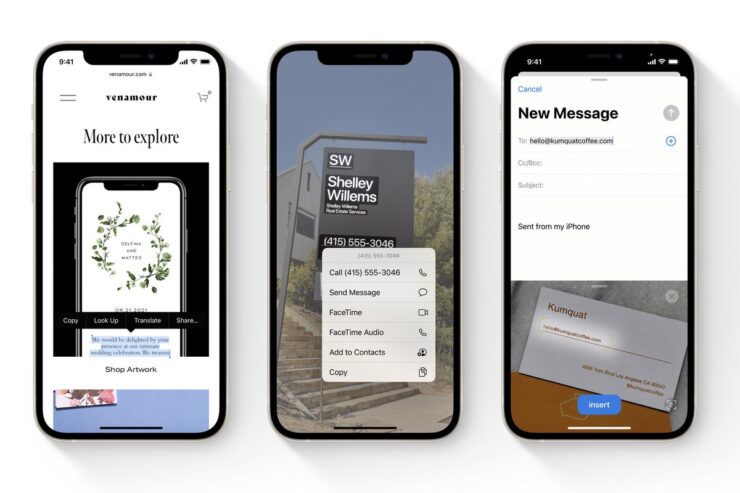
このガイドでは、iOS 15でライブテキストが機能しない場合の修正方法をお伝えします。最新のiOSビルドには多くのインタラクティブな機能が搭載されています。ライブテキストを使用すると、画像に含まれるテキストフレーズ、単語、または文を選択し、それについてインターネットで検索できます。
お好みの言語に単語や文を翻訳することもできます。この機能は、アルバムに既に存在する画像や、iPhoneカメラアプリのビューファインダーの範囲内にある画像に対応しています。
iOS 15にアップグレードした後、一部のユーザーはライブテキスト機能が使用できないと不満を述べています。これは、iPhoneのiOSビルドにバグがあるため、ライブテキスト機能を使用できない可能性があります。
iOS 15のライブテキスト機能は、まず設定から有効にする必要があります。おそらく、一部のユーザーはそれを有効にしていないかもしれません。このガイドに記載されているトラブルシューティング方法を確認して、この問題を修正してください。
すべてのiPhoneはiOS 15でライブテキスト機能をサポートしていますか?
ほとんどのiPhoneが最新のiOS 15にアップグレードしていますが、ライブテキスト機能は最近のiPhoneでのみ利用可能です。以下にリストを示します。あなたのiPhoneモデルがここにリストされていない場合、そのモデルではライブテキスト機能はまだサポートされていません。おそらく、後でAppleは他の古いiPhoneモデルにもこの機能を展開するでしょう。
iOS 15のライブテキスト機能をサポートするiPhoneのリストは以下の通りです。
- iPhone 11シリーズ
- iPhone 12シリーズ
- iPhone 13シリーズ
- iPhone XR
- iPhone XS/XS Max
- iPhone SE 2世代(2020モデル)
選択されたiPadモデルもiPadOS 15のライブテキスト機能をサポートしています。サポートされているモデルのリストは以下の通りです。
- 2018 iPad Pro
- 2021 iPad Pro
- iPad第8世代およびそれ以降のモデル。
- iPad Air第3世代およびそれ以降のモデル。
言うまでもなく、モデルがライブテキスト機能をサポートしていても、その機能を使用するにはiPhoneまたはiPadをそれぞれiOS 15およびiPadOS 15にアップグレードする必要があります。
iOS 15でライブテキストが機能しない最良の修正方法
iOS 15を実行しているiPhoneに加えて、iPadでもカメラのビューファインダーでライブテキストが機能しない問題を修正するためのトラブルシューティングガイドを試すことができます。
iPhoneまたはiPadを再起動する
これは、どこからともなく現れた偶発的な問題かもしれません。これらの問題は、デバイスを再起動することで修正できることがよくあります。iPhoneまたはiPadのいずれかに応じて、再起動できます。
- 電源ボタンを押して電源オフ画面を表示します。
- 「スライドして電源オフ」のオプションを保持してスライドします。
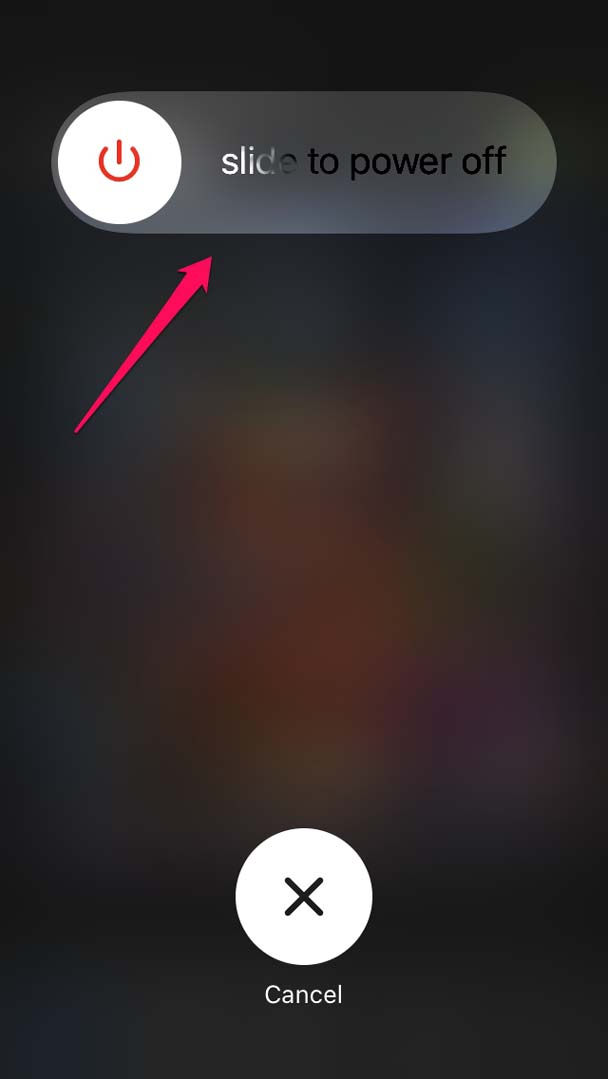
- 数秒後にサイドボタンを押してiPhoneを再起動します。
今、カメラにアクセスして、テキストが含まれている画像を指し示し、画像からテキストを選択できるか確認してください。
iPhoneでライブテキスト機能を有効にする
あなたのiPhoneがデフォルトでライブテキスト機能をサポートしている場合(モデルが機能をサポートしている場合)、デバイスでその機能が無効になっていないか確認する必要があります。
- 設定アプリを開きます。
- カメラに移動し、タップして設定にアクセスします。
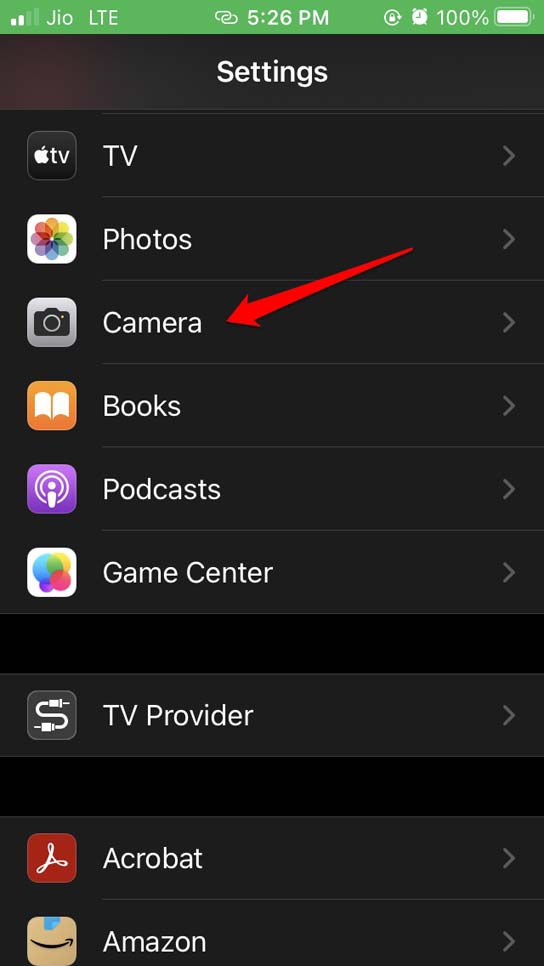
- ライブテキストに移動し、その隣のスイッチをタップして有効にします。
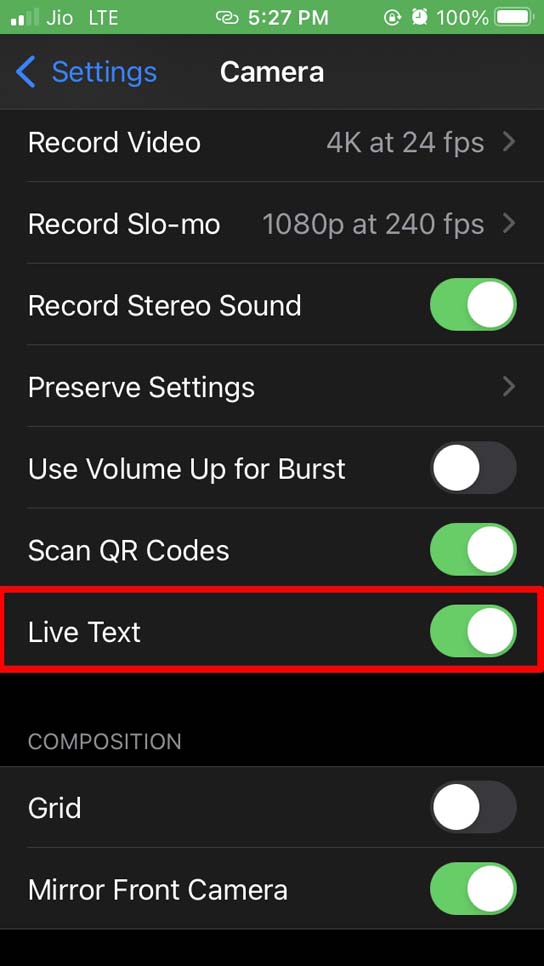
iPadをお持ちの場合は、iPhoneで行ったのと同じ手順を実行できます。
ライブテキストを正しく使用する方法を理解する
iOS 15に不慣れな人やiPhoneを使用している人は、ライブテキスト機能を正しく使用する方法を知らないかもしれません。正しい方法を説明します。
iPhoneカメラを使用している場合、
- カメラをテキストフレーズのあるオブジェクトに向けます。
- カメラのビューファインダーが自動的にテキストを検出します。
- ハイライトされたテキストの周りに黄色の囲みが表示されます。
- カメラの右下隅にライブテキストシンボルが表示されます。
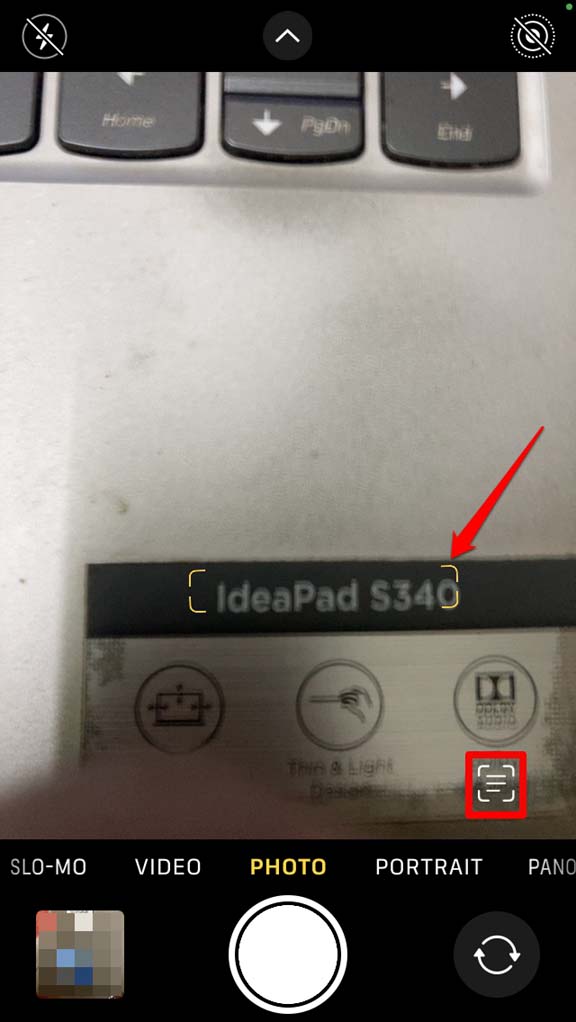
- テキストが黄色の囲みでハイライトされたら、ライブテキストシンボルをタップします。
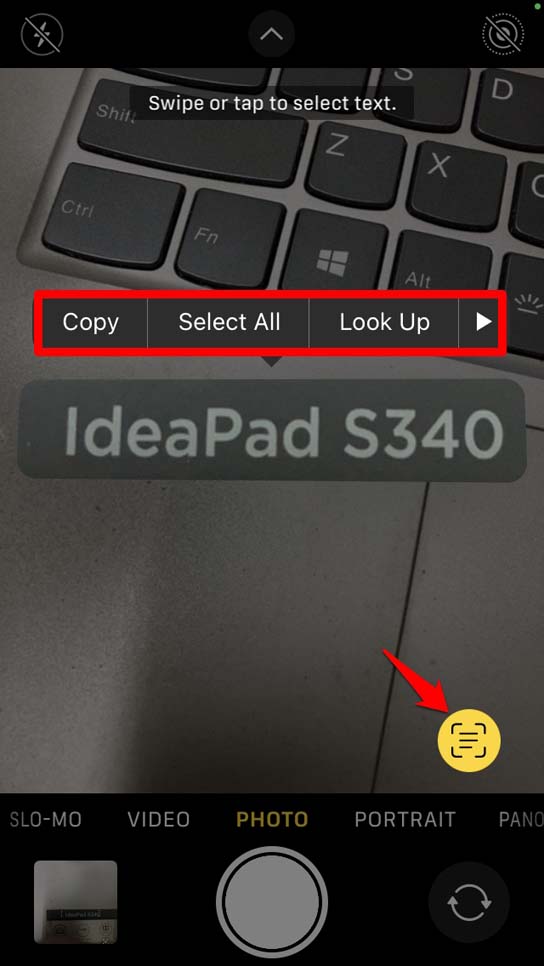
- その後、カメラによってテキストがキャプチャされます。
- そのテキストをコピー、選択、翻訳、またはテキストとして共有するオプションが表示されます。
次に、カメラロールまたはiPhoneアルバムにある画像からテキストを選択したい場合、
- 画像を開きます。
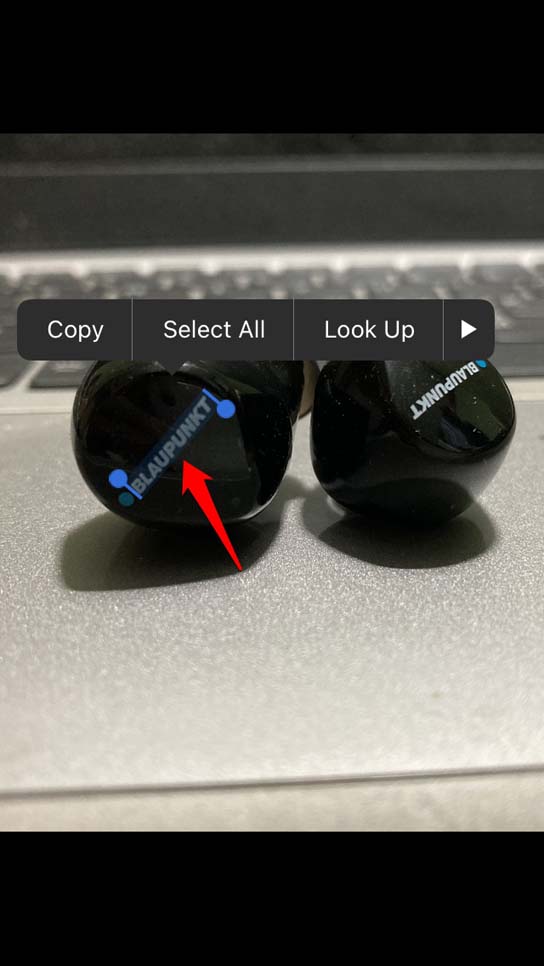
- 画像に存在するテキストをダブルタップします。
- テキストがハイライトされ、すべてのテキストを選択、テキストを翻訳、コピー&ペースト、または必要に応じて共有するオプションが表示されます。
iOSを更新する
iOSビルドにバグがあり、ライブテキスト機能が機能しない可能性があります。したがって、問題を修正している間にiOSビルドを更新するのは賢明な手段です。また、一部のユーザーはまだiOS 14を使用しており、ライブテキスト機能をサポートしていません。したがって、iOSの更新は必要です。iPadをお持ちの場合は、iPadOSも更新してみてください。
- 設定アプリに移動します。
- 一般をタップします。
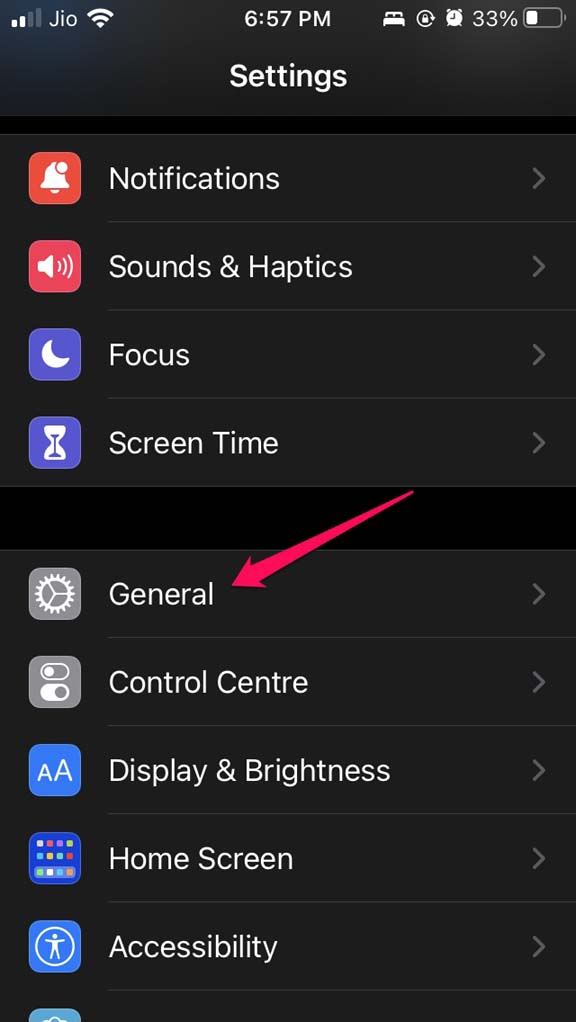
- 次に、ソフトウェアアップデートに移動し、タップします。
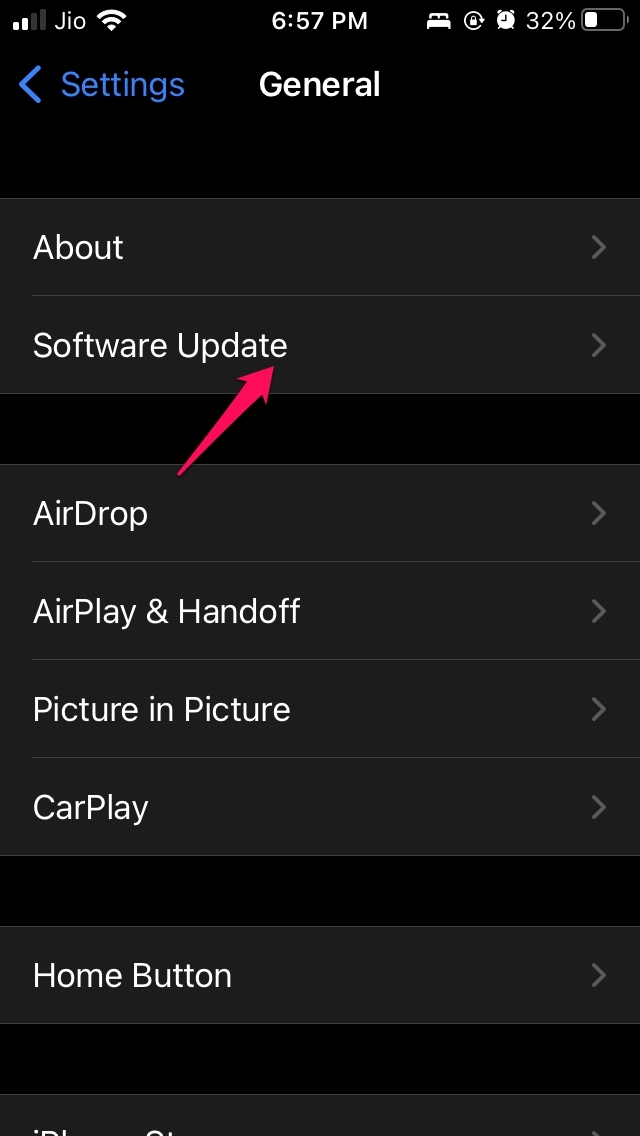
- 新しいiOSビルドがインストール可能な場合は、ダウンロードしてインストールをタップします。
- iOSを更新した後、画像やカメラのビューファインダーにアクセスし、ライブテキスト機能を使用して画像からテキストを選択できるか確認します。
カメラアプリを閉じて再起動する
カメラアプリをバックグラウンドでアクティブにしておくのではなく、アプリスイッチャーからカメラアプリを閉じることを試みることができます。
- アプリスイッチャーにアクセスするために、上にスワイプするか、ホームボタンを押します(iPhoneモデルによって異なります)。
- カメラアプリを保持して上にスワイプし、アプリスイッチャーから削除して閉じます。
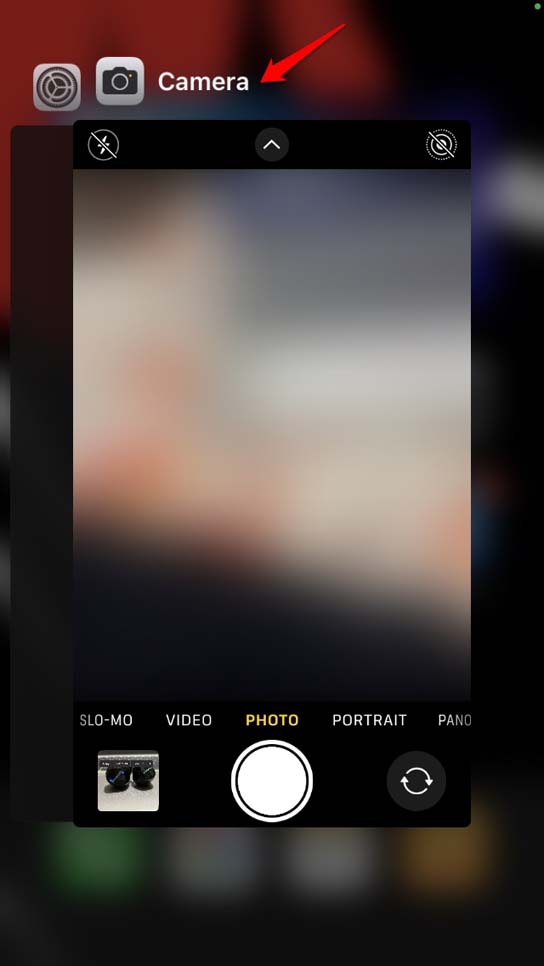
- 次に、ホーム画面またはアプリライブラリからカメラアプリをタップして開きます。
- 今、カメラのビューファインダーを使用して画像内のテキストフレーズを指し示すか、単にiPhoneアルバム/カメラロールから画像を選択します。
これで、iOS 15またはiPadOS 15でライブテキスト機能が機能しない問題を修正するために従うべきすべてのトラブルシューティングが完了しました。
iOS 15でライブテキストが機能しない: 修正方法についてのご意見があれば、下のコメントボックスにお気軽にお寄せください。また、ビデオチュートリアルのために私たちのDigitBin YouTubeチャンネルに登録してください。よろしく!
新しい投稿を受信箱で受け取る
スパムはありません。いつでも購読を解除できます。