セキュリティ · 1 min read · Dec 10, 2025
Windows 11で「ローカルセキュリティ権限がオフです」とは?修正すべきか?

Windowsセキュリティを偶然またはランダムに開くと、Windows 11の「ローカルセキュリティ権限がオフです」という警告が表示され、スパムのように感じたり、パニックになることがあります。
ほとんどの方は、この問題とその意味を解読するのが難しいと感じるでしょう。無視するべきか、それとも注意を払うべきか考えてみてください。中には修正を試みる方もいるでしょうが、その努力は無駄に終わることが多いです。
ここでは、解決が必要な場合、そしてその方法について詳しく説明します!詳細を掘り下げていきましょう!
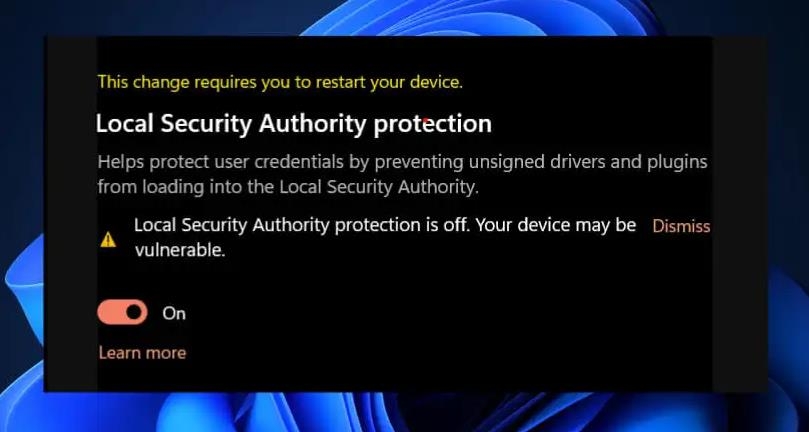
Windows 11でローカルセキュリティ権限がオフの問題を修正すべきか?
はい、ローカルセキュリティ権限がオフの問題を修正すべきです。このエラーは、LSAがあなたの資格情報のセキュリティを損なっていることを示しています。
これにより、詐欺、名誉毀損、マネーロンダリングなどのサイバー脅威の可能性が高まります。したがって、無視するのではなく、データセキュリティを確保するためにトラブルシューティングを行う必要があります。
Windows 11でローカルセキュリティ権限がオフのエラーを修正するにはどうすればよいですか?
さまざまな理由で、Windowsでローカルセキュリティ権限がオフのエラーが発生します。特に、これは常にエラーではなく、時には擬似ステートメント、グリッチ、またはソフトウェアのバグであることがあります。
1. PCを再起動する
ユーザーは、機能を有効にしているにもかかわらず、ローカルセキュリティ権限のエラーが発生することがよくあります。これは、キャッシュメモリが過剰に蓄積され、一時的なグリッチを引き起こすためです。したがって、すべてのアプリケーションを閉じてPCを再起動することで問題を修正する必要があります。
2. Windowsを更新する
エラーが問題のある更新後に発生した場合、これはソフトウェアのバグであることが判明し、Microsoftはすぐにそれを特定し、さらなる更新でバグパッチをリリースしました。
Win + Iキーを押して設定を起動します。
更新とセキュリティに移動し、Windows Updateを選択します。
更新を確認をクリックし、システムが更新を確認するのを待ちます。
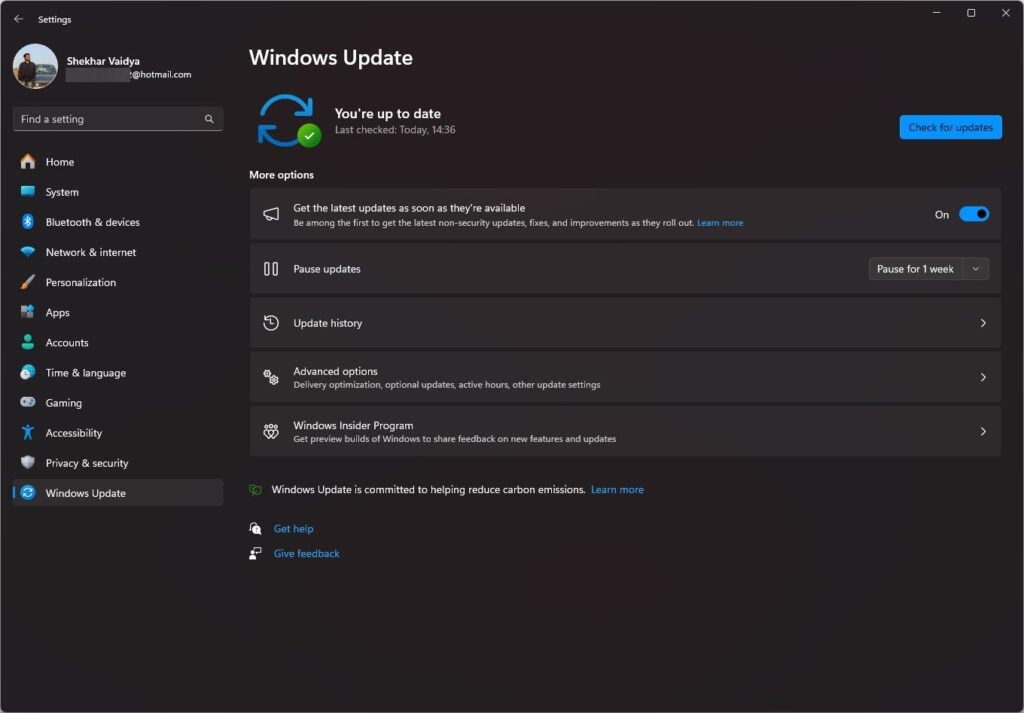
インストールするように促され、これにより問題が修正されます。エラーがランダムに発生し、更新後ではない場合、LSAは実際にオフになっている可能性があります。ここで、次の解決策が役立ちます。
3. WindowsでLSAを有効にする
問題を修正する最も簡単な方法は、PCでLSAを有効にすることです。エラーメッセージを見たことがあり、手動でLSAを無効にする方法が見つからなかった場合、私たちが助けます!
Winキーを押してWindowsセキュリティを検索します。
左側のペインからデバイスセキュリティを選択します。
その中で、コアアイソレーションの詳細に移動します。
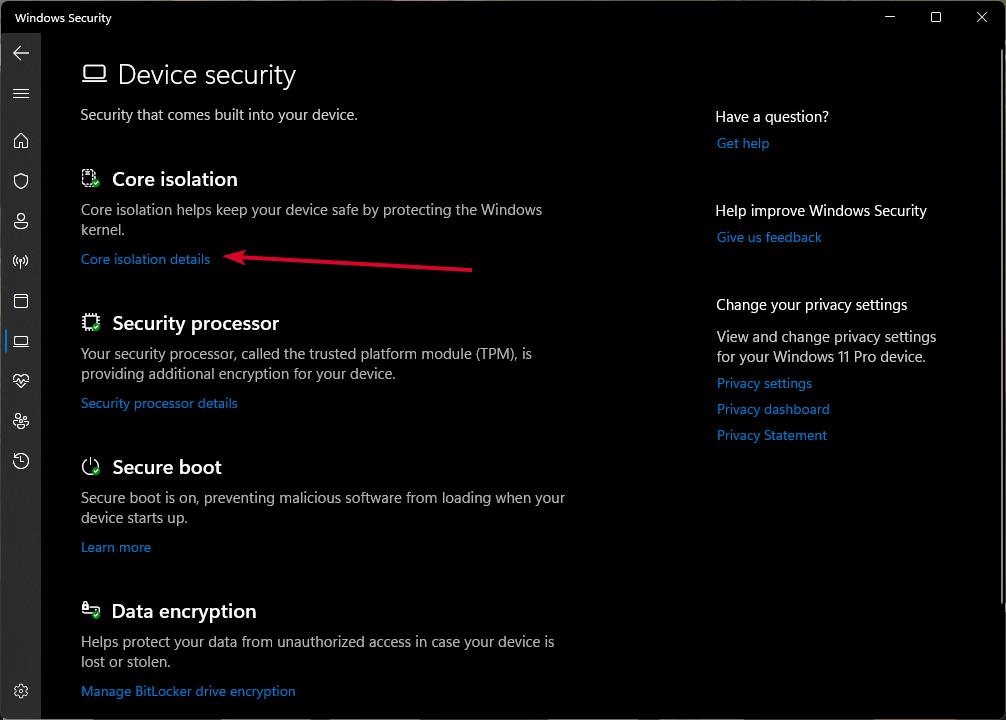
- 次に、バージョンに応じて表示されるLSAまたはローカルセキュリティ権限をオンに切り替えます。
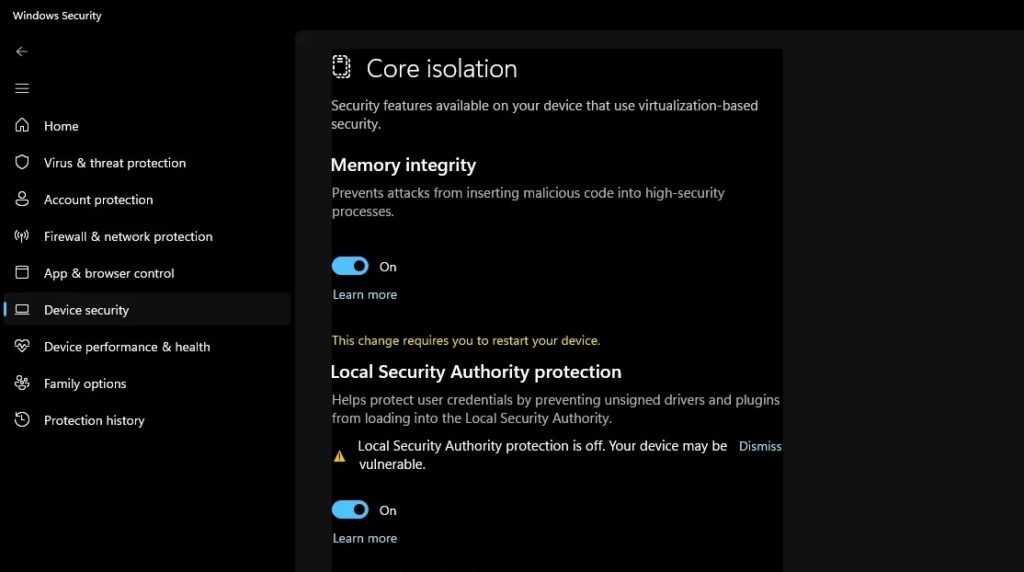
それでも有効にしても効果がない場合は、変更がより反映されるように別の方法を使用する必要があります。
4. ポリシーエディタからLSA保護をオンにする
ポリシーエディタを使用してLSA保護を有効にすることで、Windows上の資格情報と関連データを保護できます。さらに、セキュリティアプリケーションを使用してもエラーが発生した場合に安全を保てると思っているなら、それは間違いです。LSA保護をオンにする必要があります。
Win + Rキーを押して実行ダイアログボックスを開きます。
GPEDIT.mscと入力し、Enterキーを押します。
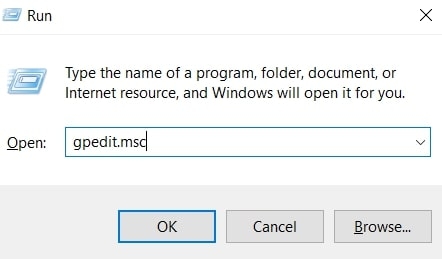
- ローカルグループポリシーエディタが開きます。次に、次のパスを検索して開きます:
Computer Configuration\Administrative Templates\System\Local Security Authority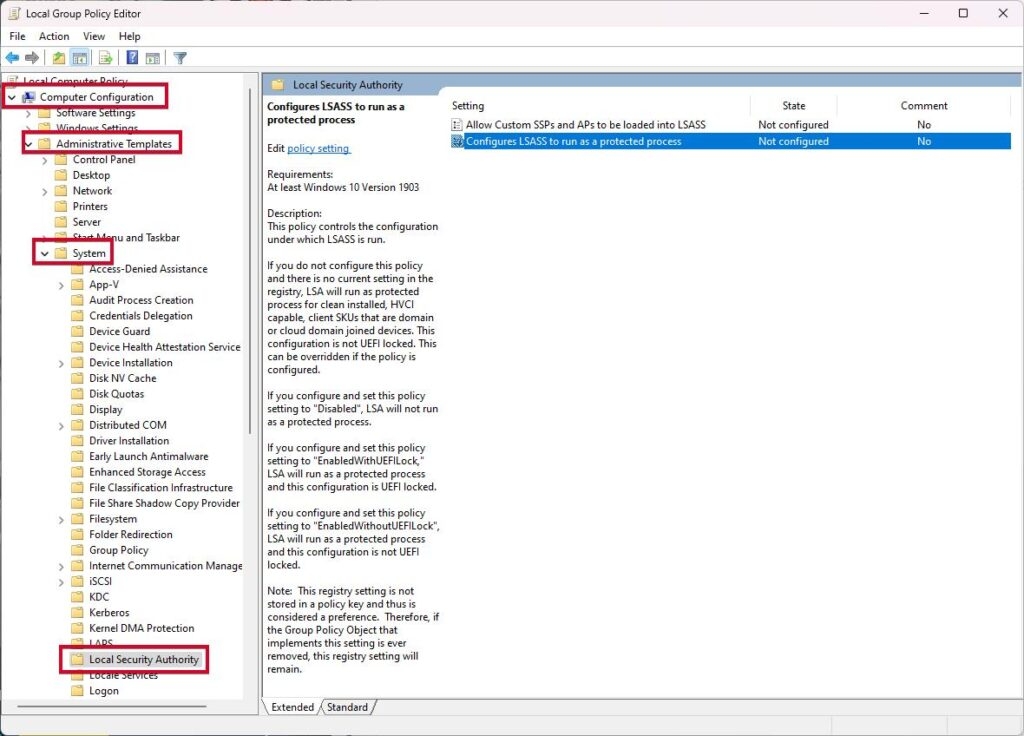
- その中で、LSASSを保護されたプロセスとして実行するように構成に移動し、ダブルクリックします。次に、コンテキストメニューから有効オプションを選択します。
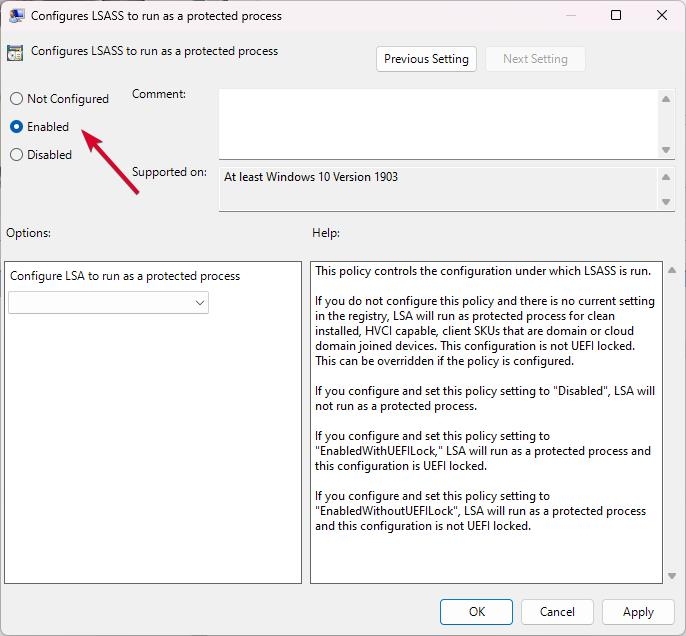
変更が反映されるようにデバイスを再起動してください。しかし、このオプションが見つからない場合や効果がない場合は、レジストリエディタを使用することで解決できます。
5. レジストリエディタでLSAを有効にする
レジストリエディタにもLSAを有効にするオプションがあります。これを使用して状況に対処することができ、多くの人がこれを使用しています。ただし、データ損失を防ぐために、レジストリエディタのバックアップを取る必要があります。
- Win + Rキーを押して実行ダイアログボックスを開き、regeditと入力します。
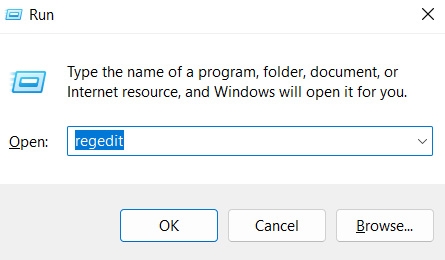
- レジストリエディタで、次のパスに移動します。
Computer\HKEY_LOCAL_MACHINE\SYSTEM\CurrentControlSet\Control\Lsa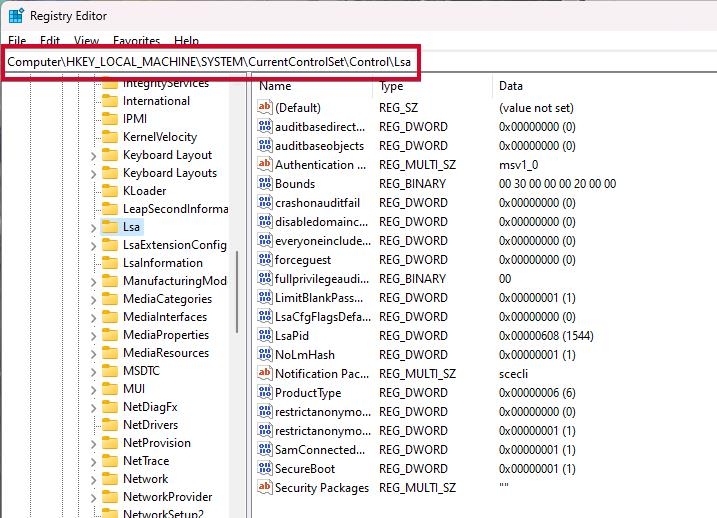
- RunAsPPLとRunAsPPLBootをダブルクリックし、その値データを2に設定します。必ず16進数オプションが有効になっていることを確認してください!
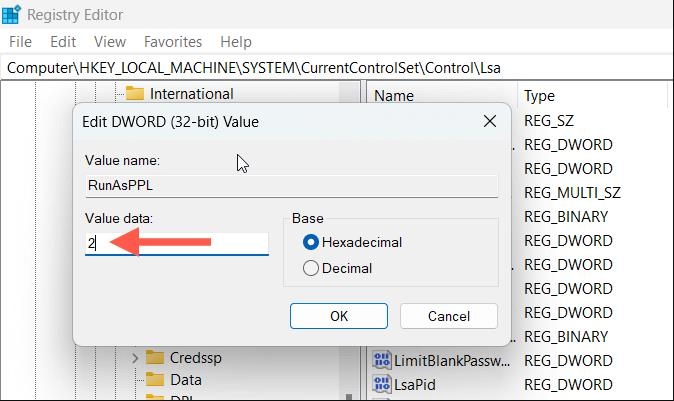
- 変更を保存するためにOKをクリックします。
システム構成、更新バージョン、ビルドはPCごとに異なるため、わずかな違いが生じることがあります。エラーの理由も異なる場合があります。したがって、RunAsPPLオプションが見つからない可能性もあります。
いずれにせよ、変更が反映されるようにPCを再起動し、問題が解決されるでしょう。
Windowsでローカルセキュリティ権限が有効になっているかどうかを確認するにはどうすればよいですか?
セキュリティ対策として、常に安全対策を再確認したいと思うでしょう。グリッチやバグが問題を引き起こすように、エラーが一時的に修正されたと表示されることは一般的です。そのため、上記の修正後にLSAがオンになっているかどうかを常に確認する必要があります。
Winキーを押してイベントビューアを検索し、開きます。
左側のペインからWindowsログ > システムを選択します。
次に、右側のメニューから検索をクリックします。
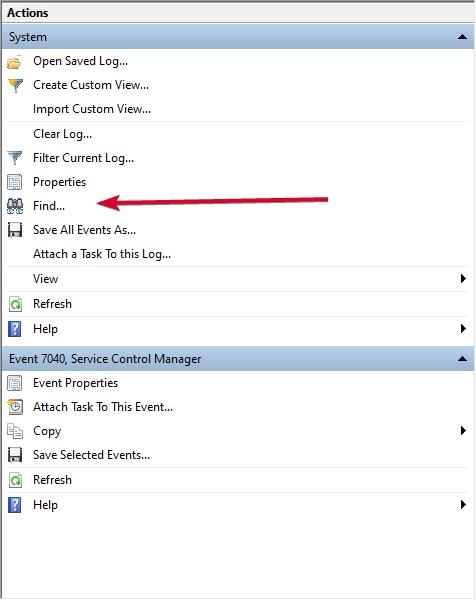
検索内容フィールドでlsass.exeを検索します。
一般のペインの下に、「LSASS.exeは保護されたプロセスとしてレベル4で開始されました」と表示されるはずです。
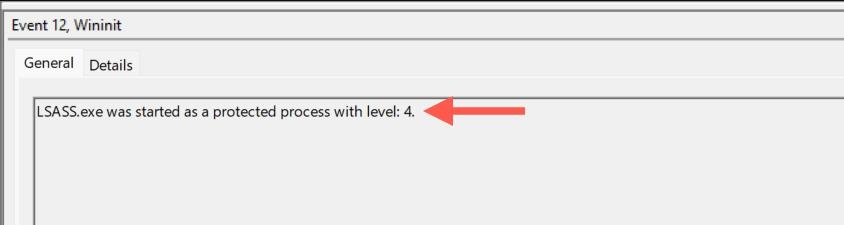
これにより、LSAが有効になっていることが確認でき、資格情報が安全であることがわかります。さらに、そうでない場合は、手順を見逃したか、何かが実装されていない可能性があります。修正を再試行し、問題が解決されるでしょう。
結論
ローカルセキュリティ権限がオフであるという警告が何であるかを探している場合、それはLSAがオフであることを示しています。Windowsは、この設定をオフにすることで資格情報がセキュリティリスクにさらされることを意味するため、通知します。したがって、これをオンにする必要があります。
ただし、その前に、一時的なグリッチによるものでないことを確認してください。さらに、更新後に発生した場合は、バグパッチをインストールして問題を解決してください。
また、これらの理由がない場合は、最近インストールしたアプリが原因であるかどうかを確認してください。これは、一部のソフトウェアがセキュリティを損なったり、機能を調整したりするためです。
これらの理由がない場合、LSAはオフになっています。したがって、直接有効にするか、ポリシー/レジストリエディタを使用して問題を解決してください。さらに、LSAが正常に有効になっていることを確認してください。
さらに読む:
10+ ベスト Windows クリーン ツール (無料および有料)
Windows 11 用 Microsoft Hyper-V: 知っておくべきすべて
CPU-GPU ボトルネック計算機 – それは何ですか?および 3 つのベスト計算機
新しい投稿を受信箱で受け取る
スパムはありません。いつでも購読を解除できます。