YouTube · 1 min read · Jan 19, 2026
YouTubeの画面をロックして動画を再生する方法:AndroidとiOS
お気に入りの映画をYouTubeで見ていて、突然動画が興味深い瞬間で止まり、ホームページに戻されてしまうことがあります。これらはすべて、偶然のタッチによるものです。イライラしますよね?さらに、時にはアプリケーションを意図せず閉じてしまうこともあり、これもユーザー体験を妨げます。これらは、YouTubeコンテンツを視聴しているときに私たち全員が目にする非常に一般的な問題です。
残念ながら、これに関してできることはあまりありません。しかし、動画を再生中にYouTubeの画面をロックできるとしたらどうでしょう?それは素晴らしいことに聞こえますね。実際、動画を再生中にYouTubeの画面を簡単にロックする方法がいくつかあります。これを知らなかった場合、ここで基本をお教えします。この記事では、これをまったく時間をかけずに簡単に実現するためのいくつかのトリックを紹介します。
動画再生中にYouTubeの画面をロックする方法
YouTubeの画面をロックすると、再度ロックを解除するまで中断することなく動画を視聴できます。私は個人的に、音楽を再生しながらランニングに出かけるときや、就寝時にポッドキャストを聞くときにYouTubeの画面をロックします。そして、今あなたも偶然のタッチや画面のクリックによって中断される心配をせずに同じことができます。
それでは、動画を再生中にYouTubeの画面をロックする方法を見てみましょう。
1. ロック画面機能を使用してYouTubeの画面をロックする
YouTubeには、画面をすぐにロックするための組み込みのロック画面オプションがあります。動画を再生中にこの機能を見たことがあると思います。しかし、もし気づかなかった場合、動画を再生中にYouTubeの画面をロックする方法は次のとおりです。
- YouTubeを起動し、任意の動画を再生します。
- 次に、設定アイコンをクリックします。
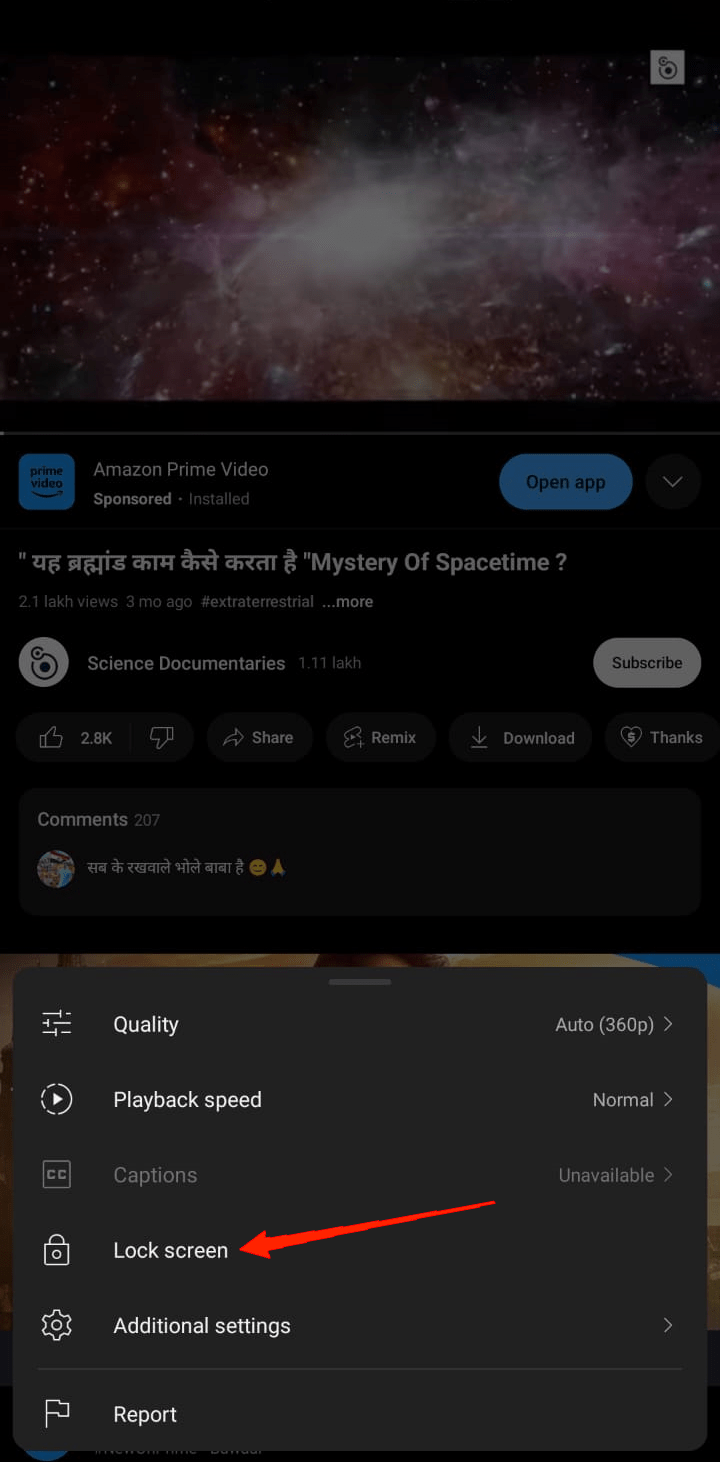
- メニューにロック画面オプションが表示されます。単にクリックすると、動画が再生されると同時に画面がロックされます。
この機能は、AndroidまたはiOSデバイスを使用しているかに関係なく、YouTubeアプリで見つけることができます。しかし、ここには注意点があります。組み込みのロック画面機能を使用すると、動画がフルスクリーンで表示されます。私は個人的にそれをあまり好みません。むしろ、動画の説明、いいね、コメントなどの他のオプションと一緒に動画を再生しながら画面をロックすることが好きです。
そのような要件がある場合、組み込みのロック画面機能ではそれを提供できません。代わりに、縦向きモードで動画を再生中にYouTubeの画面をロックするためにサードパーティのアプリを使用する必要があります。
2. サードパーティアプリを使用してYouTubeの画面をロックする
今日、動画を再生中にYouTubeの画面をロックするための多くのサードパーティオプションがあります。多くのオプションを試すことができますが、この記事ではTouch Lockを使用してYouTubeの画面をロックする方法を見ていきます。それでは、プロセス全体に関わる手順を始めましょう。
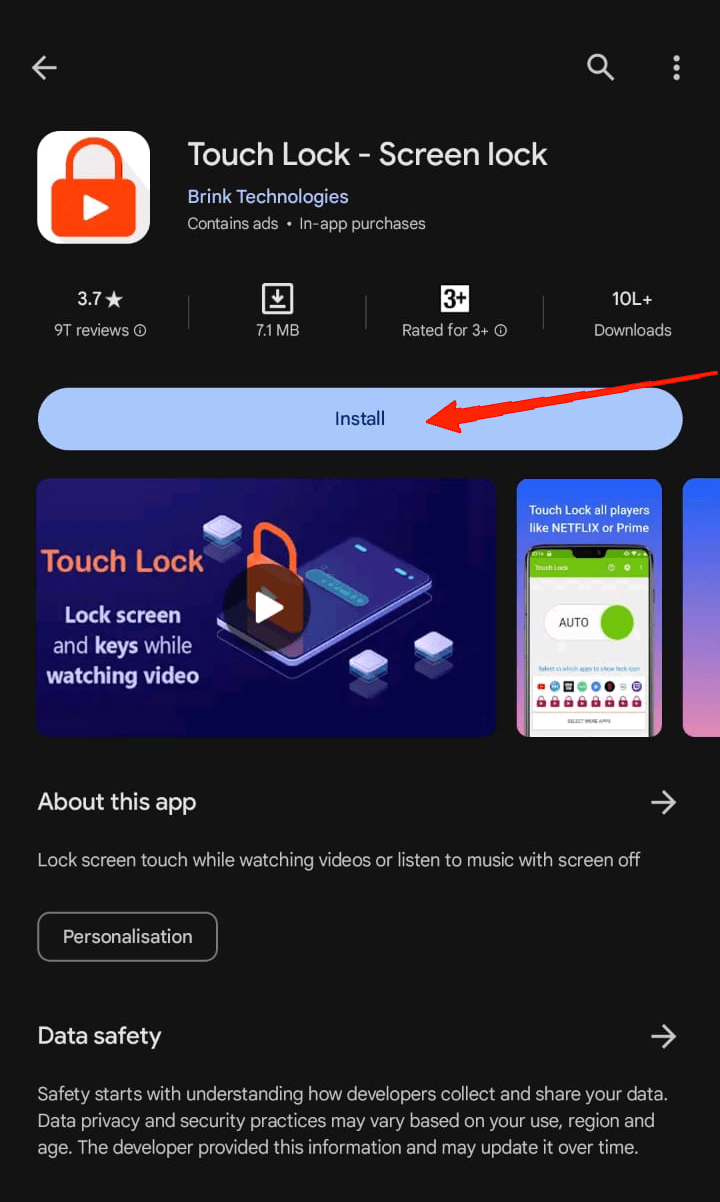
- まず、デバイスでPlayStoreを起動し、Touch Lockを検索します。アプリをデバイスにインストールします。
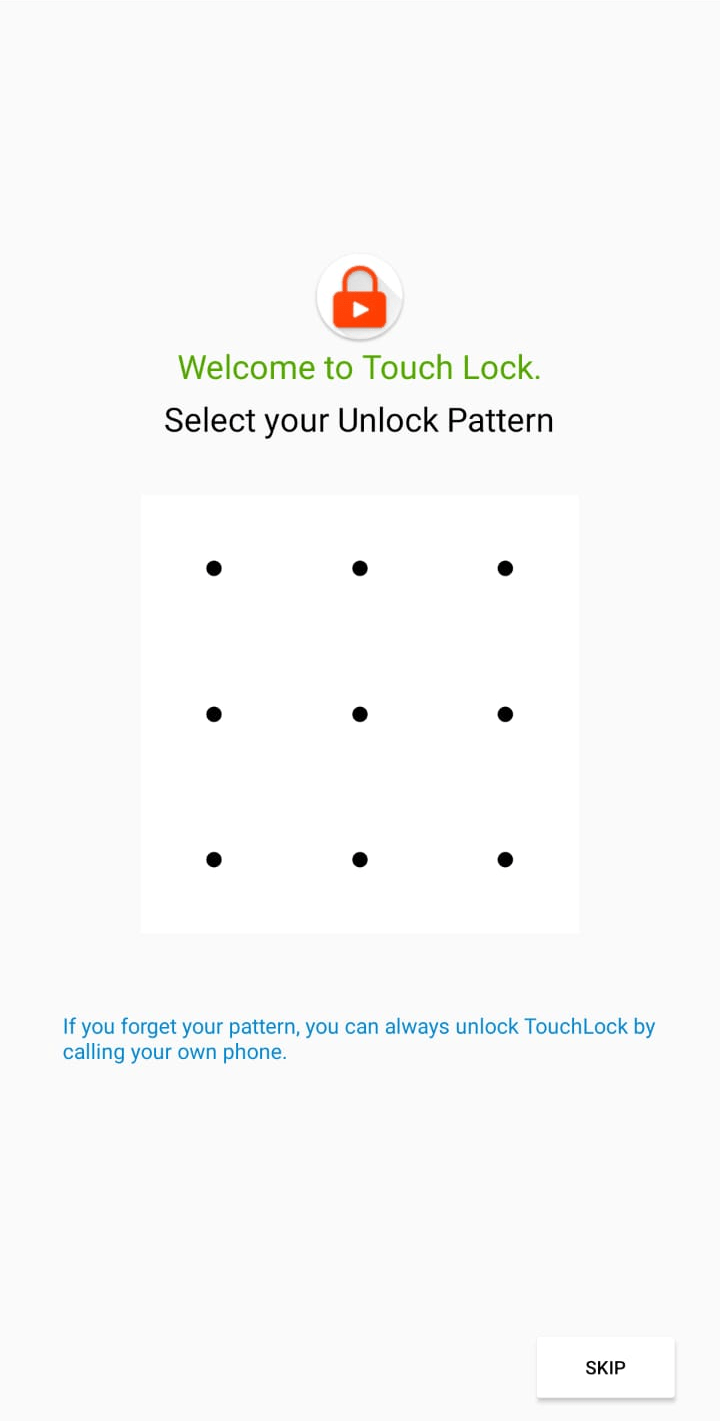
- Touch Lockアプリを開くと、パターンロックを提供するように求められます。任意のパターンを描き、再度同じパターンを描いてロックを確認します。
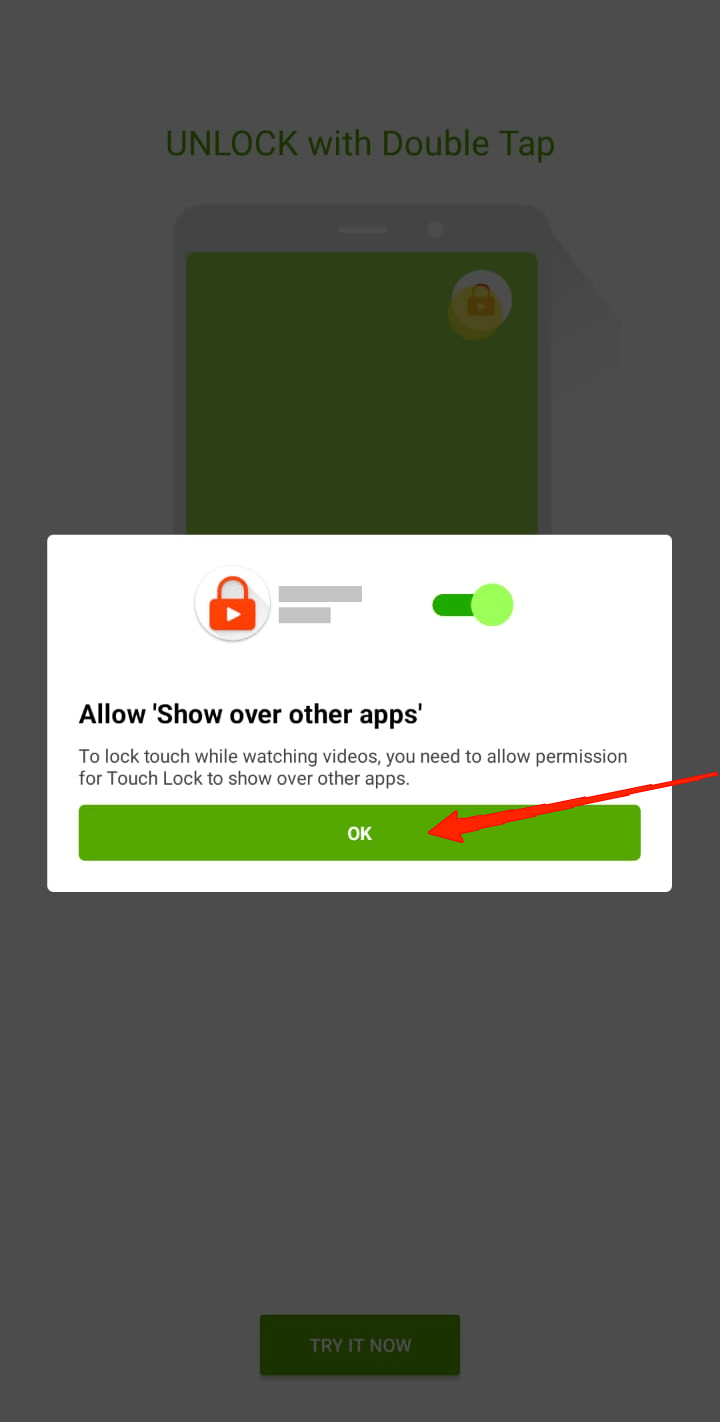
- 次に、「アプリの上に表示を許可しますか?」というポップアップメッセージが表示されます。単にOKボタンをクリックします。
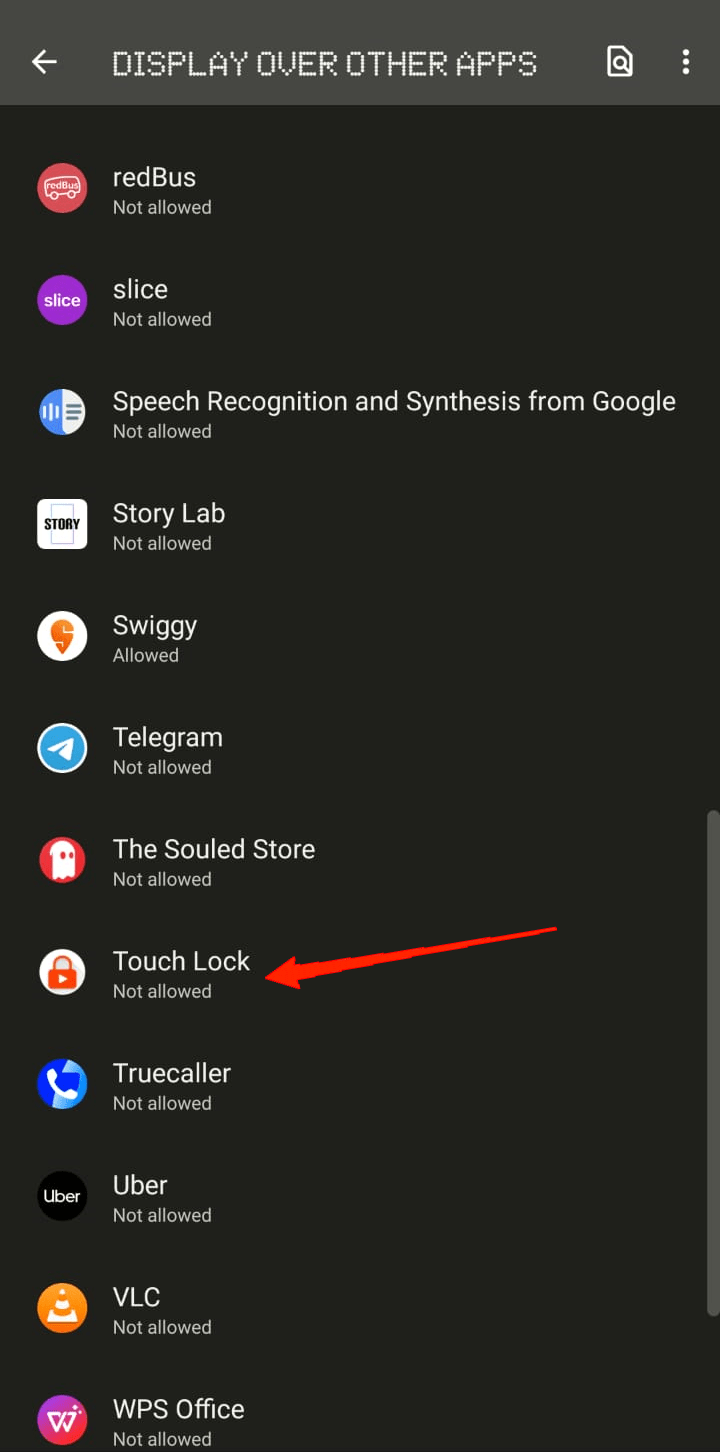
- これにより、設定の「他のアプリの上に表示」画面が開きます。下にスクロールしてTouch Lockを見つけ、権限を有効にします。
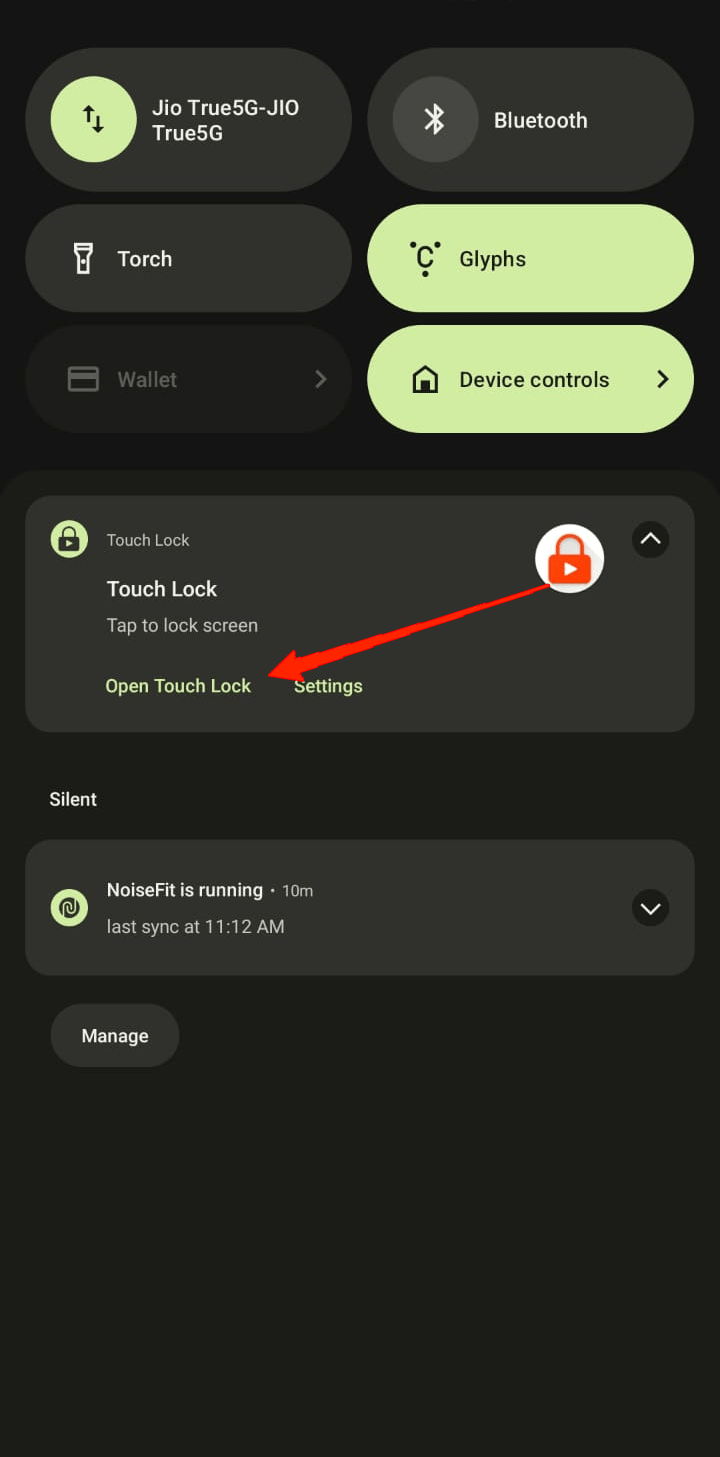
- 画面の上部から下にスクロールし、Touch Lock通知をタップします。
- 画面オフで音楽を再生するオプションを有効にします。
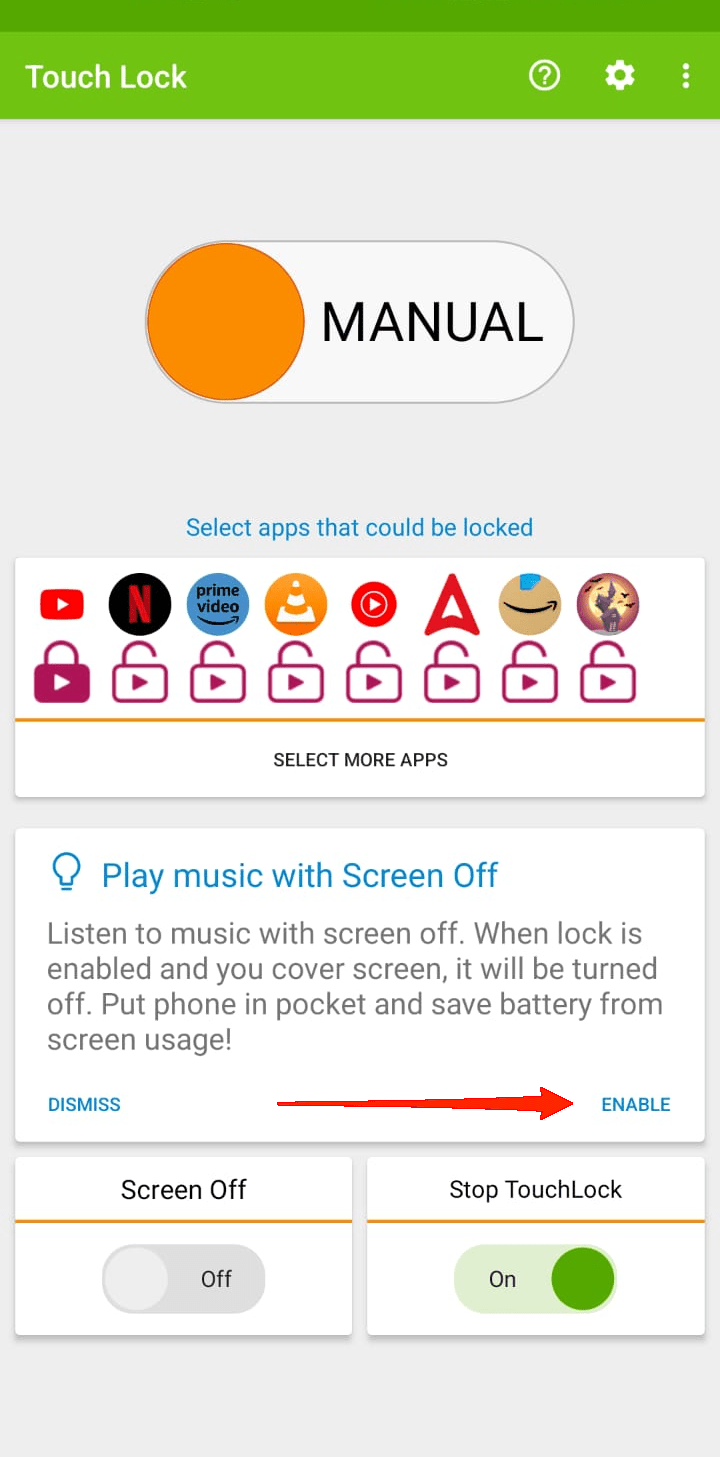
- 次に、手動オプションをタップして自動に切り替えます。
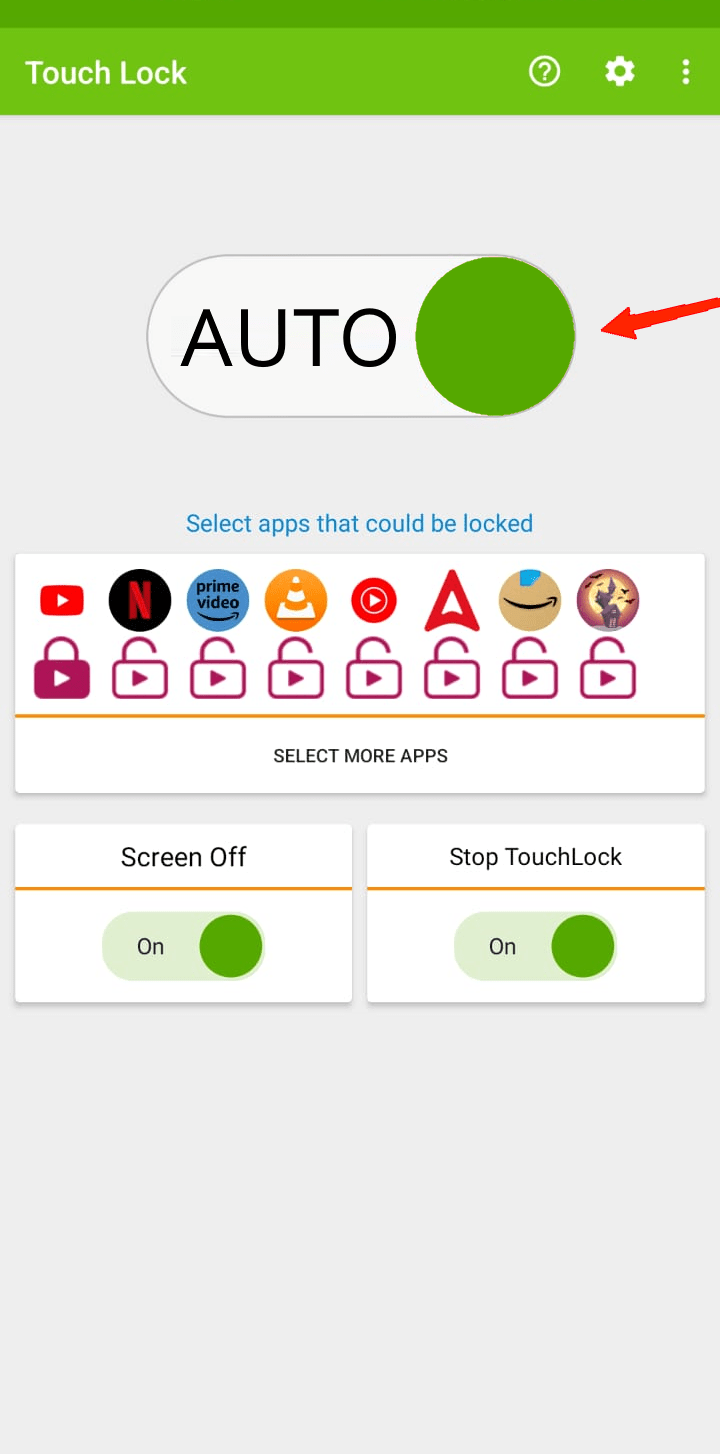
- 再度、設定に移動し、Touch Lockに行き、権限を有効にします。
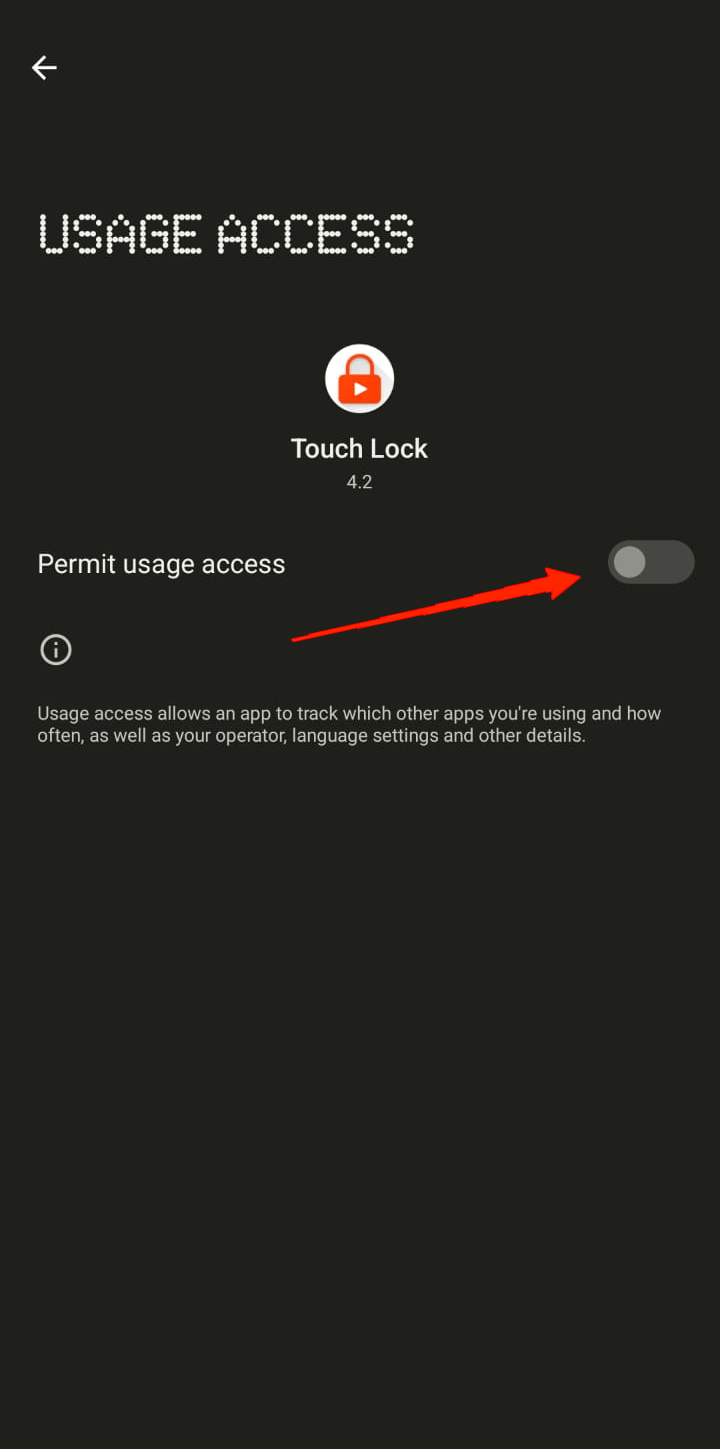
- オプションが自動に切り替わったら、Touch Lockアプリを閉じます。
- 最後に、デバイスでYouTubeを開き、任意の動画を再生します。Touch Lock通知が自動的に表示されます。
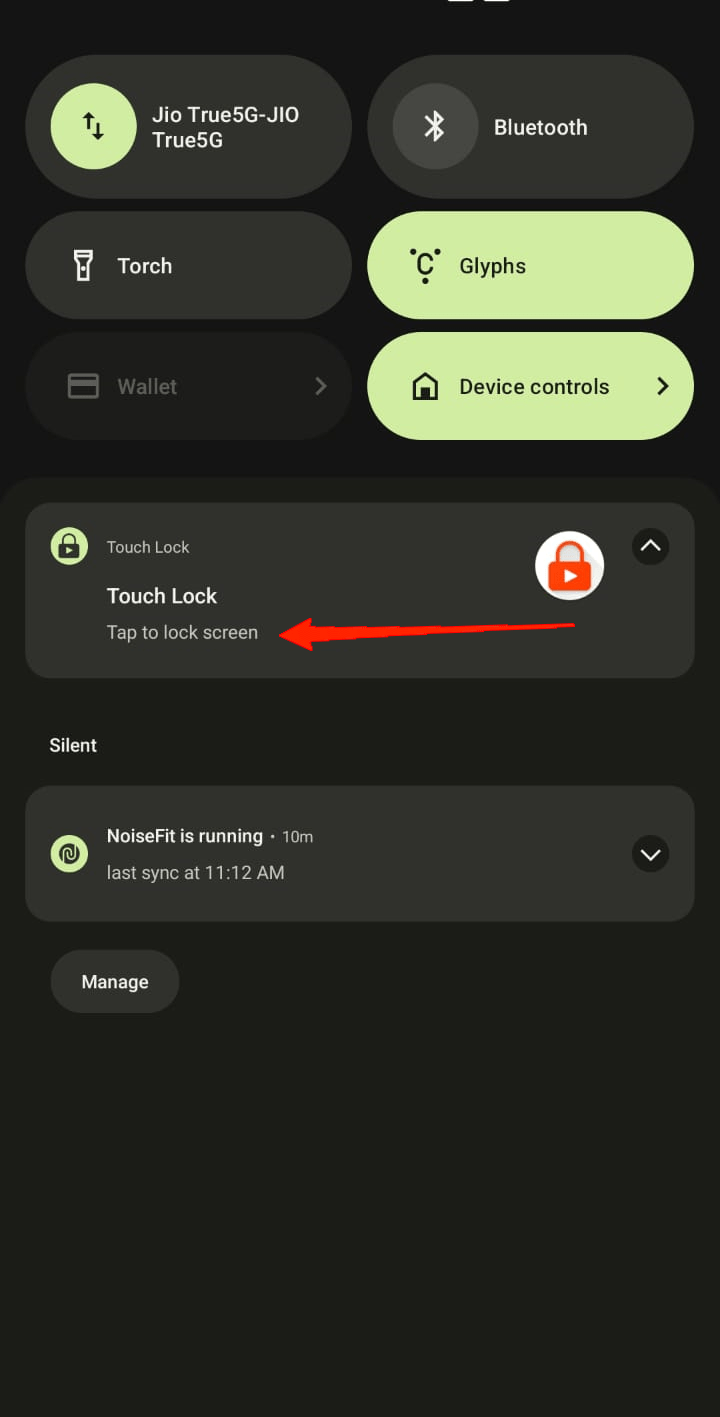
- 画面の上部から下にスクロールし、Touch Lock通知をタップします。あなたのYouTubeの画面は今ロックされています。
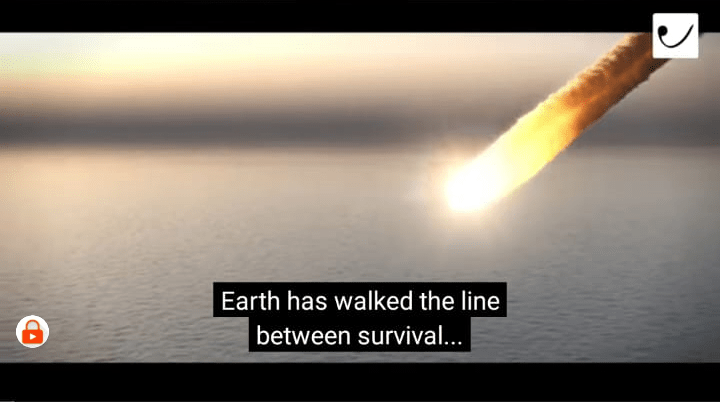
- よく見ると、YouTube動画の上に浮かぶロックアイコンが見つかります。ロックをダブルタップし、設定したパターンを描いて画面のロックを解除します。
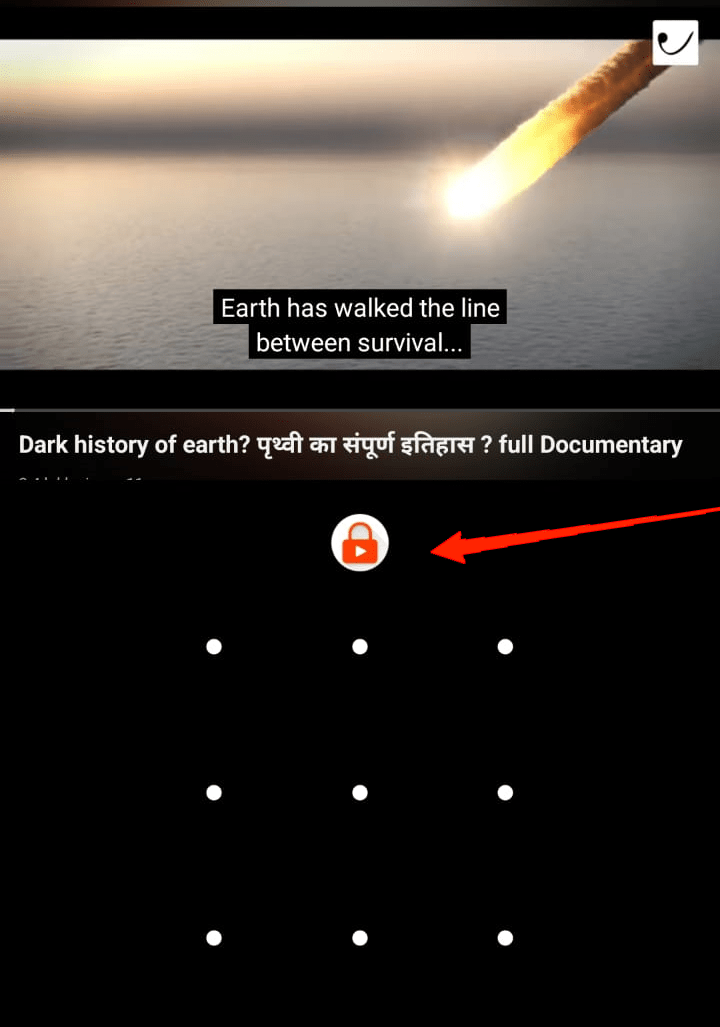
3. iOSでYouTubeの画面をロックする
幸いなことに、iOSユーザーの場合、サードパーティのアプリケーションを探す必要はありません。驚くべきことに、iOSはユーザーに対して、手間をかけずにYouTubeの画面をロックするための組み込み機能を提供しています。これを知らなかった場合、次の手順を実行してください。
- まず、iPhoneまたはiPadで設定アプリを起動します。
- 下にスクロールしてアクセシビリティに移動します。
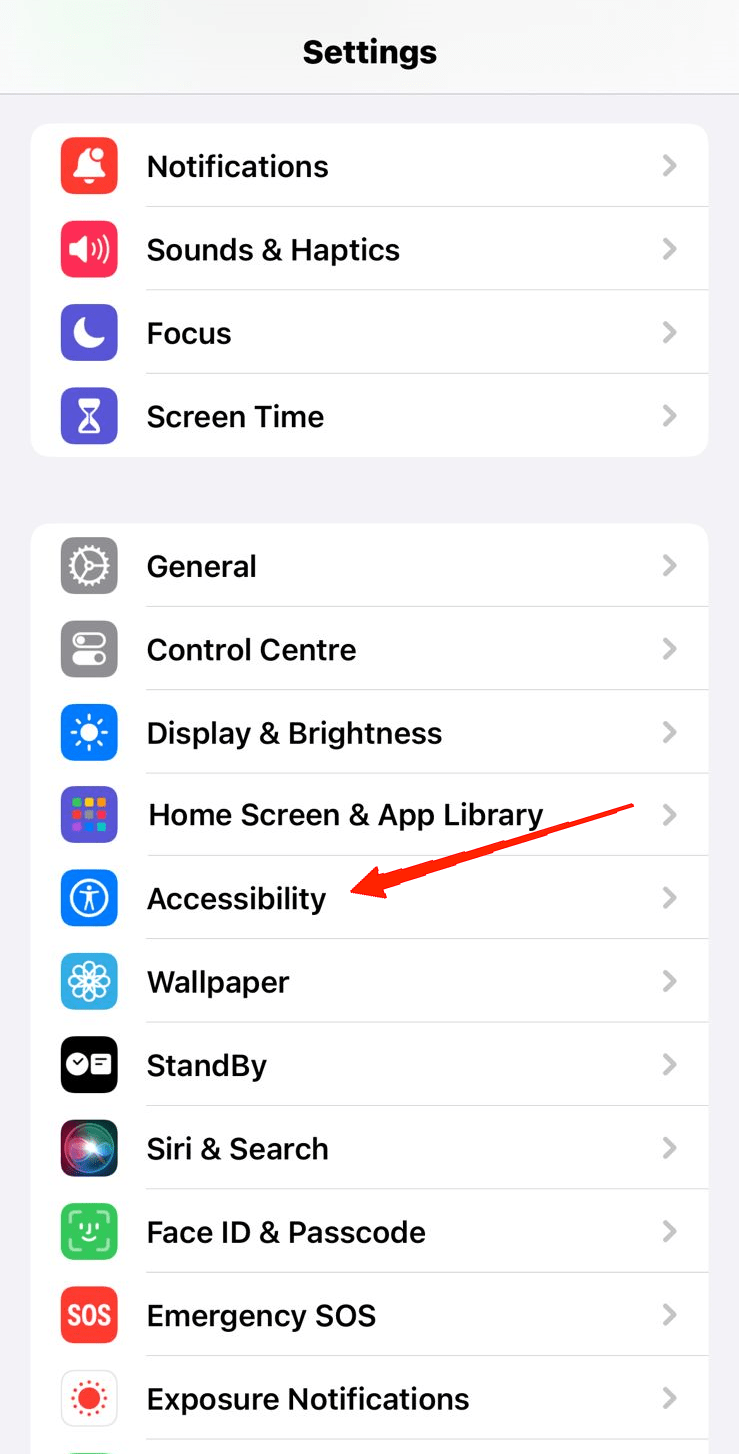
- 再度、下にスクロールして、一般タブの下にあるガイド付きアクセスをタップします。
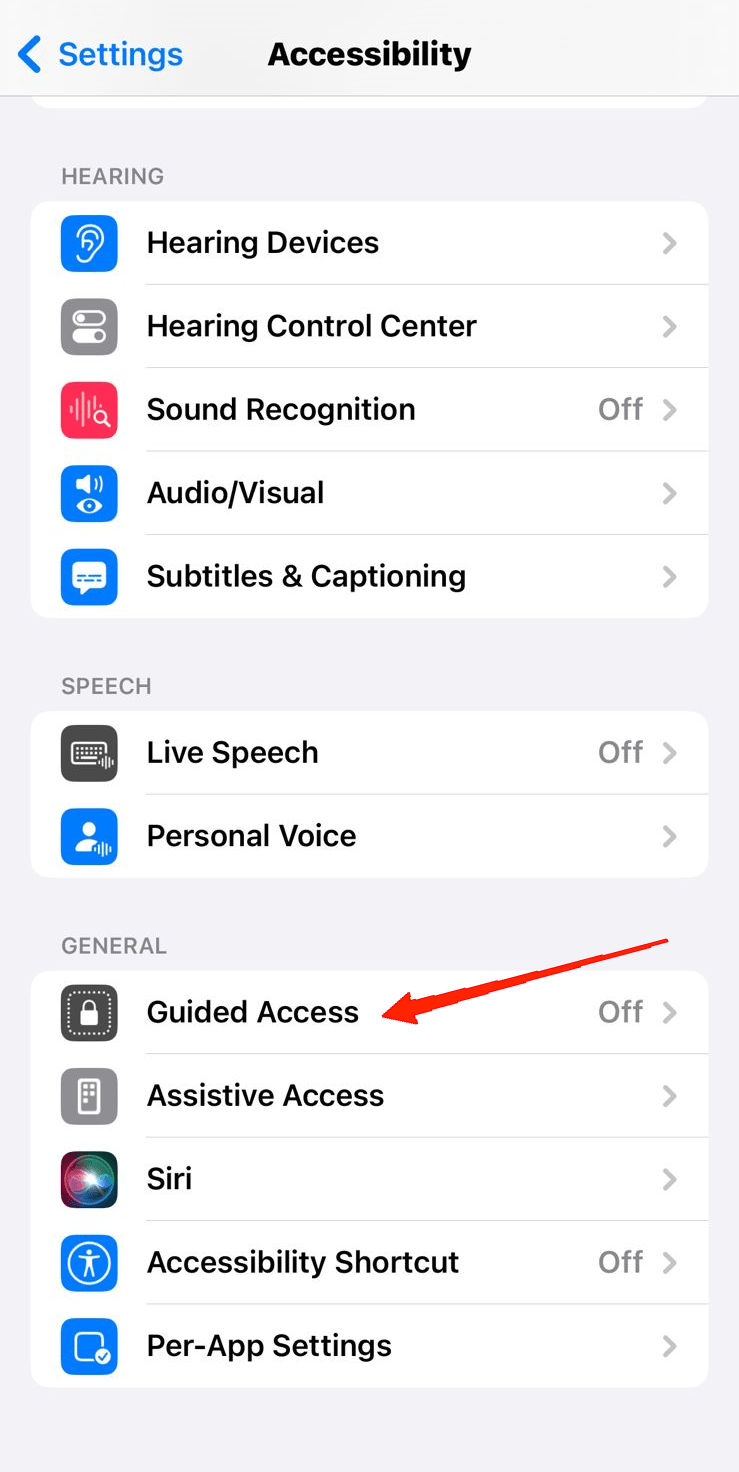
- ガイド付きアクセスオプションを有効にします。
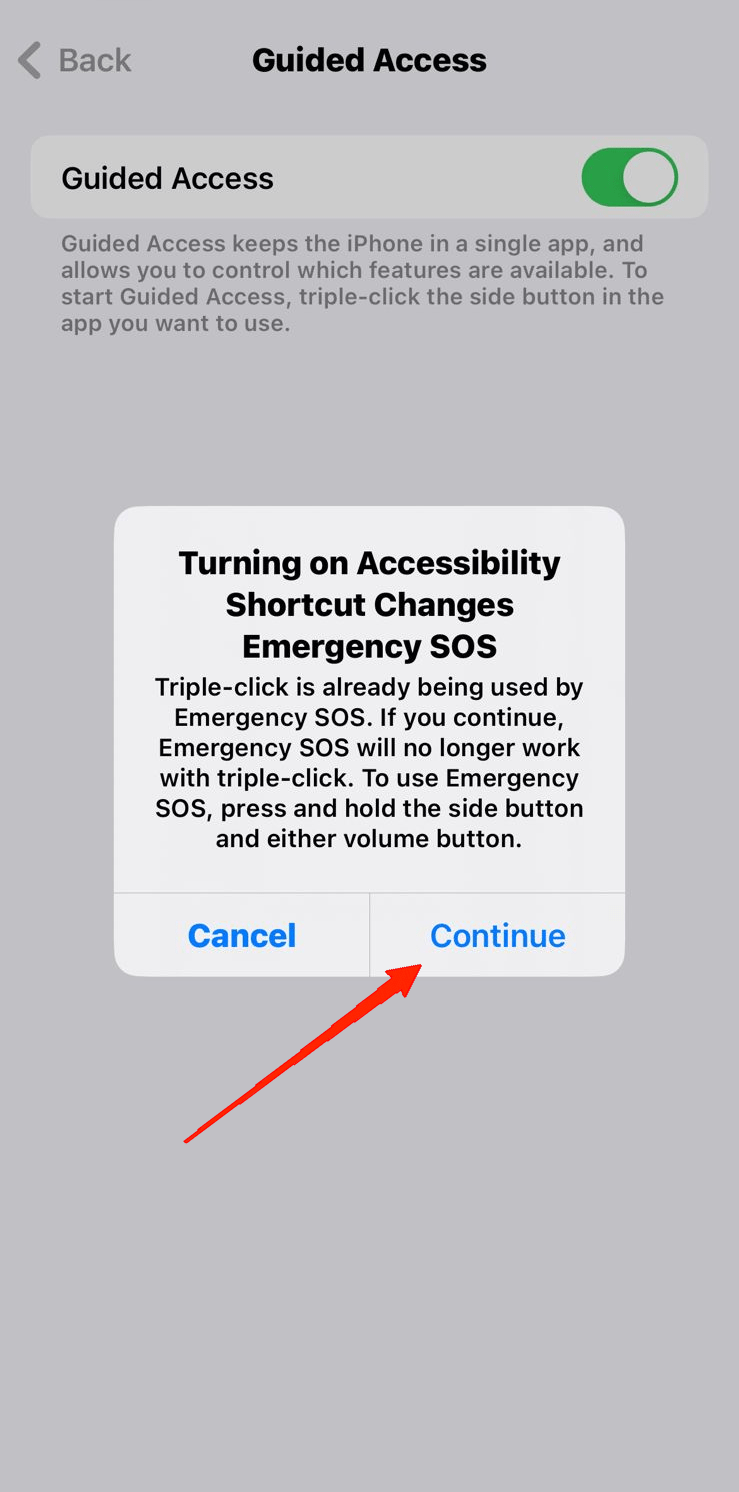
- 次に、パスコード設定をタップします。
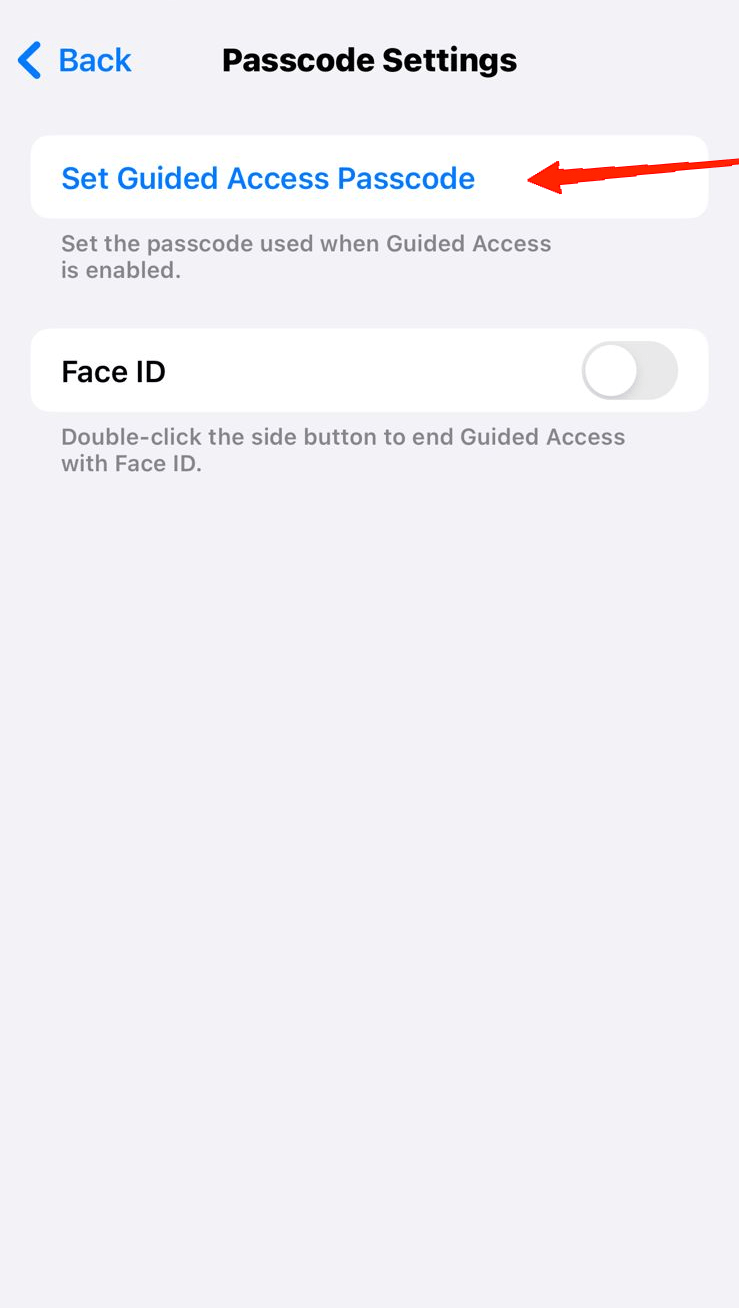
- ‘ガイド付きアクセスパスコードを設定’を選択し、任意のパスコードを入力します。
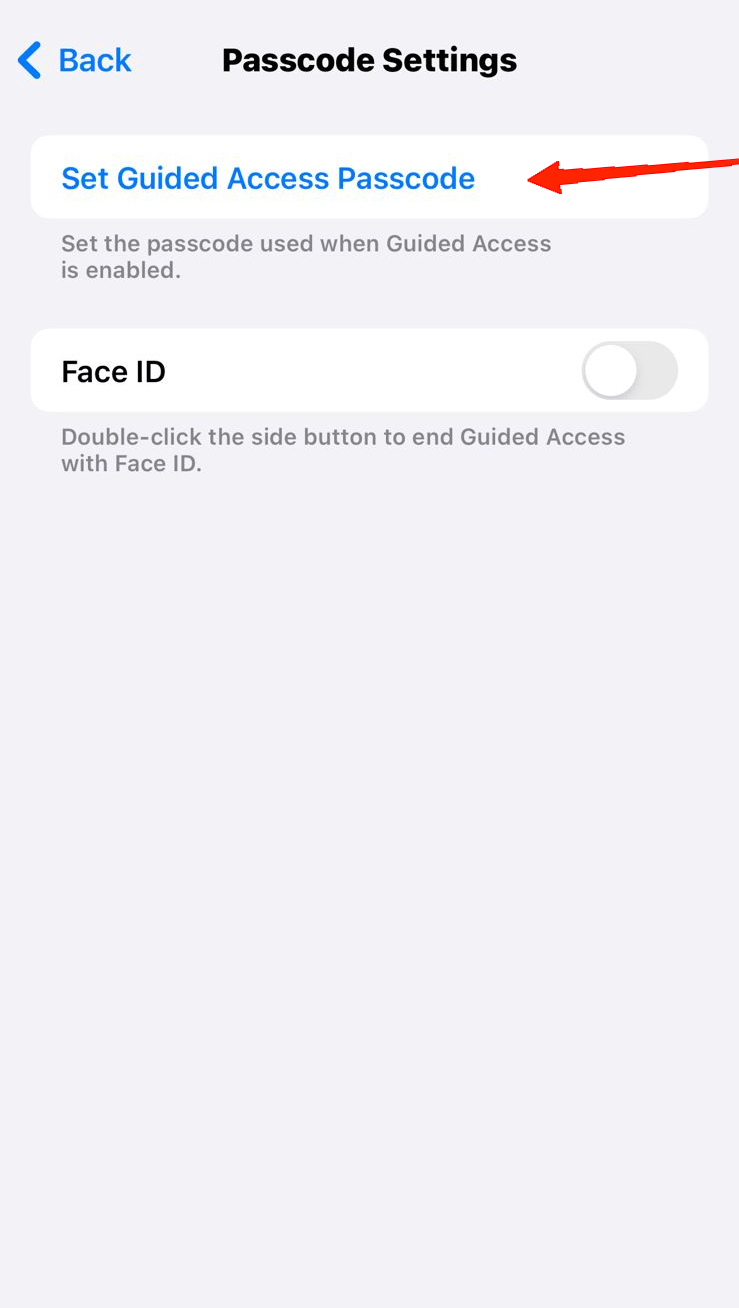
- 次に、YouTubeアプリを開き、任意の動画を再生します。
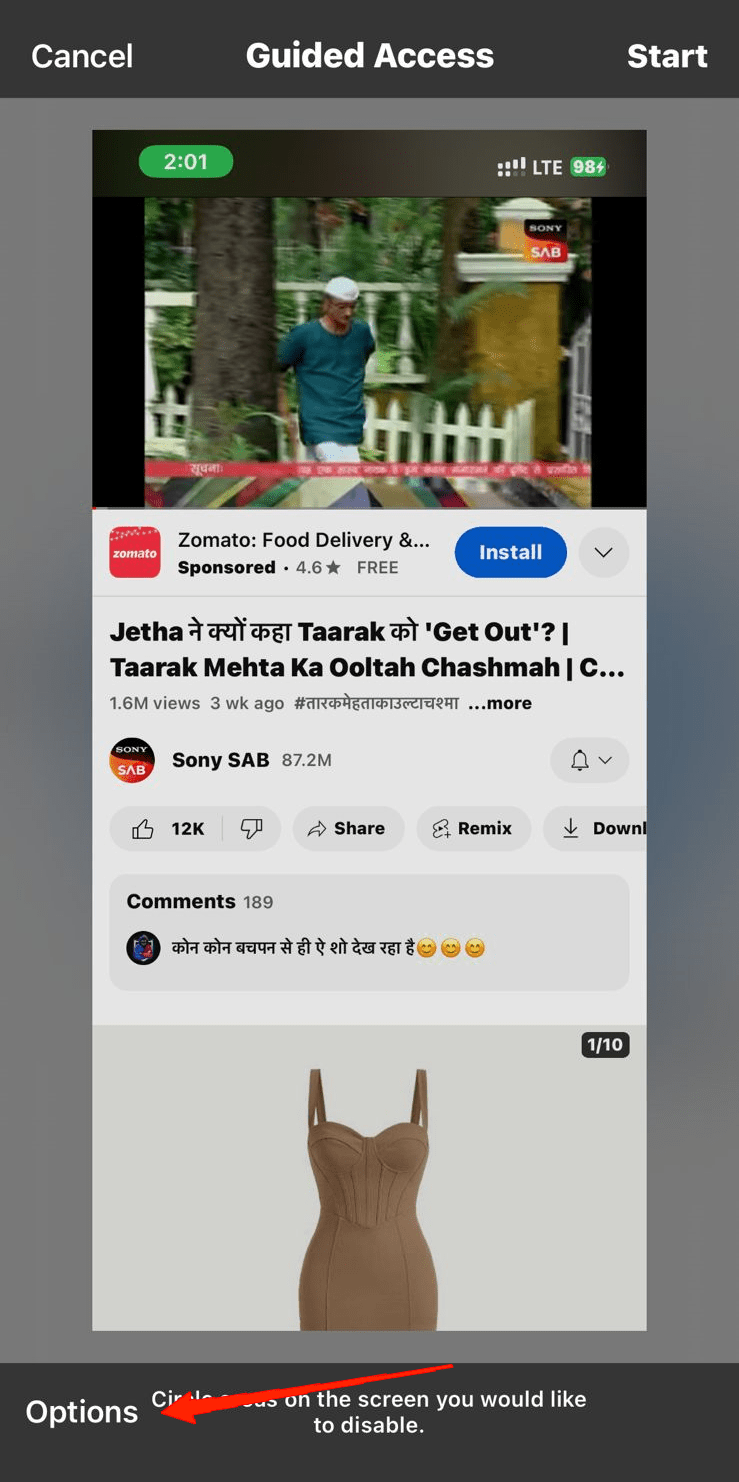
- サイドボタンを三回押し、左下隅のオプションをクリックします。
- 単にタッチを無効にします。
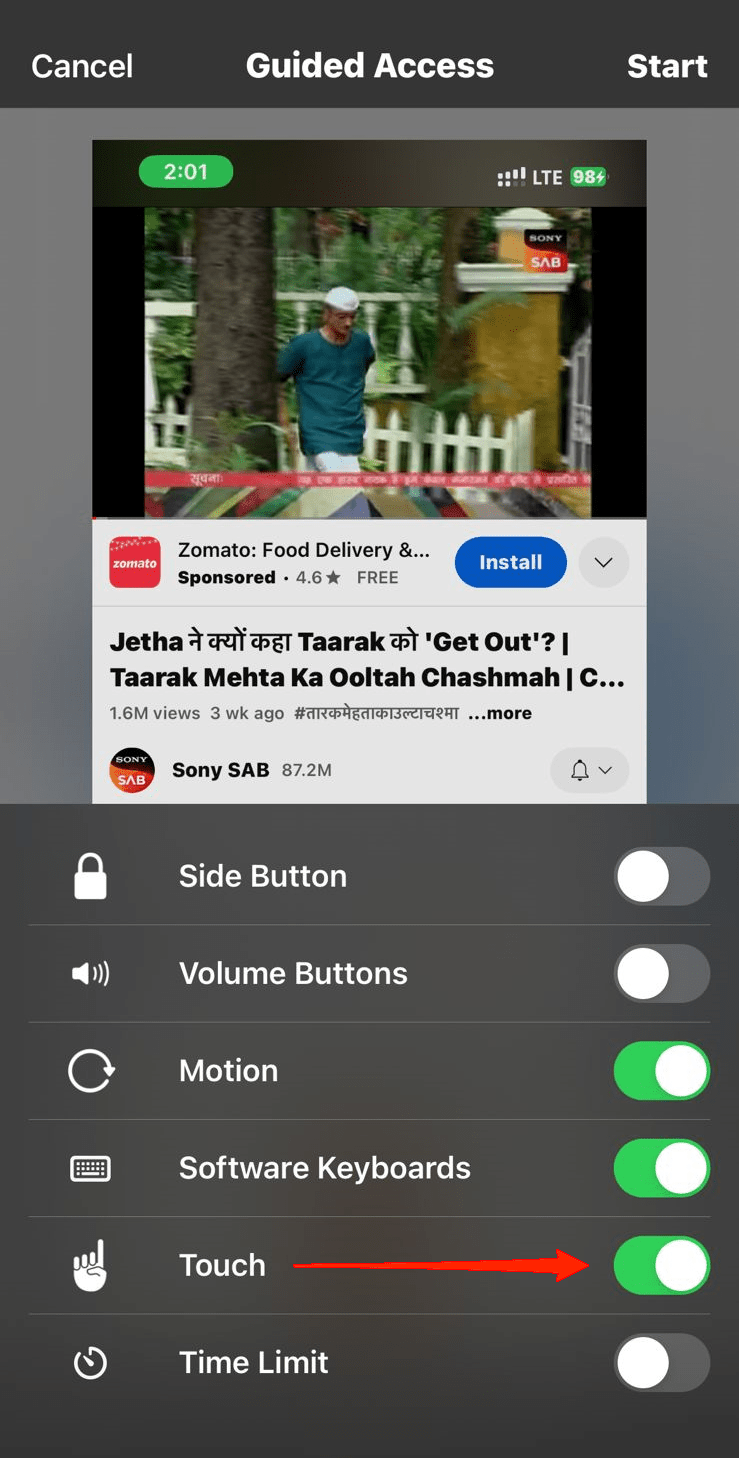
- 最後に、開始オプションをクリックすると、ガイド付きアクセスモードが開始されます。
ガイド付きアクセスモードを無効にするには、ホームボタンを三回押し、設定したパスコードを入力します。
最後の言葉
YouTubeはあらゆる種類の動画コンテンツのためのプラットフォームとして私たちの頼りにされる存在になりましたが、まだ多くの面で欠けている部分があります。しかし、ロック画面オプションの追加により、それを欠点として数えることはできません。ただし、動画がフルスクリーンで再生されることは、すべての人にとって好ましいわけではありません。その場合、動画を再生中にYouTubeの画面をロックする方法を知っているので、安心してください。
確かに、iOSユーザーはすでにそのための組み込みオプションを持っているため、有利です。しかし、Androidユーザーにとっては、常に回避策があり、上記にその方法を共有しました。最後に、この記事があなたにとって役立ったかどうか、ぜひお聞かせください。
動画再生中にYouTubeの画面をロックする方法についてのご意見があれば、下のコメントボックスにお気軽にお寄せください。また、動画チュートリアルのために私たちのDigitBin YouTubeチャンネルを購読してください。乾杯!
新しい投稿を受信箱で受け取る
スパムはありません。いつでも購読を解除できます。