ビデオ編集 · 1 min read · Nov 12, 2025
Macのビデオ編集ソフト比較: Filmora vs. iMovie – どちらを選ぶべきか?
素材を作成する際、多くの編集者は他のデバイスよりもMacBookを好みます。AppleのソフトウェアとハードウェアのエコシステムはMacと密接に統合されており、オペレーティングシステム、グラフィックスカード、ディスプレイ間の相互運用性が向上します。
現在、Mac用の優れた手頃な価格のビデオ編集ソフトウェアが多数市場に出ています。FilmoraとiMovieは、Mac用の最高のビデオ編集ソフトウェアの一部です。
どちらかを使って旅を始めることができます。両者には多くの編集オプションと機能があり、多くのユーザーがどちらが最適か混乱しています。そこで、両方のエディターのすべての側面と機能を見ていきます。
この記事では、Mac用の最高のビデオエディター、FilmoraとiMovieを比較します。
パート1: Filmora vs iMovie: 概要
両方のMac用ビデオエディターに飛び込んで、その機能を探り、ニーズに合ったツールをすぐに見つけられるようにしましょう。
Filmora
Wondershare FilmoraはMacとWindowsで利用可能で、すべてのスキルレベルに適した使いやすいビデオエディターです。
ストーリーテリングを試すための単一のプラットフォームを提供し、迅速かつ効果的に映画を作成するためのさまざまなツールを提供し、他の人と体験を共有できるようにします。
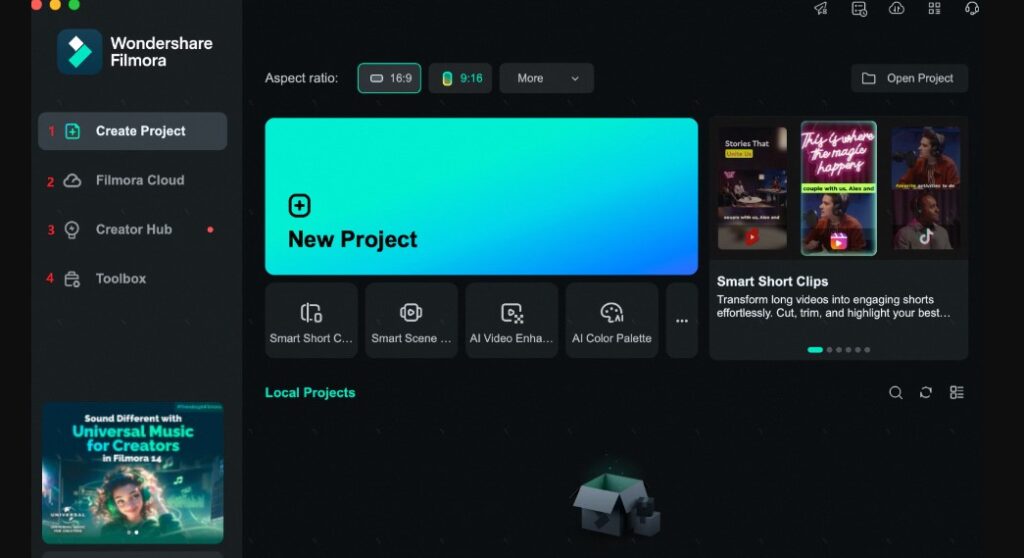
FilmoraのAI駆動のスマートショートクリップを使用すると、長い録画を魅力的で共有可能なハイライトに変えることができます。
これはプロフェッショナルな使用やインフルエンサー、ポッドキャスターに最適です。ビデオ内の話者、重要な要素、動くオブジェクトを自動的に特定して、魅力的なクリップを作成します。
機能と能力
Apple SiliconおよびmacOS互換性の完全サポート: Filmoraは、M1、M2、M3など最新のApple Siliconチップに最適化されており、ユーザーはスムーズな再生、迅速なレンダリング、大きなファイルの処理を体験できます。macOSバージョン15(Sequoia)まで互換性があり、最近のMacBookやiMacを使用している人に最適です。
ハプティックタッチバー統合: FilmoraはMacのハプティックタッチバーを活用し、タイムラインを調整する際に触覚フィードバックを提供します。
プロフェッショナル編集ツール: Filmoraは、AI駆動のモーショントラッキング、正確な色補正、ビデオ安定化、高度なキーフレームなどのプロフェッショナルツールを提供します。この組み合わせにより、macOSユーザーは高価で複雑なソフトウェアに移行することなく、スタジオ品質のビデオを実現できます。
キーボードショートカットプリセット: Filmoraはカスタマイズ可能なキーボードショートカットを提供します。これにより、ユーザーはショートカットを再学習することなく、Filmoraを自分の編集スタイルに迅速に適応させることができ、複数のソフトウェアオプション間の移行をスムーズにします。
クロスデバイスファイル共有: Filmoraはデバイス間でのデータ転送を容易にし、macOSユーザーがMacと他のデバイス間を切り替える際の柔軟性を高めます。
広範なエフェクトライブラリとAI機能: Filmoraは、著作権フリーのメディア、タイトル、トランジションを含む150万以上のエフェクトにアクセスできます。スマートショートクリップやソーシャルビデオプランナーなどのAI駆動機能を備えた、クリエイターが自分の作業を自動化し、カスタマイズするためのオールインワンプラットフォームです。
iMovie
AppleのMacユーザーに最も人気のあるビデオ編集アプリの1つがiMovieで、Mac OS上でのみ動作します。iMovieのビデオエフェクトをビデオクリップに追加することは、このプログラムの主な機能の1つで、Appleによって作成され、1999年から存在しています。
ビデオ編集者や他のクリエイティブな人々は、デザインとスタイルに重点を置いているため、Appleのデバイスやソフトウェアに魅力を感じています。
初心者向けのiMovieと専門家向けのFinal Cut Proを提供することで、同社は長年にわたりこの分野の最前線に立っています。エフェクトやフィルターに加えて、ユーザーはiMovieを使用して色を調整したり、トリミング、回転、ビデオの安定化を行ったりできます。
機能と能力
画像や写真のコレクションを使用して、タイトル、音楽、トランジションを含むユニークなビデオを自動的に生成できます。
iMovieは、カットアウェイ、スプリットスクリーン、グリーンスクリーン、ピクチャーインピクチャーエフェクトを生成できます。
iMovieプロジェクトは、より複雑な編集のためにFinal Cut Pro Xにインポートすることができ、iOSからmacOSに移行できます。
背景ノイズを減少させたり、ナレーションやサウンドトラックを追加したりすることもできます。
iMovieを使用して、ホワイトバランスを設定したり、肌のトーンを改善したり、クリップ間の色を一致させたりできます。
パート2: Filmora vs. iMovie – どちらを選ぶべきか?
FilmoraとiMovieはどちらもMac用の質の高いビデオ編集ソフトウェアですが、最適なものを選びたい場合は、ここで両方のツールのさまざまな側面を比較して、決定を容易にします。
| ツール | Filmora | iMovie |
|---|---|---|
| AI機能 | AIスマートシーンカット、AI翻訳、AIモーショントラッキング、AIサウンドエフェクトなど。 | AI機能なし。 |
| エフェクトライブラリ | 1000以上のビデオエフェクト。 | いくつかのトランジションとエフェクト。 |
| 著作権フリーのメディア | 著作権フリーのメディア | ストックオーディオへのアクセスのみ |
| テンプレート | 複数のビデオ編集テンプレート。 | 複数のテンプレート。 |
| 高度なエフェクト | スーパーヒーローエフェクト、赤目効果、テレポーテーション効果など。 | 高度なエフェクトなし。 |
| コラボレーションと共有 | チームとコラボレーションし、Filmoraからプロジェクトを共有できます。 | FacebookやYouTubeに直接共有。 |
| サポートされるフォーマット | MOV、MP4、M2TS、MKV、MTS、3GP、AVI、FLV、M4V、INSVなど。 | Apple ProRes、AVCHD、DV、H.264、HDV、H265/HEVC、iFrame、MPEG-4 SP、XAVC-S |
| オーディオ編集ツール | 自動同期、オートノーマライズ、オーディオイコライザー。ビート検出、オーディオピッチの変更、ノイズリダクションなど。 | ノイズリダクション、イコライザー、オーディオクリップの位置調整など。 |
パート3: Filmoraを使用したビデオ編集方法
多くのツールの中から1つのツールを選ぶには、ツールや機能について知っているだけでは不十分です。使用方法を探り、それらが効果的に使用できるかを分析する必要があります。そこで、Mac用の両方のビデオ編集ソフトウェアでビデオを編集する方法を示します。
Filmora Macビデオエディターの使用方法
Filmoraビデオエディターを使用するための完全なステップバイステップの方法は以下の通りです。
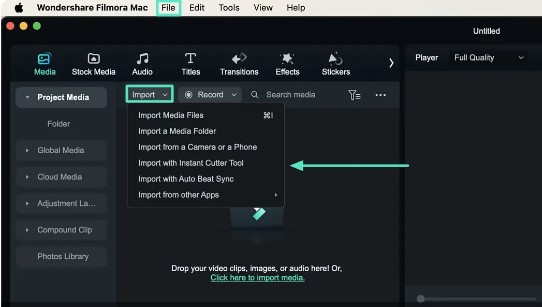
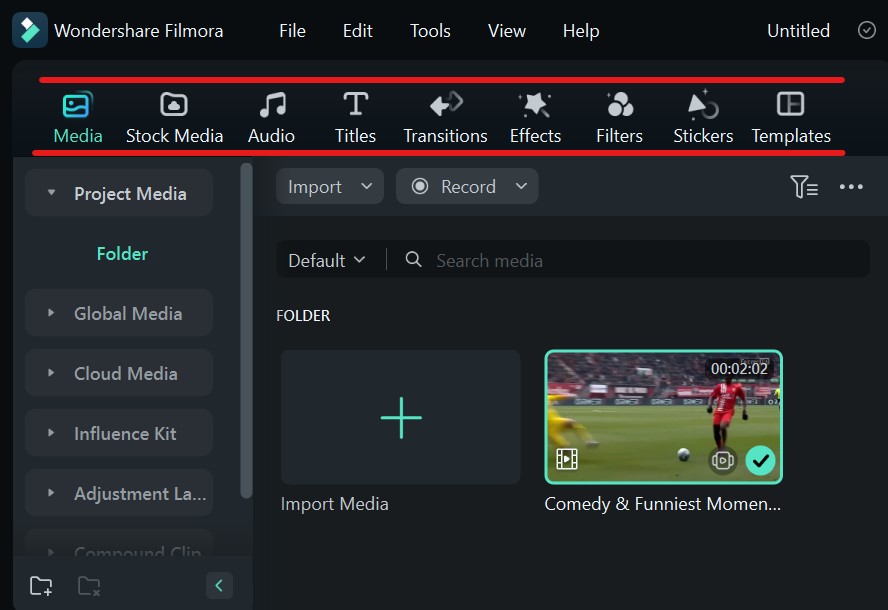
ステップ1: ファイルを取り込む
新しいプロジェクトをFilmoraで選択した後、メディアパネルにファイルをドラッグアンドドロップします。
ステップ2: タイムラインからビデオを編集
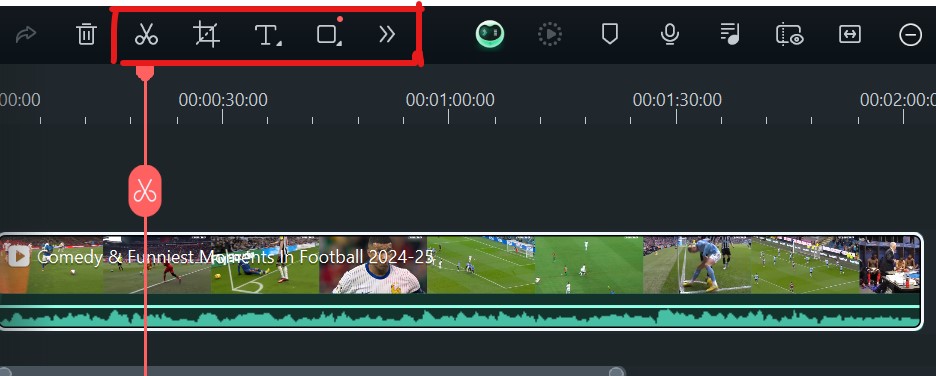
ビデオをタイムラインにドラッグできます。タイムラインバーを使用すると、さまざまなAI機能を利用して、映画をカット、分割、テキストを追加できます。
ステップ3: メディアバーからビデオを編集
メディアバーで数回のクリックでビデオのサウンドトラック、エフェクト、トランジション、フィルターを変更できます。
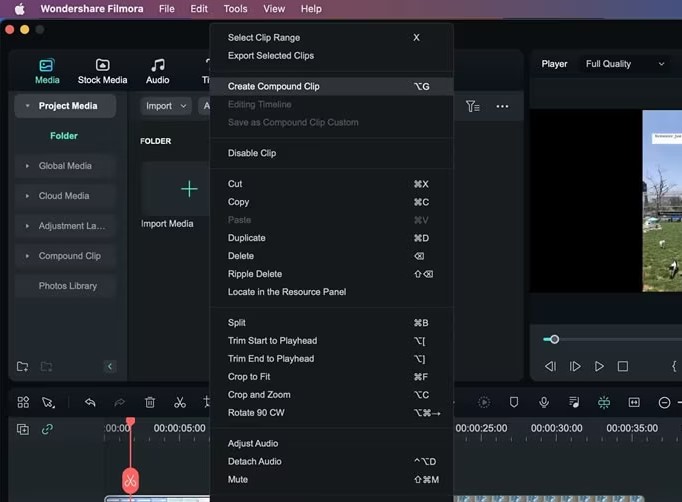
ステップ4: マルチクリップ編集を開始
マルチクリップ編集のために別のクリップをインポートすることもできます。タイムラインクリップを右クリックし、ドロップダウンからオプションを選択して両方のクリップに適用します。この方法で、スピーチからテキストへの変換を有効にしたり、「コンパウンドクリップ」、「カラー一致」、または「オーディオ調整」設定を両方のビデオに一度に適用できます。
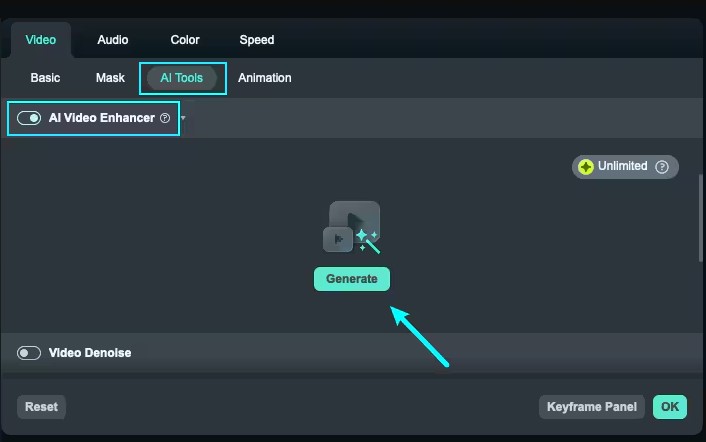
ステップ5: AIビデオエンハンサー
AIビデオエンハンサーを有効にすることもできます。タイムライン上のビデオをダブルクリックして編集パネルを開きます。ビデオ > AIツールに移動し、隣のボタンをクリックしてAIビデオエンハンサーを有効にします。最後に、生成をクリックして強化を適用します。
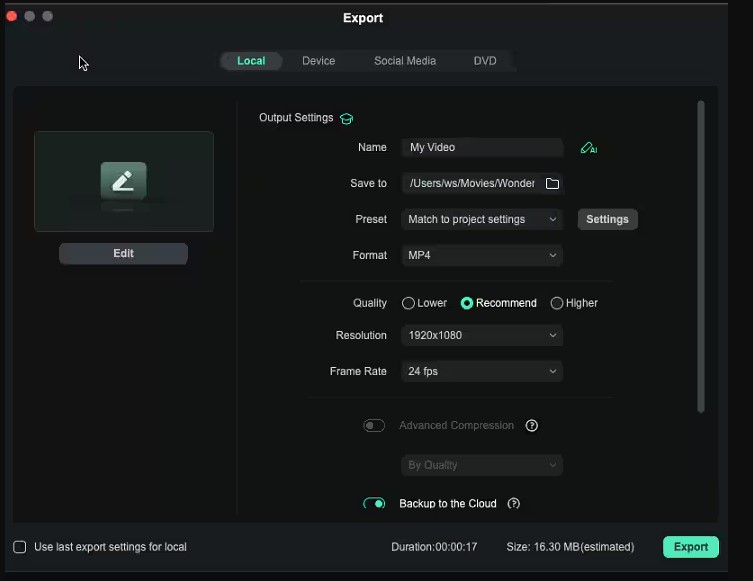
ステップ6: ビデオを保存
これにより、さまざまな方法でビデオを修正できます。編集後、エクスポートオプションをクリックして映画を保存します。
結論
Wondershare Filmoraは、編集に対するより多くの制御を求めるユーザーに対して、より洗練された機能とカスタマイズオプションを提供し、中級から上級の編集者にとってより良い選択肢となります。
しかし、Macでシンプルなビデオエディターを探している場合、iMovieは初心者にとってより良い選択肢です。なぜなら、iMovieはプレインストールされており、インターフェースが簡素化されているからです。
最も重要なのは、Filmoraの有用性とAI機能です。軽量で使いやすく、タイムラインで作業するための機能を備えているため、他の編集プログラムと同じくらい優れています。
それは単なるソフトウェアではなく、作品の美しさと影響を高める伴侶です。
新しい投稿を受信箱で受け取る
スパムはありません。いつでも購読を解除できます。