Spotifyカスタマイズ · 1 min read · Feb 10, 2026
SpicetifyでSpotifyをクレイジーに見せる
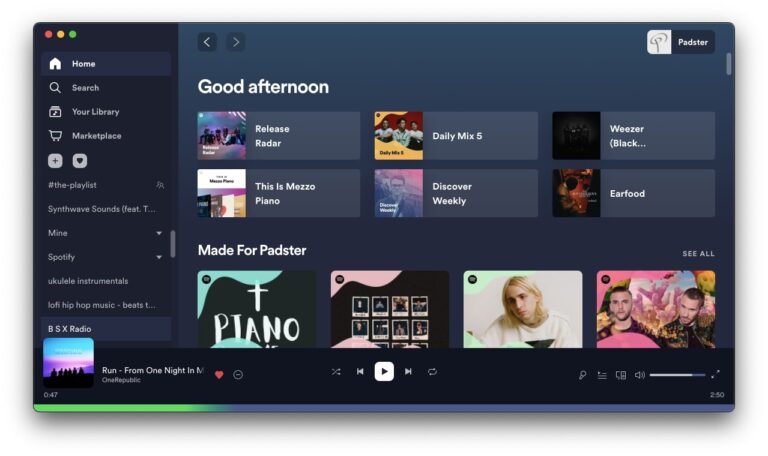
もしあなたが私のようであれば、音楽は絶対的な情熱です — しかし、デフォルトのSpotifyの美学は、せいぜい退屈です。
そこでSpicetifyが登場します!この素晴らしいツールを使えば、Spotifyのインターフェースのほぼすべての側面をオーバーホールし、カスタムテーマ、拡張機能、そしてあなたのものにするための調整を追加できます。
このガイドでは、Spicetifyについて知っておくべきこと、何であるか、どのようにインストールするか、そしてSpotifyをクレイジーに見せる方法をお伝えします!
Spicetifyとは?
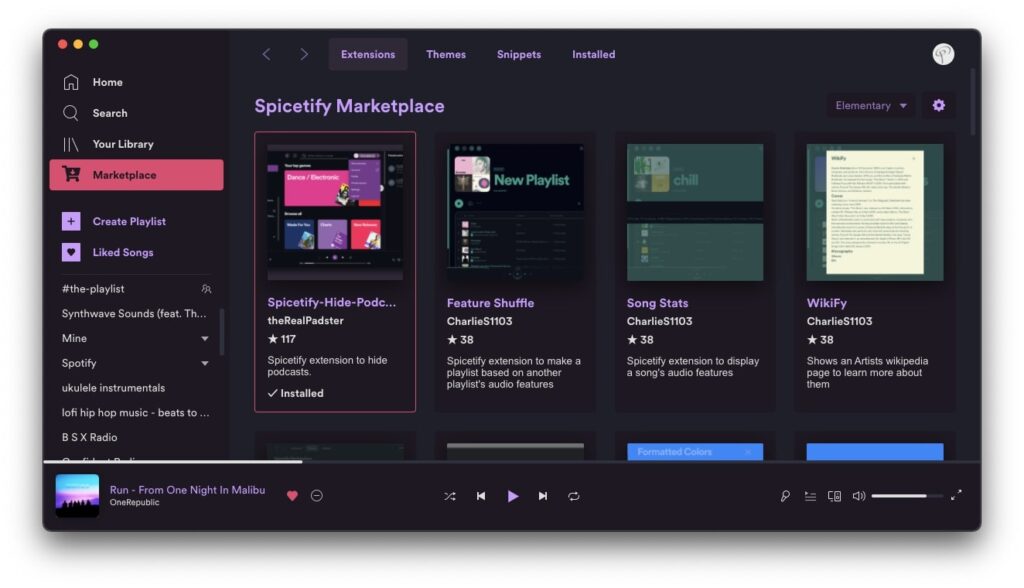
Spicetifyは、Spotifyデスクトップアプリのカスタマイズをこれまでにない方法で可能にするオープンソースのサードパーティ製コマンドラインツールです。Spicetifyを使用すると、
Spotifyの全く新しい外観のためのカスタムテーマ
あなたの好みに合わせてUI要素をカスタマイズ。
カスタムフォントと色を使用。
さらに多くの機能を追加するためのクールな拡張機能をダウンロード。
広告なしの体験を楽しむこともできます(はい、その通りです!)
Spicetifyが好きな理由
何年も、Spotifyはもっとパーソナライズできるはずだと不満を言っていましたが、公式のカスタマイズオプションはありませんでした。
その後、Spicetifyを見つけて、それがすべてを変えました!今では、Spotifyのテーマを気分に合わせてカスタマイズし、レイアウトを調整し、プレイリストを簡単にブラウジングできる追加機能を持つことができます。
できるクールなこと:
テーマを変えてあなたの美学に合わせる。
メニューを再配置してナビゲーションを改善。
拡張機能で歌詞、詳細検索などを追加。
広告や他の煩わしい要素にさようなら。
Spicetify Spotifyのインストール方法
今、あなたはすでにSpotifyをカスタマイズするためにSpicetifyを使用しているかもしれませんが、インストールしたい新しいユーザーがたくさんいるので、Windows PCにインストールする手順を少し説明するのが良いと思いました。以下は、あなたが従うことができるいくつかの手順です:
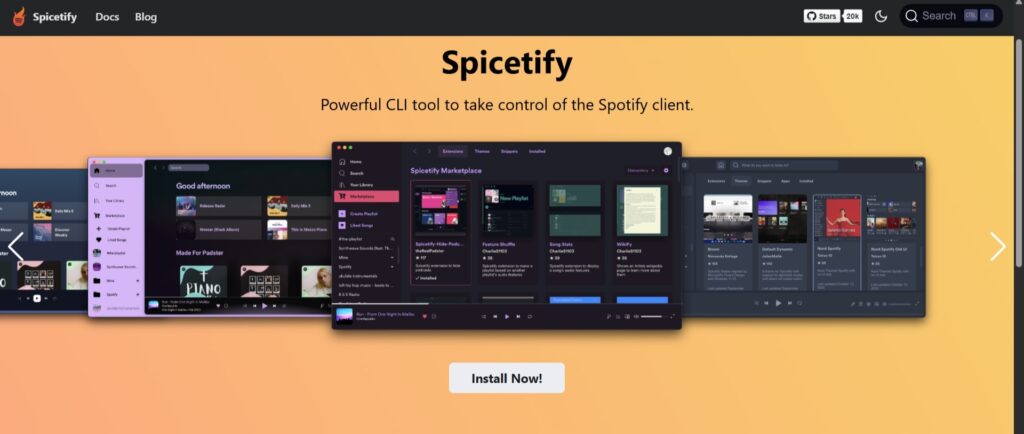
- GoogleからSpotifyをインストールしたら、Spicetifyのウェブサイトに行き、今すぐインストールボタンをクリックします。
- 次のページで、Windowsセクションの下に表示されているコマンドを画像のようにコピーします。
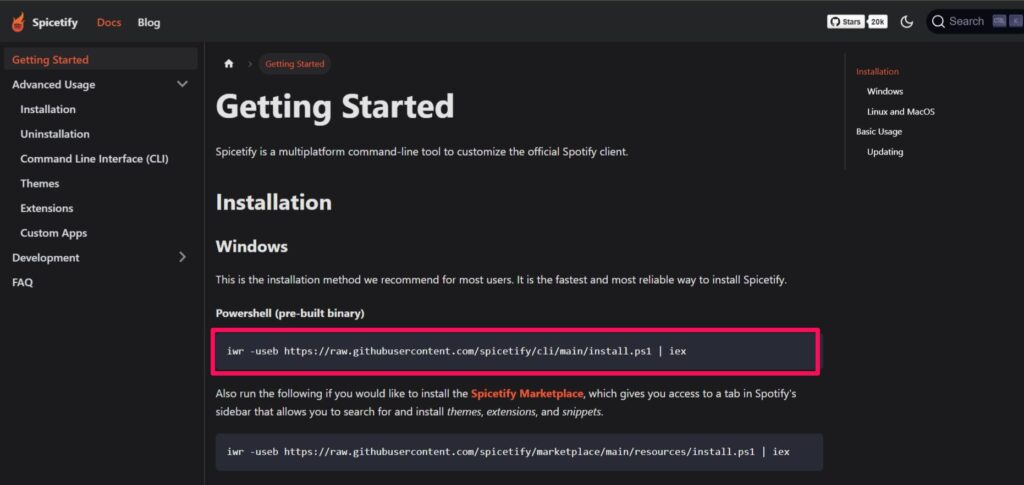
- その後、Windows PowerShellを開き、コピーしたコマンドを貼り付けて実行します。
Windows
iwr -useb https://raw.githubusercontent.com/spicetify/cli/main/install.ps1 | iexMacOS
curl -fsSL https://raw.githubusercontent.com/spicetify/cli/main/install.sh | sh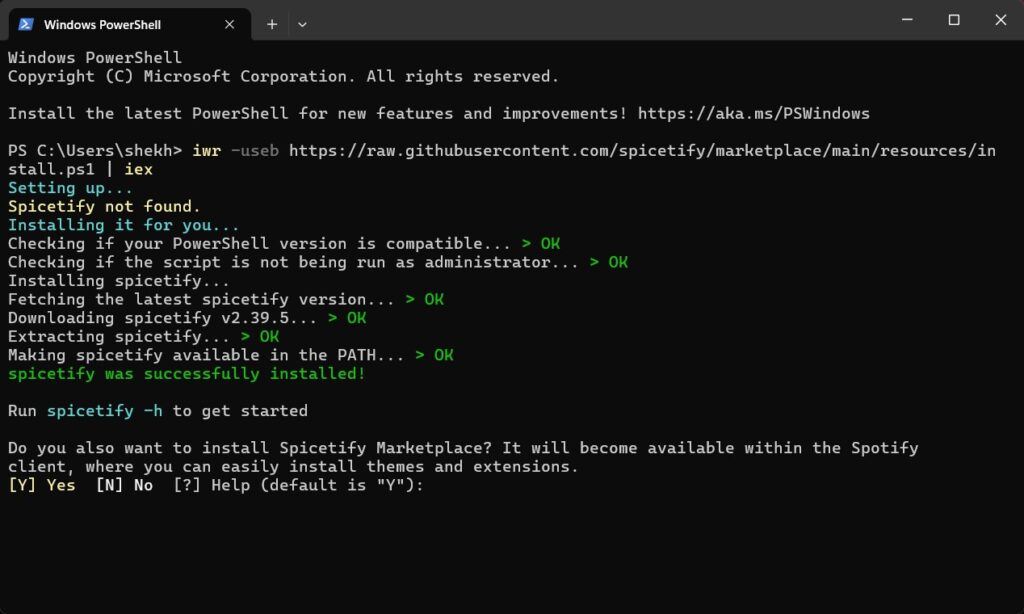
- さて、マーケットプレイスをインストールするかどうかは完全にあなた次第です。私はインストールすることをお勧めします。もしそうする場合は、PowerShellにYと入力し、Enterを押してマーケットプレイスのインストールを開始します。
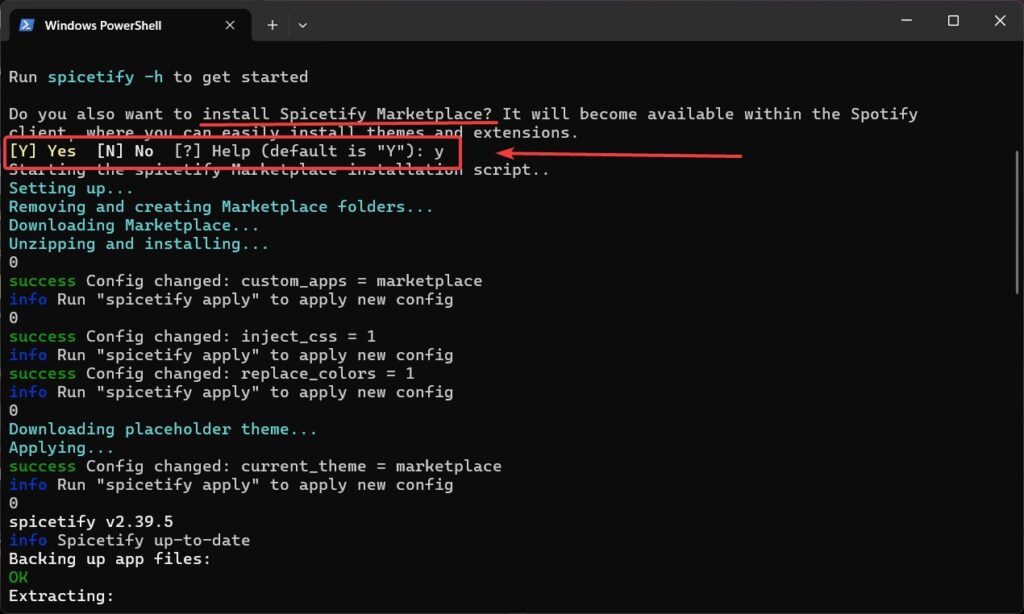
- 後でマーケットプレイスをインストールすることに決めた場合は、Spotifyのウェブサイトに戻り、そこからコードを取得します。単にコピーして貼り付けてPowerShellに入れます。
Windows
iwr -useb https://raw.githubusercontent.com/spicetify/marketplace/main/resources/install.ps1 | iexMacOS
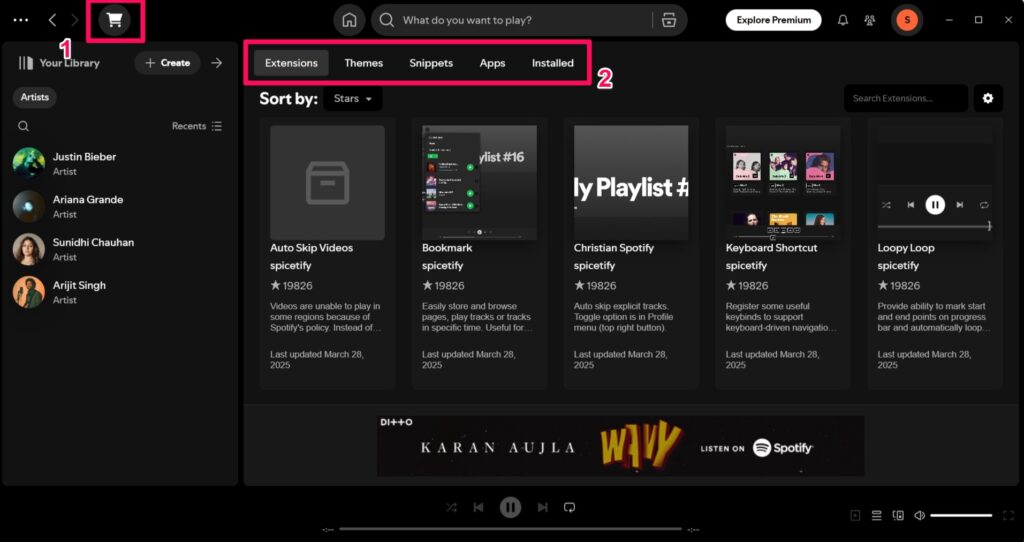
curl -fsSL https://raw.githubusercontent.com/spicetify/marketplace/main/resources/install.sh | sh- それで終わりです。これで、デバイスにSpicetifyがインストールされました。Spotifyを開くたびに、サイドバーの左側にショッピングカートのロゴが表示されます。
Spicetifyの設定方法
マーケットプレイスをインストールした後、さまざまなテーマ、拡張機能、アプリを手間なく設定できます。私がやったこともあるので、以下のことを行うことができます:
- ショッピングカートアイコンをクリックすると、拡張機能、テーマ、スニペット、アプリの4つのオプションがあるタブが開きます。
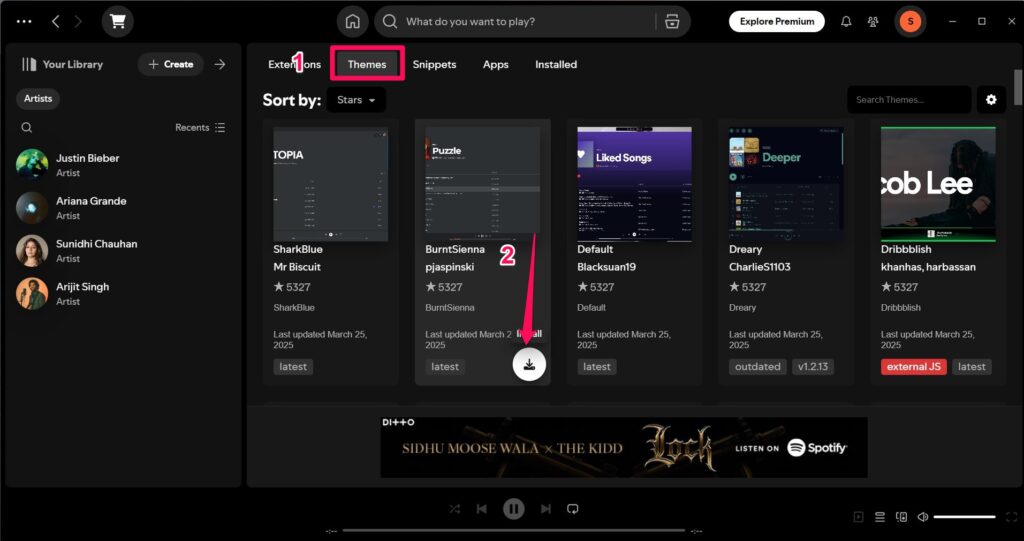
- したがって、必要な機能があれば、画像のようにインストールボタンをクリックするだけです。
私のお気に入りの拡張機能:
フルアプリ表示 – アルバムアートをフルスクリーンで表示
歌詞プラス – 同期された歌詞を表示
カスタムサイドバー – サイドバーのコンポーネントを再配置できます。
SpicetifyスニペットでSpotifyを調整する
Spicetifyにはスニペットが含まれており、アプリ内のいくつかの機能を変更または無効にすることができます。最後に、これらを使ってSpotifyデスクトップアプリのレイアウトに関する細かい問題を修正します。これは非常に良い追加だと思います。
ご覧の通り、私は右側と左側のサイドバーの位置を変更し、UIに合ったアイコンに変更しました。
実験的機能:アプリタブ
Spicetifyのアプリタブには、Spotifyに追加できる多くの実験的で本当にユニークな機能が詰まっています。いくつかのクールなものには:
ビジュアライザーアプリ — 音楽を聴いている間にライブビジュアライゼーションを提供。
統計 — Spotifyの統計を確認するための直感的な方法。
サイドバーの履歴 — 個人的なお気に入り!最近再生したすべての曲のリストを表示します。Spotifyには組み込みのリスニング履歴がありますが、このアプリはより消費者に優しいものにします。
広告をブロックする機能 – Spicetifyマーケットで最も好きな機能
Spicetifyをインストールした後も、広告が私のリスニング体験を台無しにしましたが、広告をブロックする方法を見つけました。あなたもこれらの手順を使って同じことができます:
Spicetifyをインストールしたら、コンピュータでSpotifyを開きます。
左のサイドバーで、ショッピングカートアイコンをクリックします。
拡張機能タブの下でAdblockifyを探して追加します。
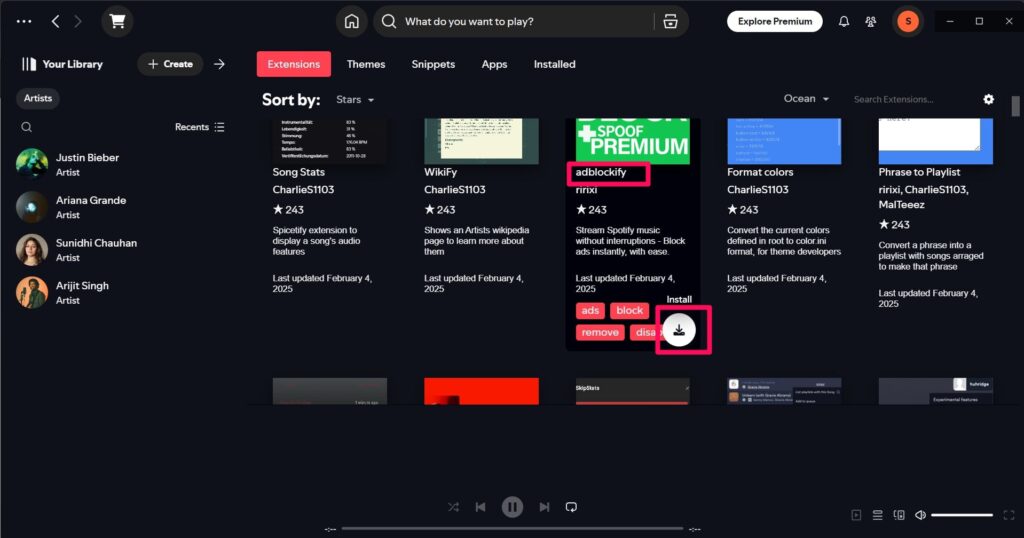
- 適用するためにSpotifyクライアントを再起動する必要があるかもしれません。これを行った後、Spotifyで音声またはビデオ広告は表示されなくなります。
Spicetifyをアンインストールする方法
Spicetifyを使用した後、Spotifyの退屈なUIに戻りたくないですが、Spicetifyが気に入らないユーザーもいるかもしれません。したがって、インストール後に古いSpotify UIが必要だと感じた場合は、PowerShellにこれらのコマンドをコピーして貼り付けるだけです:
spicetify restorermdir -r -fo $env:APPDATA\spicetifyrmdir -r -fo $env:LOCALAPPDATA\spicetifyまとめ | SpicetifyでSpotifyをカスタマイズ
Spicetifyは私のSpotifyの使い方を永遠に変えました!エレガントなカスタムテーマから堅牢な拡張機能まで — 私は自分のスタイルに合わせてすべての小さな詳細をカスタマイズできます。
クリーンなレイアウト、クールなアニメーション、またはシークバーにポップアップするAmong Usのキャラクターを望むかどうかにかかわらず、Spicetifyはそれを実現できます。
音楽にもう少し華やかさを求める人には、Spicetifyを試してみることを本当にお勧めします — 特にSpotifyの型を破りたい場合は。
設定は簡単で、使うのが楽しく、Spotifyのビジュアルを全く新しい場所に押し上げます。私を信じてください — あなたはもう二度とSpotifyを同じようには聴かないでしょう!
新しい投稿を受信箱で受け取る
スパムはありません。いつでも購読を解除できます。