動画管理 · 1 min read · Mar 12, 2026
iPhoneでの動画管理
Q: iPhoneから動画を削除する正しい方法は何ですか?しかし、iTunesライブラリには残しておきたいです。
– リック
A: iPhoneと自動同期を使用している場合、iPhoneに保存されている動画コンテンツはiTunesを通じて管理されます。スペースを節約するためにiPhoneから動画ファイルを直接削除することはできますが、iTunesでそれらを選択解除しない限り、次回の自動同期中にiTunesがこれらを再度追加します。
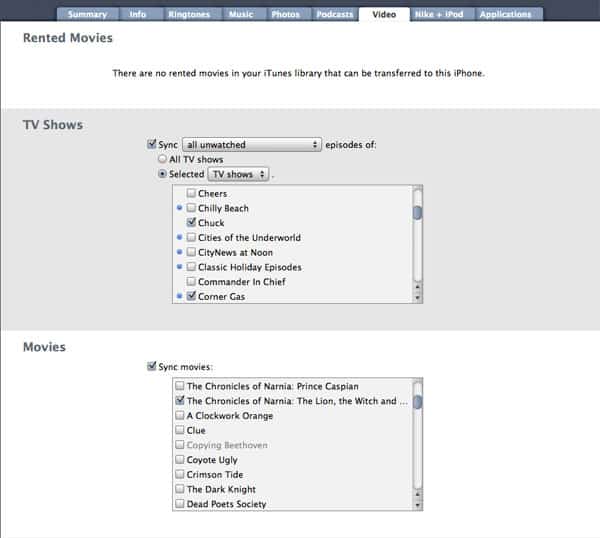
iTunesからiPhoneに同期される動画を確認する方法はいくつかあります。最も簡単な方法は、iPhoneをコンピュータに接続し、左側のiTunesデバイスリストでそれを選択し、メイン画面から「動画」タブを選択することです。
動画タブでは、iTunesまたはiPhoneにあるレンタル映画を転送するためのセクションや、デバイスに同期されているテレビ番組や映画を確認するためのセクションが表示されます。テレビ番組の場合、テレビ番組ごとに同期するか、テレビ番組エピソードを含む作成したプレイリストによって同期することができ、すべてのエピソードを同期するか、未視聴のエピソードのみを特定の数だけ同期するかを選択できます。映画については、iTunesで他の何かとしてタグ付けされていない任意のタイプの動画を含むため、同期する特定の映画を選択するだけです。
ミュージックビデオの同期は異なる方法で管理されます。同期の目的のために、ミュージックビデオはライブラリ内の他の音楽トラックと同様に扱われ、「音楽」タブの設定に基づいて同期されます。
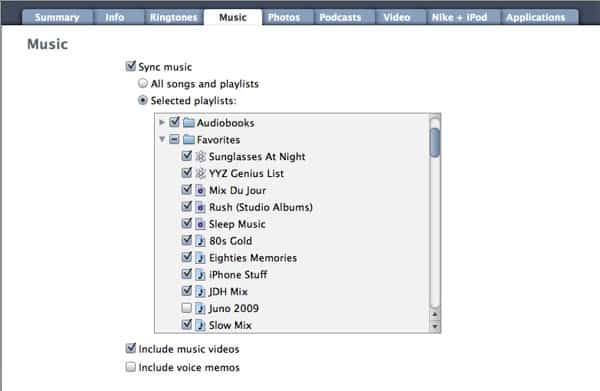
グローバルな「ミュージックビデオを含める」オプションは、ミュージックビデオがiPhoneに転送されるかどうかを決定します。このオプションが有効になっている場合、ミュージックビデオはこの画面の設定に基づいて音楽トラックと一緒に同期されるため、すべての音楽を同期している場合は、すべてのミュージックビデオも取得します。一方、選択したプレイリストのみを同期している場合は、それらのプレイリストに含まれているミュージックビデオのみがiPhoneに同期されます。
iPodのビデオポッドキャストも「ポッドキャスト」タブを通じて同様に管理されます。
iPhoneの動画コンテンツを管理する別のオプションは、メインの「概要」タブにある「チェックされた曲と動画のみを同期」オプションを使用することです。
このオプションが有効になっている場合、iTunesライブラリ内のチェックされていないアイテムはiPhoneに転送されず、アイテムのチェックを外すと、次回のiTunesとの同期中にデバイスから削除されます。
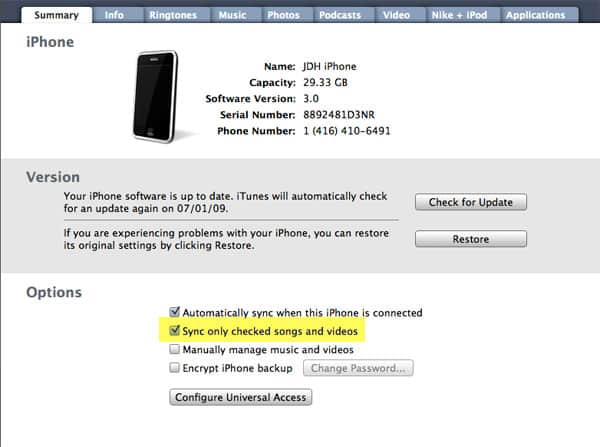
「チェックされたアイテムのみを同期」には、iPhoneをコンピュータに接続せずに同期されたコンテンツを調整できるという利点があります。このオプションの欠点は、iTunesライブラリ内のチェックされていないアイテムは、特に選択しない限り再生されないため、アイテムのプレイリストがある場合、チェックされていないアイテムは通常の再生中にスキップされることです。
最後に、iPhoneのコンテンツを手動で管理することも選択でき、その場合、iPhoneは別のライブラリとして扱われます。手動モードを有効にするには、iTunesのiPhone概要画面で「音楽と動画を手動で管理する」オプションを選択するだけです。
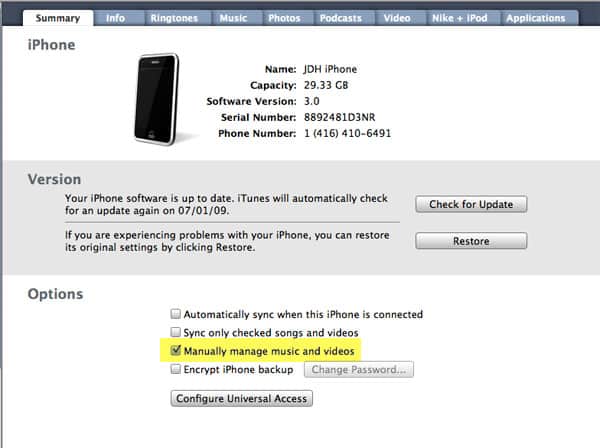
手動モードでは、iTunesライブラリからiPhoneアイコンにコンテンツをドラッグアンドドロップすることで、iPhoneにコンテンツを追加します。iPhoneからコンテンツを削除するには、iTunesデバイスリストのiPhoneアイコンの左側にある小さな三角形をクリックすると、iPhone上のコンテンツのカテゴリとプレイリストのリストが表示されます。
新しい投稿を受信箱で受け取る
スパムはありません。いつでも購読を解除できます。