iTunes · 1 min read · Dec 11, 2025
アプリとメディアライブラリを統合する
Q: 2つのiTunesライブラリのコンテンツを統合することは可能ですか?現在、私のメディアライブラリはMac miniにあり、アプリライブラリはMacBook Proにあります。iPhoneとiPadの両方で両方のライブラリと同期していますが、今は1つの完全なライブラリだけが欲しいです。
– フェリックス
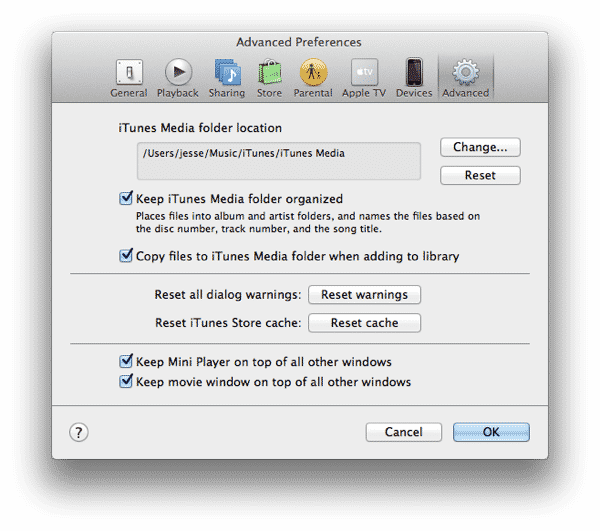
A: 2つの完全に別々のライブラリデータベースを「マージ」する簡単な方法はありませんが、実際のコンテンツを1つの統合されたiTunesライブラリにまとめる方法はいくつかあります。
最も簡単な解決策は、メディアコンテンツをメインライブラリとして指定したいコンピュータにコピーし、その後iTunesのファイル、ライブラリに追加メニューオプションを使用してそのコンテンツをインポートすることです。コンテンツのコピーは、通常ファイルを移動するために使用する任意の方法で行うことができます。外付けハードドライブやUSBフラッシュドライブ、2台のコンピュータ間のネットワーク接続、またはDVDやCDに焼くことも可能です。
すべてのコンテンツがどこにあるかを見つけることは時々難しい場合がありますが、iTunesのデフォルト設定を使用している場合、すべては~/Music/iTunesフォルダ内の「iTunes Media」フォルダにあるはずです。何らかの理由で設定を変更し、ライブラリに追加するときにiTunes Mediaフォルダにファイルをコピーするオプションをオフにしている場合、ハードドライブ全体にコンテンツが散らばっている可能性があります。この場合、iTunesはインポートしたファイルを元の場所に残し、そこから参照するため、iTunes Mediaフォルダにコピーしません。
この場合、iTunesライブラリを転送する際にファイルを整理するために使用される統合オプションを使用して、すべてのファイルを1つのiTunes Mediaフォルダに整理し、新しいコンピュータにより簡単に転送できるようにすることができます。また、ファイルをコピー…オプションは、手動でiTunesにインポートした実際のメディアファイルにのみ適用されることに注意してください。CDからリッピングしたトラックやiTunes Storeからダウンロードしたアイテムは常にiTunes Mediaフォルダに配置されます。
iTunesライブラリからコンテンツをコピーするために役立つ別のトリックは、iTunesでトラックを選択し、Finderウィンドウの開いているフォルダに直接ドラッグアンドドロップすることです。iTunesは、元の場所に関係なく、その場所にファイルをコピーします。たとえば、特定のプレイリストからすべてのトラックをコピーするための効果的な方法です。iTunes Mediaフォルダの階層をさまよってすべてを個別に追跡する必要はありません。この方法は、アプリや本などのコンテンツにも適用されることに注意してください。
メディアコンテンツを単に移動して再インポートすることの最も重要な制限は、評価、再生回数、スキップ回数などのiTunes特有の追跡メタデータを失うことです。トラックの識別情報(タイトル、アルバム、アーティスト、ジャンルなど)は通常ファイル内に保存されるため、トラック自体と一緒に新しいライブラリに転送されます。例外は、ロスレスWAVオーディオファイルを使用している場合です。WAV形式はこの情報を保存する方法を提供しません。この場合、iTunesを使用してこれらをAIFFまたはApple Losslessに変換することができ、タグをファイルに保存できるようになります。
ただし、アートワークは特別なケースです。埋め込まれたアートワーク(手動で追加したものやトラックに元々含まれていたもの)は、トラック名やアーティストなどの他の識別メタデータと同様に扱われます。
ただし、アートワークを取得機能を使用してiTunesによって自動的に追加されたアートワークは、ファイル自体に埋め込まれていないため、移行されません。これらのトラックを新しいライブラリにインポートした後、iTunesにアートワークを再取得するように依頼するか、Embed ArtworkのようなAppleScriptを使用して自動的にダウンロードされたアートワークを各トラックに書き込むことができます。
もちろん、このプロセスではプレイリストも移行されません。プレイリストはiTunesデータベースにのみ存在するためです。ただし、他のライブラリを開き、エクスポートしたい個々のプレイリストを選択し、ファイル、ライブラリ、プレイリストをエクスポートを選択してXMLファイルに保存することで、プレイリストを手動で移行できます。その後、生成されたXMLファイルをメインライブラリのあるコンピュータにコピーし、ファイル、ライブラリ、プレイリストをインポートオプションを使用してインポートします。ただし、他のライブラリからメディアコンテンツをインポートした後にこれを行うことを確認してください。iTunesは、ライブラリに実際に存在しないトラックにプレイリストを関連付けることができません。
これらのことはアプリには影響しないことを忘れないでください。したがって、MacBook Proのライブラリにアプリしか含まれていない場合、実際にはMac Miniにそれらのアプリをコピーし、iTunesライブラリにインポートするだけで済みます。実際、MacBook Proでファイル共有が有効になっていることを確認し、Mac MiniからMacBook Proの~/Music/iTunes/iTunes Media/Mobile Applicationsフォルダにネットワーク接続を開き、その内容をiTunesに直接ドラッグアンドドロップすることができます。これにより、すべてのアプリがMac MiniのiTunesライブラリにインポートされ、その過程でローカルのiTunes Mediaフォルダにコピーされます。これは、上記で説明したライブラリに追加するときにiTunes Mediaフォルダにファイルをコピーするオプションが有効になっている場合に限ります。これはMac OS XのiTunesのデフォルト設定です。
新しい投稿を受信箱で受け取る
スパムはありません。いつでも購読を解除できます。