WhatsApp · 1 min read · Nov 27, 2025
WhatsApp WebとのMessengerルーム統合が利用可能に、最大50人の参加者をサポート

WhatsAppのデスクトップ代替版であるWhatsApp Webが新機能と共に登場し、ここではWhatsApp WebとのMessengerルーム統合についてお知らせします。ユーザーは最大50人でグループビデオ通話を行うことができます。
この機能は数ヶ月前に会社から発表されたもので、現在、WhatsApp WebでMessengerルームを使用できるようになりました。ただし、現時点ではこの機能はWhatsApp Webまたはデスクトップ版でのみ利用可能で、WhatsAppモバイルアプリとのMessengerルーム統合に関する情報はありません。
以前、Facebookは自社のソーシャルメディアアプリ(Facebook)向けにMessengerルームを発表し、ついにWhatsApp WebとのMessengerルーム統合が実現しました。数ヶ月前、WhatsAppモバイルのベータ版がMessengerルームと統合されることがわかりましたが、この機能はまだモバイルデバイス向けにはリリースされていません。
関連する記事:
- 新しいMessengerルーム:最大50人のビデオ通話
- WhatsAppがMessengerルームと統合
- 最大50人のビデオ通話:Facebookが新しいMessengerルームを発表
WhatsApp WebとのMessengerルーム統合 - 使用方法
WhatsApp Webを使用してMessengerルームを作成し使用することに興奮している方のために、ここでは2つの方法を紹介します。以下のいずれかを実行すれば、WhatsApp Webを使用してルームを作成できるようになります。
方法 1
デスクトップで任意のウェブブラウザを開きます。
WhatsApp Webを開きます。
WhatsAppアカウントをウェブ上で正常に開いたら、画面上部のストーリーと新しいチャットオプションの横にある3つの連続したドットをクリックします。
ルームを作成をタップします。
これで、プロセスをキャンセルするにはキャンセルをタップするか、Messengerで続行をタップできます。
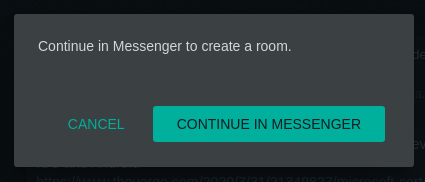
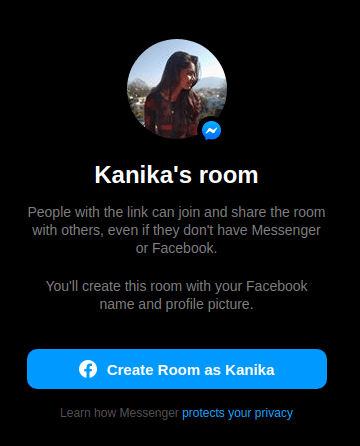
- Facebook IDとパスワードを入力します。
- ルームを作成し、参加者を追加するように求められます。
方法 2
デスクトップで任意のウェブブラウザを開きます。
WhatsApp Webを開きます。
WhatsAppアカウントをウェブ上で正常に開いたら、チャットを開きます。右上隅の添付アイコンをタップします。
これで、プロセスをキャンセルするにはキャンセルをタップするか、Messengerで続行をタップできます。
Facebook IDとパスワードを入力します。
ルームを作成し、参加者を追加するために必要なことを尋ねられます。
WhatsApp WebとのMessengerルーム統合は、最終的にFacebook Messengerを使用してルームを作成し通話を行うリダイレクト方法です。WhatsAppは媒体として使用され、WhatsApp WebからMessengerルームへのショートカットを得たと言えます。
これに加えて、FacebookはMessenger Roomsを使用中に画面を共有できる別の機能を発表しました。数週間前、FacebookはMessengerで画面共有機能をリリースしました。Messengerルームで画面を共有する方法については、以下の記事をお読みください。FacebookがMessengerでの画面共有を発表しました。これを有効にする方法は以下の通りです。
もっと見る
- Facebookでのビデオ自動再生オプションを無効にする方法
- あなたの電話で2つのWhatsApp番号を同時に実行する方法
- 最新のGB WhatsApp APK | 最新のGB WhatsAppをダウンロードしてインストールする方法
新しい投稿を受信箱で受け取る
スパムはありません。いつでも購読を解除できます。