ブラウザの問題 · 1 min read · Jan 09, 2026
Microsoft Edgeがパスワードを記憶しない:今すぐ修正
Microsoft EdgeがあなたのPCでパスワードを保存していないですか?それなら、このガイドをチェックして、この問題を修正するためのすべてのトラブルシューティング方法を知りましょう。私たちは皆、毎日数十のサイトを閲覧することに慣れています。Microsoft Edgeのようなウェブブラウザは、パスワードを保存する機能を提供しています。ウェブサイトにサインアップする際には、ユーザー名とパスワードを作成する必要があります。
訪れるさまざまなウェブサイトのユニークなパスワードを覚えることは実際には不可能です。したがって、ウェブサイトアカウントのパスワードを同期し、Edgeブラウザに安全に保存することで、次回そのウェブサイトにアクセスする際に簡単にログインできます。
Edgeウェブブラウザには、任意のウェブサイトで新しく作成したパスワードを保存する機能があります。この機能が有効になっていない場合、Microsoft Edgeはパスワードを保存することを提案しません。また、ブラウザキャッシュに蓄積されたジャンクデータがあると、一時的にパスワード保存機能が無効になることがあります。
作成または更新されたパスワードがブラウザと同期していることを確認することが重要です。また、それらが使用しているすべてのデバイスで更新されていることも重要です。これが行われない場合、Microsoft Edgeは作成するパスワードを保存しません。
Microsoft Edgeがパスワードを保存しない場合の修正方法
Edgeブラウザにインストールされた不具合のあるサードパーティの拡張機能など、他の理由があるかもしれません。これにより、パスワードを保存する機能を有効にしていても、ブラウザがパスワードを保存しないことがあります。
Microsoft Edgeがパスワードを保存しない理由がわかったので、さまざまな修正を実施して問題を解決しましょう。
Edgeブラウザを更新する
常に最新のソフトウェアバージョンを使用することが重要です。これにより、バグのないユーザーエクスペリエンスと最小限のグリッチが保証されます。いくつかのユーザーによると、PCのEdgeブラウザを最新バージョンに更新することで、保存されていないパスワードの問題が修正され、ブラウザは新しく作成されたすべてのパスワードを保存することを提案するようになったとのことです。
- PCでEdgeブラウザを開きます。
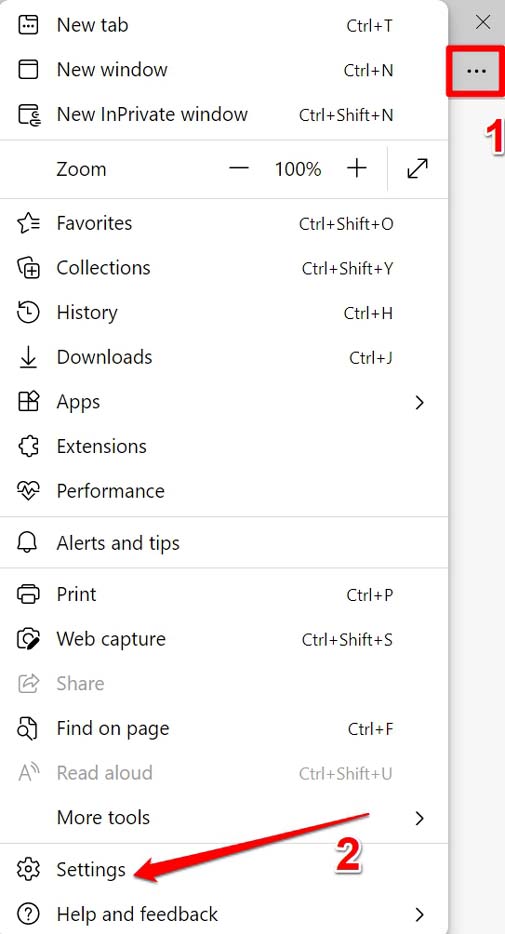
- 右上隅で、3点ボタンをクリックしてメニューを展開します。
- 設定を選択します。
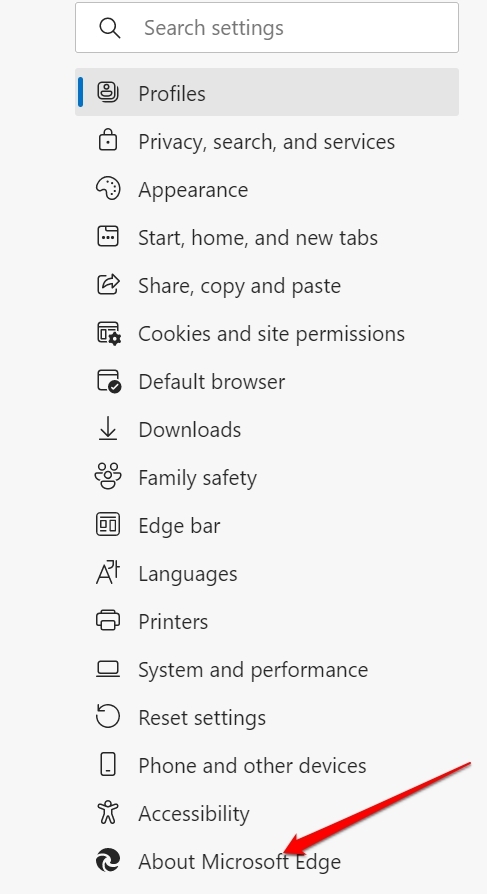
- 次のページで、左側のパネルからMicrosoft Edgeについてをクリックします。
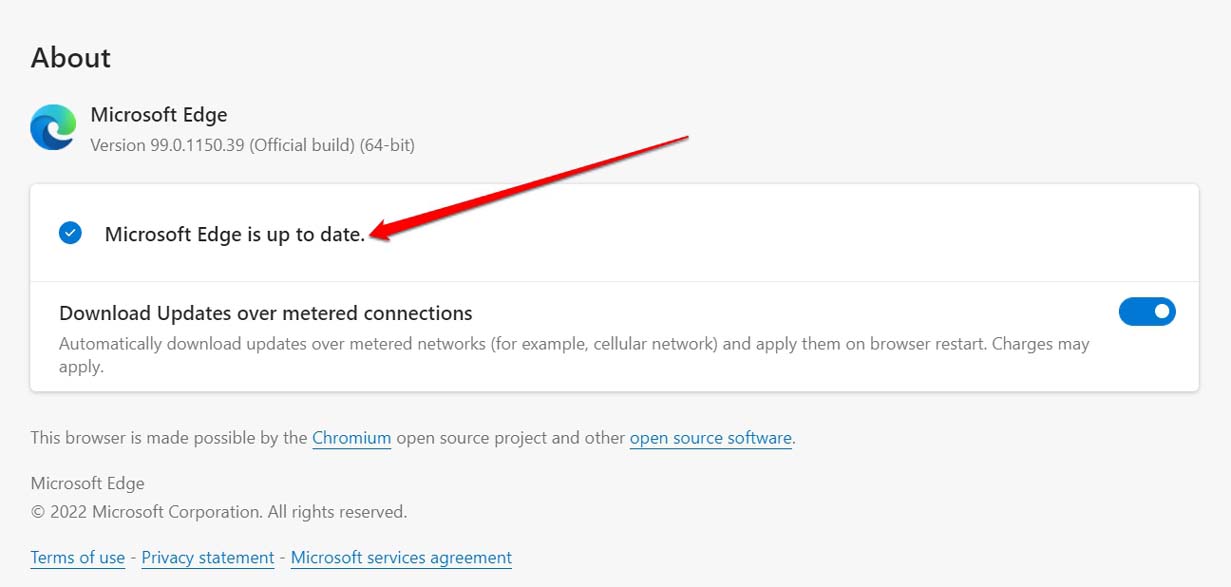
- この時点でPCがWiFi/インターネットに接続されていることを確認してください。そうすれば、Edgeブラウザは自動的に公開された最新ビルドに更新されます。
作成するパスワードを保存するオファーを有効にする
Edgeが任意のウェブサイトで作成するパスワードを保存するオファーを提供するには、関連する機能を有効にする必要があります。以下はその手順です。
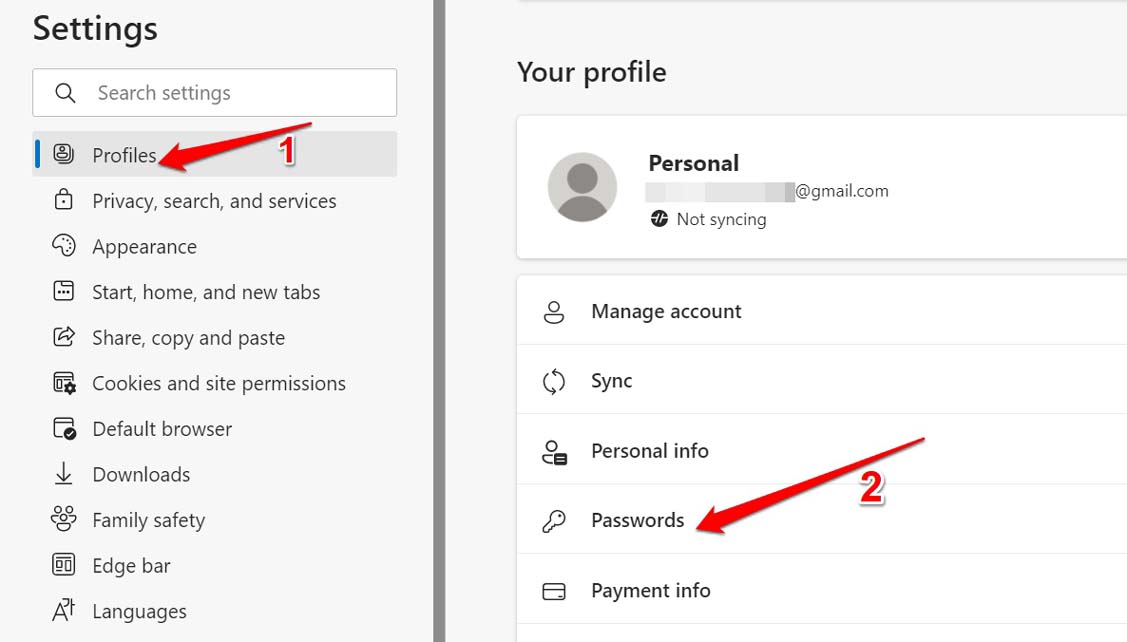
右上隅の3点アイコンをクリックしてEdgeブラウザの設定を開きます。
設定セクションにリダイレクトされたら、左側のプロフィールオプションをクリックします。
右側で、パスワードをクリックします。
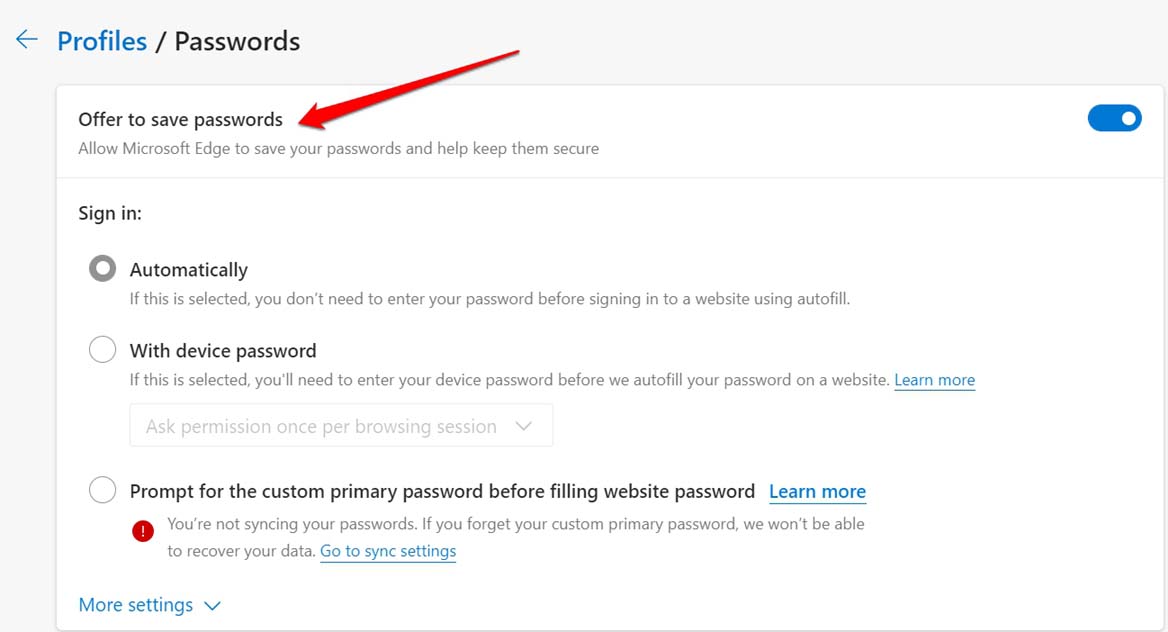
その下で、設定パスワードを保存するオファーの隣にあるトグルをクリックします。
Edgeの「保存しないリスト」にウェブサイトを保持しない
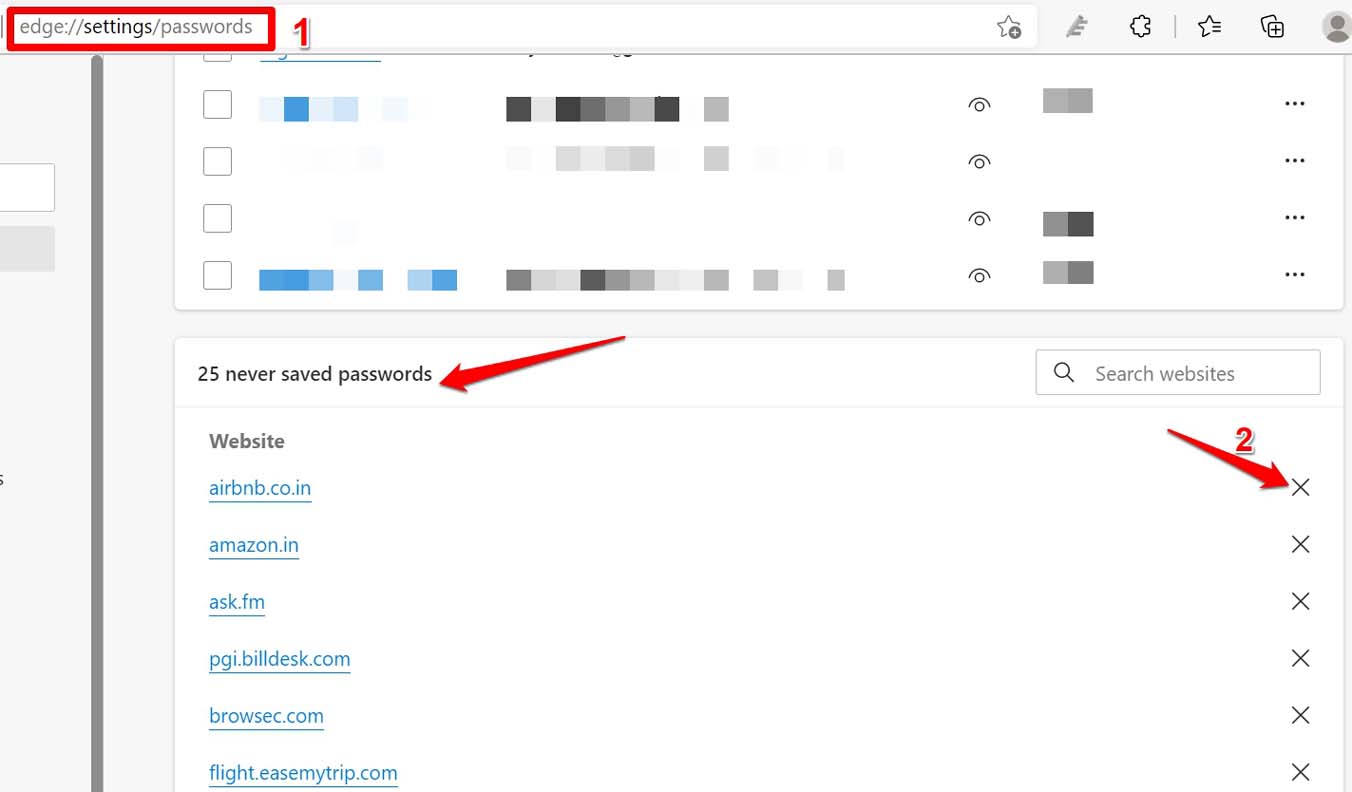
アカウントを作成した任意のウェブサイトのパスワードを保存することを許可しない場合、Edgeブラウザはそのウェブサイトを「保存しない」セクションにリストします。時々、パスワードの保存を偶然に拒否してしまうことがありますが、その動きは元に戻すことができます。
- PCでMicrosoft Edgeを起動します。
- URLバーにedge://settings/passwordsと入力してEnterを押します。
- パスワードセクションで、保存しないリストまでスクロールします。
- 保存しないセクションにリストされている各ウェブサイトの‘X’アイコンをクリックします。
ブラウザキャッシュをクリアする
Microsoft Edgeブラウザのキャッシュをクリアする手順は以下の通りです。これにより、ジャンクデータがリフレッシュされ、ブラウザ機能がグリッチしなくなります。
- Microsoft Edgeブラウザを起動します。
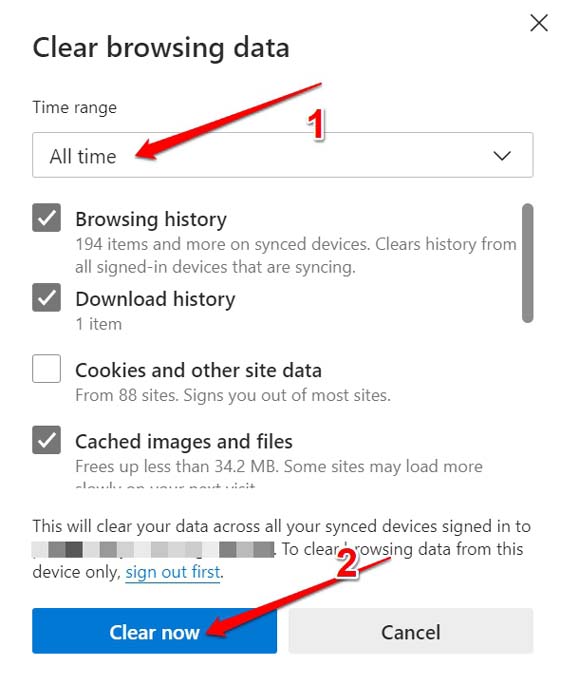
- Ctrl + Shift + Deleteを押して閲覧データのクリアダイアログボックスを開きます。
- 時間範囲をすべての時間に設定します。
- キャッシュされた画像とファイルのチェックボックスをクリックします。
- その後、今すぐクリアをクリックします。
- Edgeブラウザを再起動し、今度は任意のウェブサイトで作成したパスワードを保存するはずです。
すべてのデバイスでパスワードの同期を有効にする
新しいパスワードを作成して既存のものを更新するたびに、その変更はEdgeブラウザが使用されているすべてのデバイスに反映される必要があります。
- Edgeブラウザを開きます。
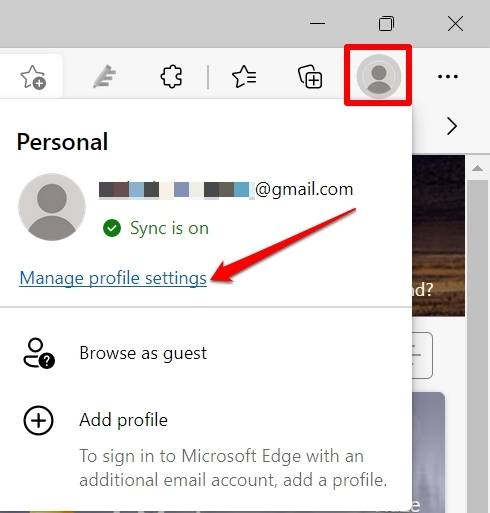
- ブラウザにサインインしているアカウントのプロフィール画像をクリックします。
- 次に、プロフィール設定を管理をクリックします。
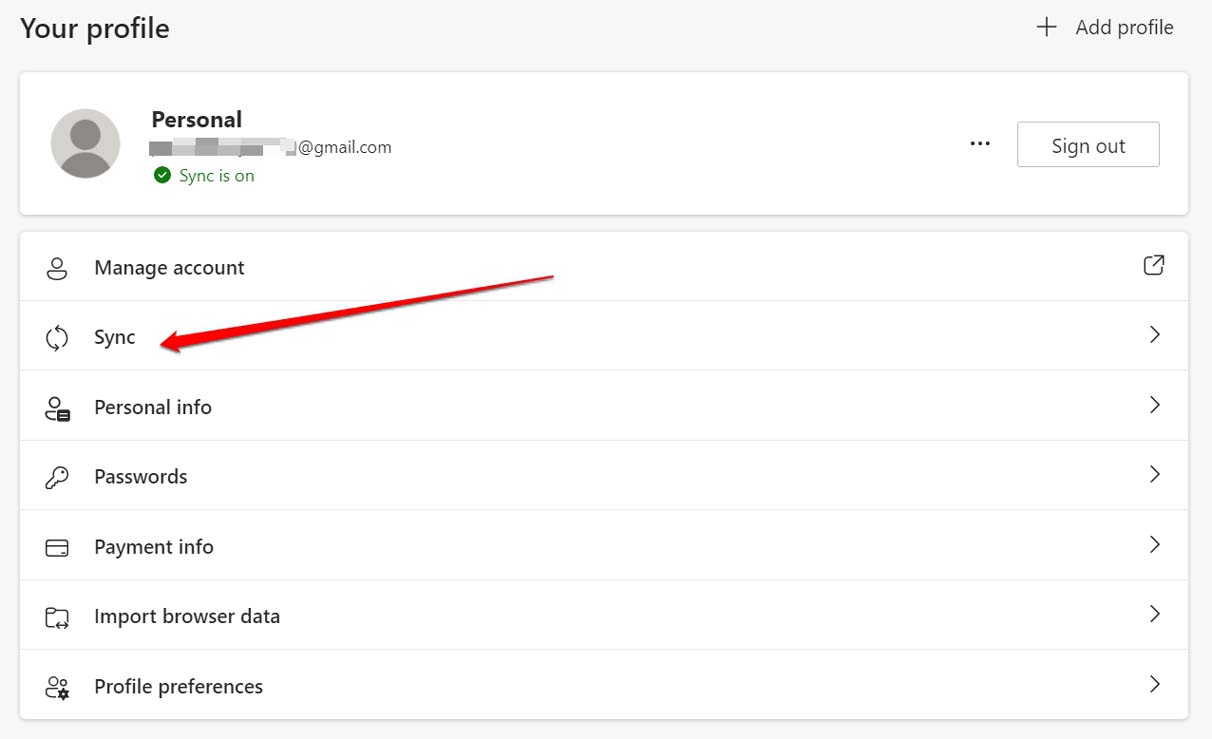
- 同期をクリックします。
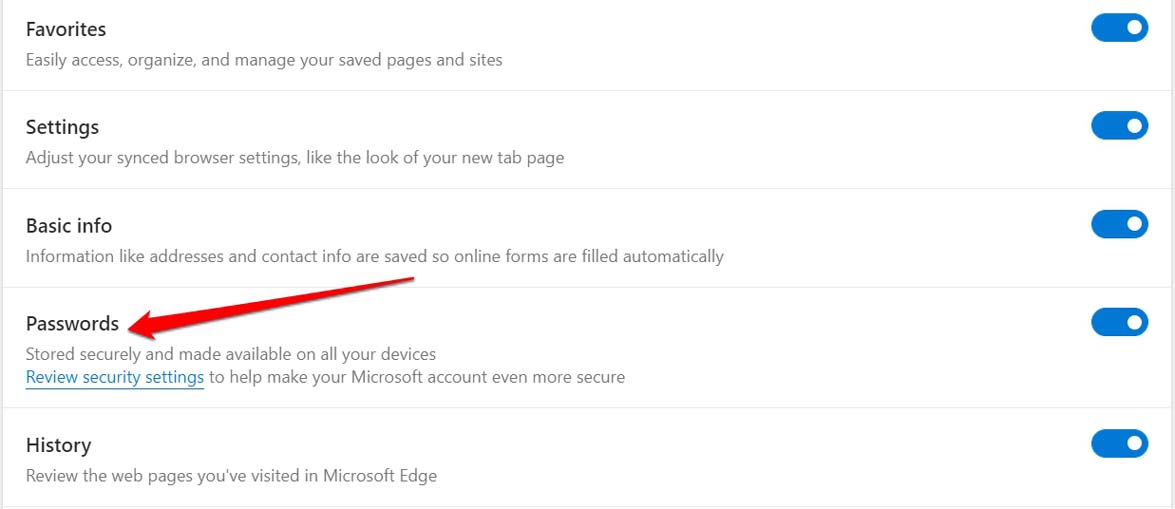
- 同期設定の下で、パスワードに移動し、その隣のトグルをクリックして機能を有効にします。
使用していないサードパーティの拡張機能を削除する
ほとんどの場合、ユーザーはランダムに多くのサードパーティのウェブブラウザ拡張機能を統合しますが、そのほとんどを使用しないか、非常に少ししか使用しません。これにより、更新されない拡張機能が発生し、統合されているブラウザとの互換性の問題によりバグが発生することがあります。
したがって、Edgeブラウザから未使用の拡張機能を削除することで、ブラウザがパスワードを簡単に保存できるようになります。
- Edgeブラウザを起動します。
- edge://extensionsと入力します。
- ブラウザに統合されている拡張機能のリストが表示されます。
- 使用していない各拡張機能の隣にあるトグルをクリックして無効にします。
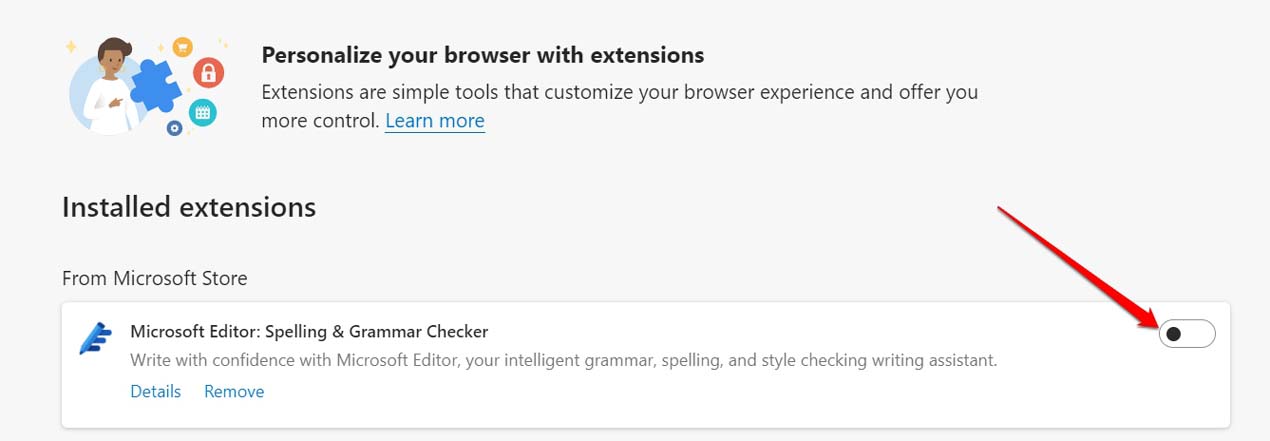
- 拡張機能を無効にした後、Edgeブラウザを再起動します。今度は、ブラウザがパスワードを簡単に保存できるはずです。
Edgeブラウザをリセットする
修正がどれも機能しない場合は、Edgeブラウザをリセットしてみてください。これにより、設定がクリアされ、ブラウザが更新されます。
- PCでMicrosoft Edgeブラウザを開きます。
- URLバーにedge://settings/resetと入力してEnterを押します。
- 設定をデフォルト値に戻すをクリックします。
- リセットボタンをクリックして確認します。
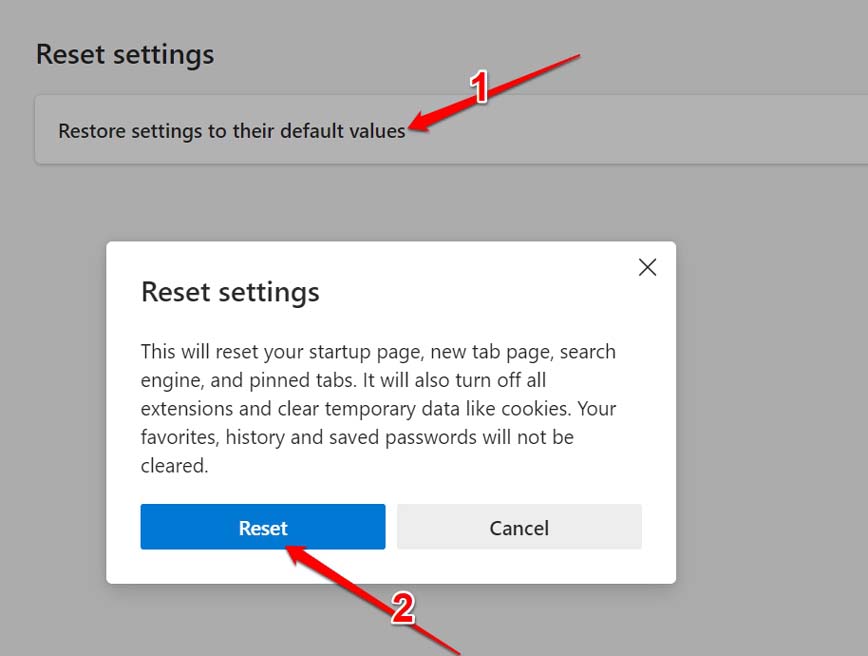
- リセットプロセスが完了した後、ブラウザを再起動します。今度は、Edgeがパスワードを保存することを提案するはずです。
したがって、Microsoft Edgeブラウザがデバイスでパスワードを保存しない場合は、これらのトラブルシューティングのヒントをすべて試してください。問題はすぐに解決されると確信しています。
Microsoft Edgeがパスワードを記憶しない:今すぐ修正についてのご意見があれば、下のコメントボックスにお気軽にお寄せください。また、動画チュートリアルのために私たちのDigitBin YouTubeチャンネルを購読してください。よろしく!
新しい投稿を受信箱で受け取る
スパムはありません。いつでも購読を解除できます。