仮想化 · 2 min read · Dec 24, 2025
Windows 11 用の Microsoft Hyper-V: 知っておくべきことすべて
Microsoft Hypеr-V は、ユーザーが単一の物理マシン上で複数のオペレーティングシステムを実行できる強力な仮想化技術です。
Hypеr-V は Windows 11 Pro および Enterprise に統合されており、特にソフトウェア開発者、IT プロフェッショナル、およびさまざまなソフトウェア環境をテストする人々にとって便利です。これを有効にして構成するのは、コントロール パネルを介して簡単なプロセスです。
仮想化の理解
仮想化の本質は、物理コンピュータのソフトウェアベースのレプリカを作成することであり、これを仮想マシン (VM) と呼びます。この VM はさまざまな目的に非常に便利です:
開発のテスト: 仮想マシンは、新しいソフトウェアやアプリケーションをテストするための安全で隔離された環境を提供します。
隔離: 仮想マシンを使用することで、さまざまなオペレーティングシステムやアプリケーションを隔離し、セキュリティ侵害やマルウェアのリスクを軽減します。
統合: 仮想マシンは、複数の物理サーバーを単一のユニットに統合し、スペースとコストを節約します。
Hyper-V システム要件
Hyper-V に飛び込む前に、コンピュータが以下の要件を満たしていることを確認してください:
64 ビットプロセッサ: Hyper-V は 64 ビットプロセッサでのみ動作します。
セカンド レベル アドレス変換 (SLAT): 仮想マシンのパフォーマンスを向上させるハードウェア機能です。
最小 4GB の RAM: Hyper-V には最小 4 GB の RAM が必要で、最適な機能のためにはそれ以上を推奨します。
BIOS レベルのハードウェア仮想化サポート: コンピュータの BIOS がハードウェア仮想化をサポートしていることを確認してください。通常、BIOS 設定で構成可能です。
Windows 11 Pro で Hyper-V を有効にする
Hypеr-V は Windows 11 Pro 用のネイティブハイパーバイザーであり、仮想マシン (VM) をシームレスに作成および管理できます。Hypеr-V は、新しいソフトウェアをテストしたり、レガシーアプリケーションを実行したり、機密データを保護したりするために使用できる多目的な仮想化ソリューションです。
前提条件:
Windows 11 Pro
仮想化のための UEFI/BIOS サポート
最小 4GB の RAM と 64GB のストレージスペースが必要です。
方法 1: 設定から
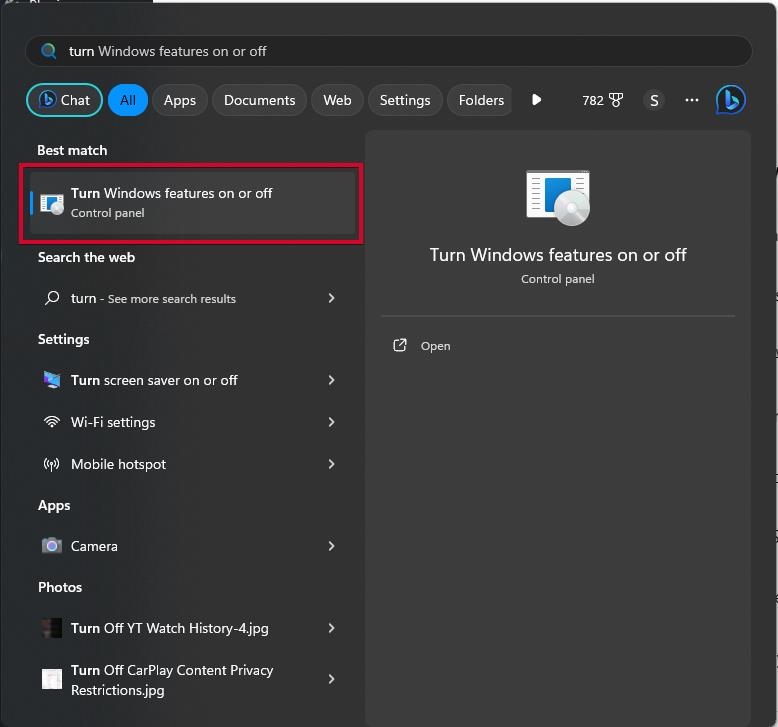
- スタートメニューから「Windows の機能の有効化または無効化」と入力します。Windows の機能ダイアログボックスを開きます。
- 下にスクロールして「Hypеr-V」を選択します。「Hypеr-V 管理ツール」と「Hypеr-V プラットフォーム」のサブ機能もチェックします。
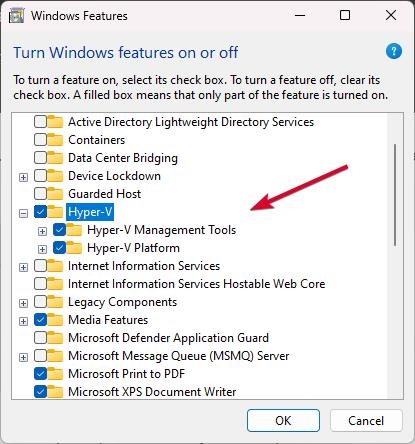
- 「OK」を選択してインストールを開始します。プロンプトが表示されたら、コンピュータを再起動します。
方法 2: PowerShell から
管理者として PowerShell を起動し、次のいずれかのコマンドを実行します:
Enable-WindowsOptionalFeature -Online -FeatureName Microsoft-Hyper-V -AllDISM /Online /Enable-Feature /All /FeatureName:Microsoft-Hyper-V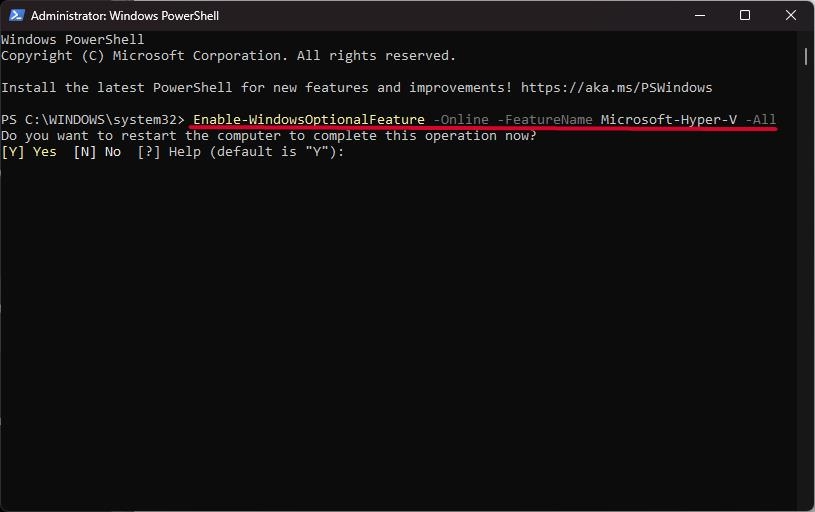
Hyper-V 管理ツールをインストールするには、次のコマンドを使用します:
Add-WindowsFеaturе Hypеr-V-Managеmеnt-Tools codеネストされた仮想化を有効にする:
他の VM 内で Hyper-V VM を実行するには、管理者として PowerShell を開き、次のコマンドを実行します:
Sеt-VMProcеssor -VMNamе VMNamе> codе -VirtualizationExеcutionModе NеstеdVirtualizationVMNamе を Hyper-V VM の名前に置き換えます。
Hyper-V インストールの検証:
手順を完了した後、Hyper-V のインストールを確認します:
スタートメニューから Hyper-V マネージャーを起動します。
これにより、Hyper-V が正常にインストールされ、Windows 11 Pro システムで使用できる準備が整ったことが確認されます。
Windows 11 Home に Hyper-V をインストールおよび有効にする
残念ながら、Hyper-V は Windows 11 Home からはアクセスできません。ただし、有効にするための回避策があります:
- メモ帳を開き、次のスクリプトをコピーして貼り付けます。
pushd "%~dp0"
dir /b %SystemRoot%\servicing\Packages\*Hyper-V*.mum >hv-home.txt
for /f %%i in ('findstr /i . hv-home.txt 2^>nul') do dism /online /norestart /add-package:"%SystemRoot%\servicing\Packages\%%i"
del hv-home.txt
Dism /online /enable-feature /featurename:Microsoft-Hyper-V -All /LimitAccess /ALL
pause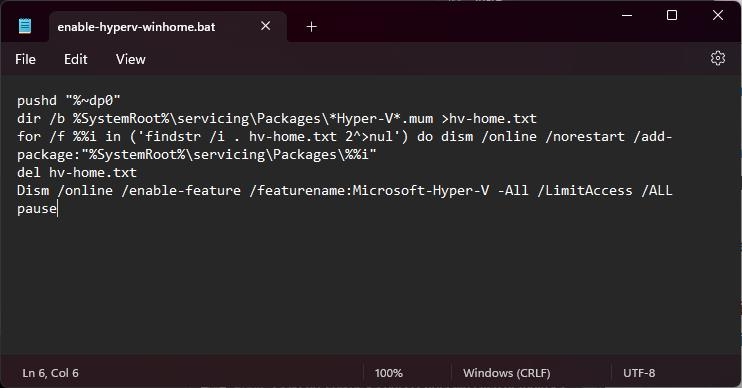
次に、テキストファイルを .bat 拡張子で保存します。たとえば、enable-hyperv-winhome.bat などです。
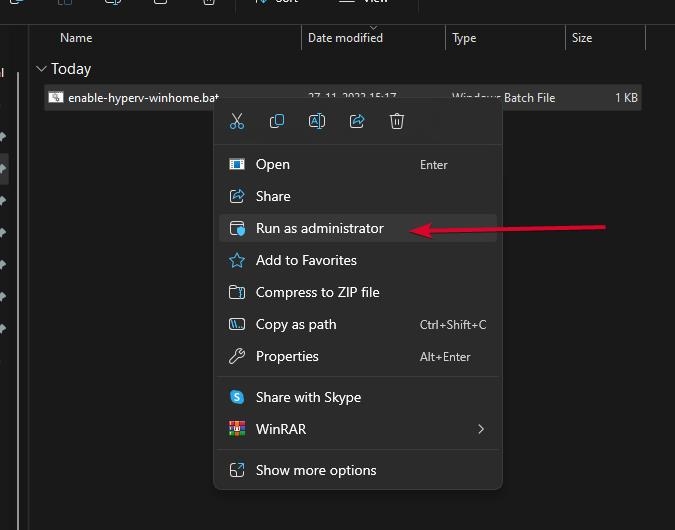
その後、管理者として実行します。
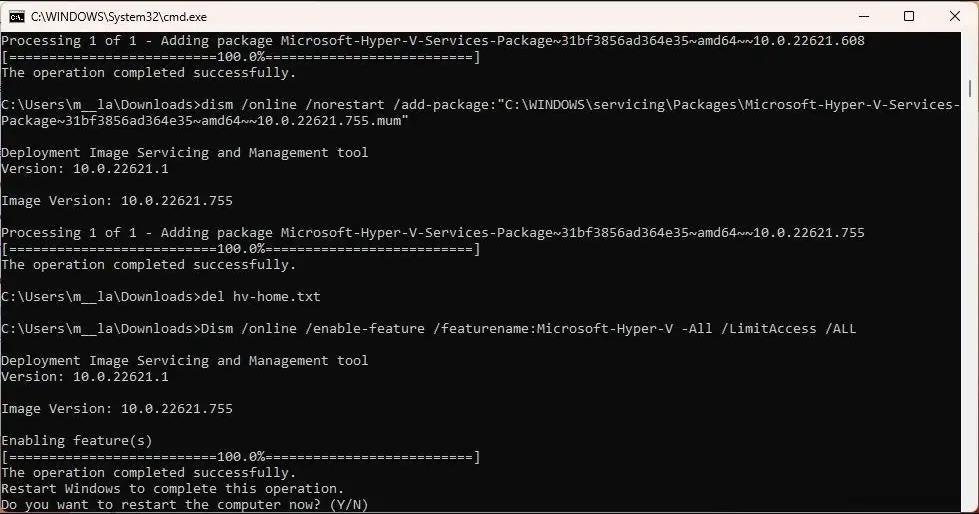
- スクリプトを実行した後、Y キーを押してコンピュータを再起動します。
Windows 11 Home における Hyper-V の制限:
Windows 11 Home の Hyper-V にはいくつかの制限があることに注意する必要があります。ライブ マイグレーションやネストされた仮想化は、高度な機能であり、利用できません。これらの機能が必要なユーザーは、Windows 11 Pro または Enterprise へのアップグレードを検討する必要があります。
Windows 11 Home 用の Hyper-V の代替
VirtualBox や VMware Player を代替手段として使用することを検討してください。どちらも、Hyper-V と同様の機能を持つ無料のオープンソースの仮想化プラットフォームです。
このガイドは、Hyper-V を Windows 11 Home で有効にするプロセスを簡素化し、その利点、制限、および包括的な理解のための実行可能な代替手段を強調することを目的としています。
Windows 11 で Hyper-V をオフにする
特定のサードパーティアプリケーションとの互換性の問題が発生した場合、Windows 11 で Hyper-V を無効にする必要があるかもしれません。これを行うには、コントロール パネルまたは PowerShell のいずれかを使用できます。以下は、そのための 2 つの方法です:
方法 1: Windows 機能を通じて
プログラムと機能にアクセス: スタートメニューをクリックし、「プログラムと機能」を検索します。プログラムと機能の結果を選択します。
Windows 機能に移動: プログラムと機能ウィンドウ内で、「Windows の機能を有効化または無効化」をクリックします。
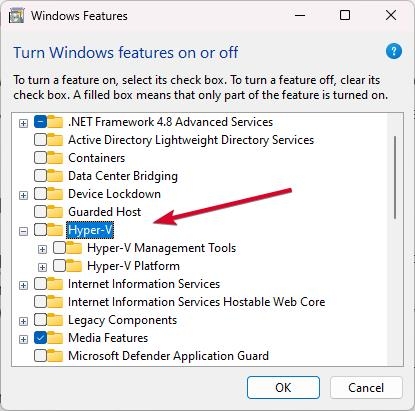
Hyper-V を無効にする: Windows 機能のリストをスクロールし、「Hyper-V」、「仮想マシンプラットフォーム」、「Windows ハイパーバイザープラットフォーム」の横のボックスのチェックを外します。
変更を確認: 変更を保存するには OK をクリックします。Windows は Hyper-V をアンインストールし、システムの再起動を促します。
方法 2: PowerShell 経由
PowerShell を起動: スタートメニューをクリックし、「PowerShell」を検索し、PowerShell の結果を右クリックします。「管理者として実行」を選択します。
Hyper-V を無効にする: PowerShell ウィンドウで、次のコマンドを入力し、Enter キーを押します:
Disable-WindowsFeature -Online -FeatureName Microsoft-Hyper-V-All- コンピュータを再起動: 変更を適用するためにコンピュータを再起動します。
Hyper-V を無効にした後、プログラムと機能ウィンドウを確認して、そのアンインストールを確認します。Hyper-V は Windows 機能のリストに表示されなくなります。
Hyper-V マネージャーの使用
仮想マシンの作成
Hyper-V が有効になったら、次の手順に従って仮想マシンを作成します:
Hyper-V マネージャーに移動します。
「新規」をクリックし、「仮想マシン」を選択します。
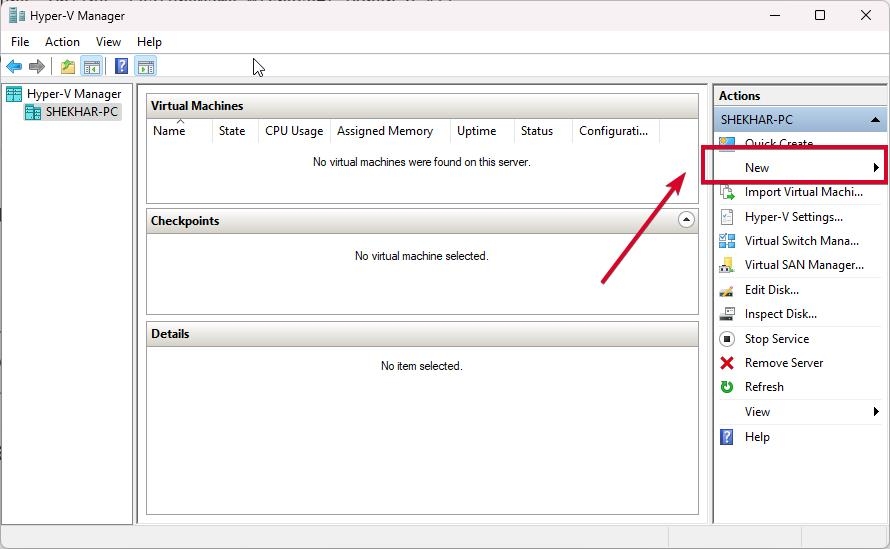
- 仮想マシンを作成するには、画面上の指示に従ってください。
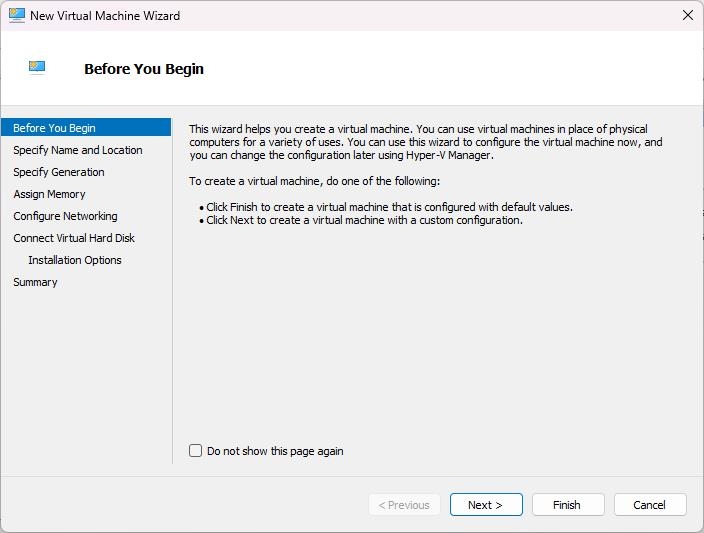
オペレーティングシステムのインストール
仮想マシンを作成した後、オペレーティングシステムをインストールします:
希望するオペレーティングシステムの ISO ファイルをダウンロードします。
Hyper-V マネージャーで仮想マシンを右クリックし、設定をクリックします。
SCSI コントローラーの下で、DVD ドライブをクリックし、次に 追加 ボタンをクリックします。
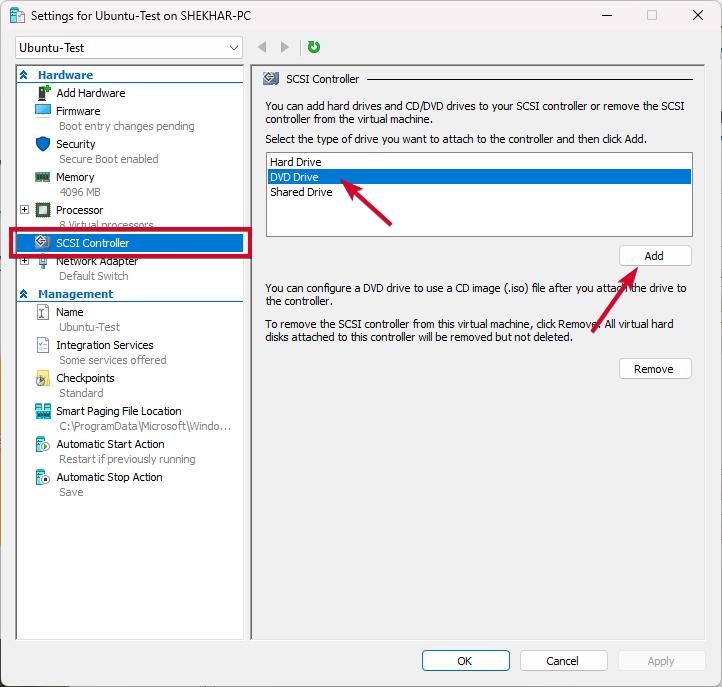
- 次に、メディアの下で、イメージファイルラジオボタンをクリックし、ダウンロードした OS ISO ファイルを参照します。
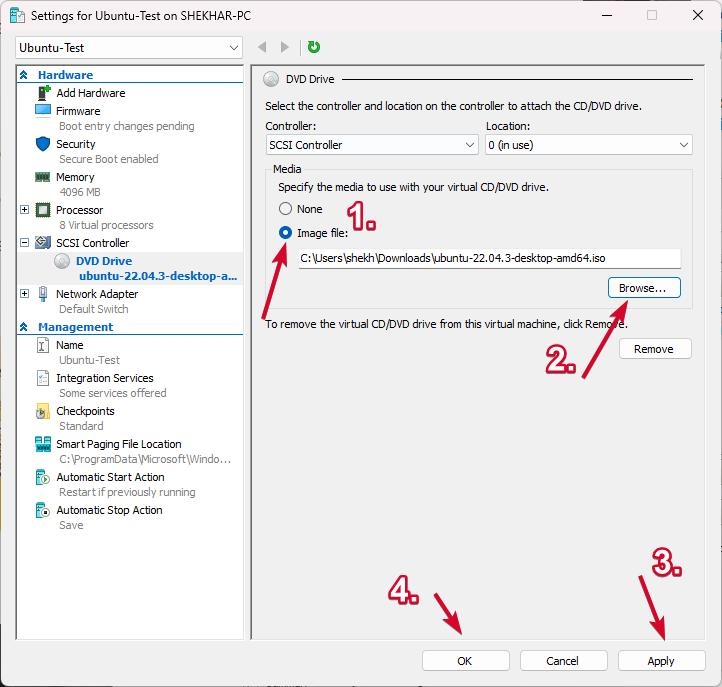
「OK」で応答します。
仮想マシンを起動します。
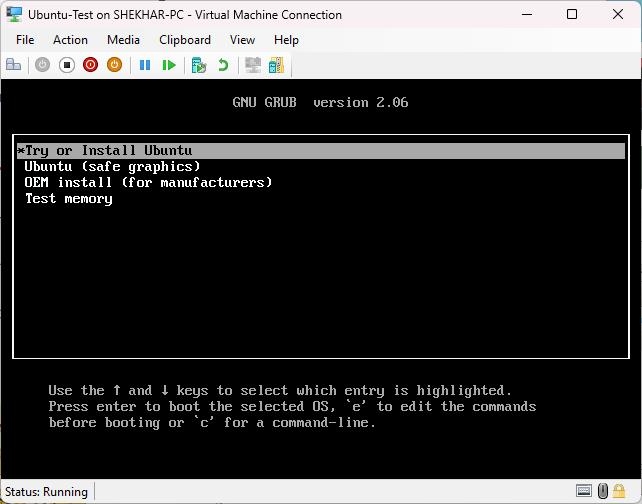
- オペレーティングシステムをインストールするには、画面上の指示に従います。
仮想マシンへのアクセス
オペレーティングシステムをインストールした後、Hyper-V マネージャーを使用して仮想マシンに接続します:
Hyper-V マネージャーに移動します。
興味のある仮想マシンを右クリックし、「接続」を選択します。
新しいウィンドウで仮想マシンを起動します。
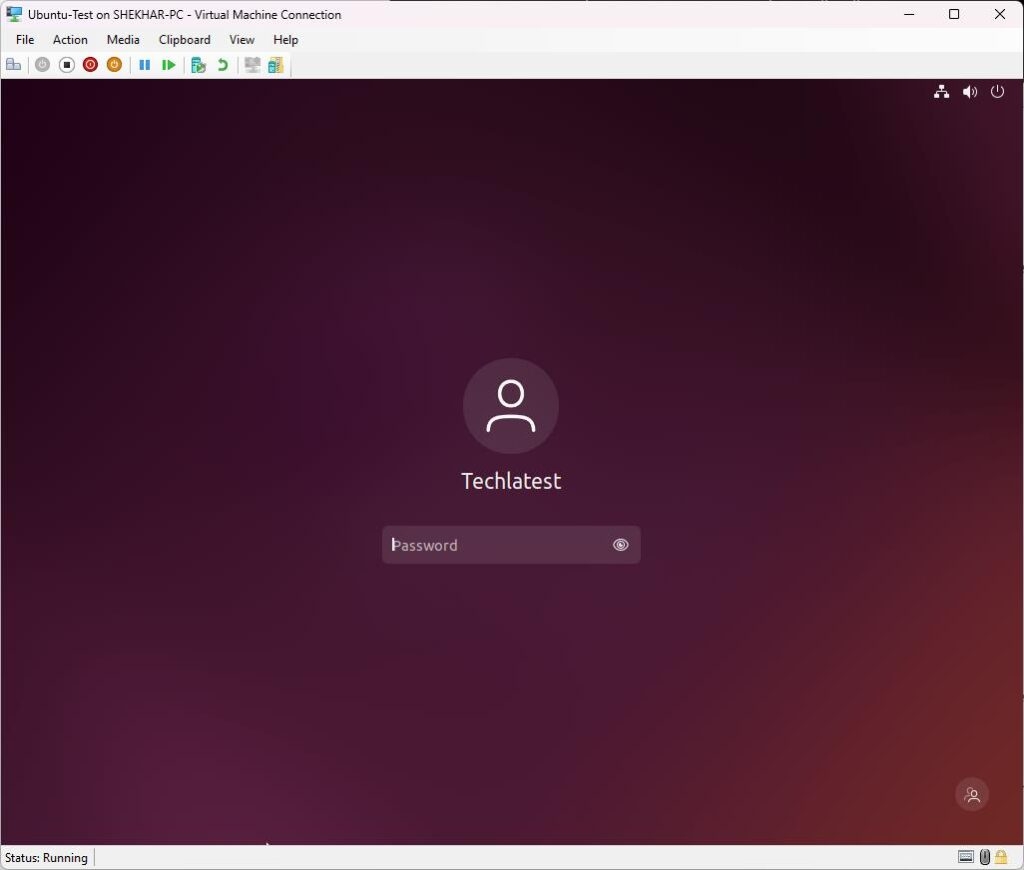
まとめ – Windows 11 用の Microsoft Hyper-V
全体として、Microsoft Hypеr-V は、ソフトウェア開発、IT 管理、およびテスト環境における幅広い要件を満たす効果的な仮想化ツールであることが証明されています。
その簡単な有効化と構成により、さまざまな技術的専門知識を持つユーザーがアクセスでき、さまざまなオペレーティングシステムのシームレスな操作を可能にします。
Hyper-V は、テスト、隔離、または統合のための Windows 11 エコシステム内の多目的なソリューションです。
さらに読む:
Windows で HDD と SSD の健康状態を確認するには?
データを失うことなく MBR を GPT に変換する方法
通常の CPU 温度: 理想的な CPU 温度とその監視方法は?
新しい投稿を受信箱で受け取る
スパムはありません。いつでも購読を解除できます。