Windows 10 · 1 min read · Nov 25, 2025
マイクロソフトがWindows 10の全画面セットアッププロンプトでユーザーを悩ませている
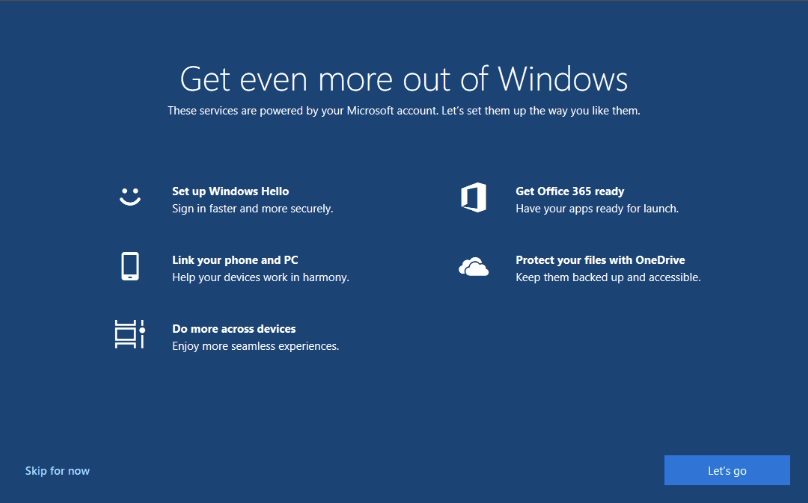
1年前、マイクロソフトは最新のオペレーティングシステムに機能を追加し、そのためにWindows 10の全画面セットアップがシステムを起動するときに表示されるようになりました。Windows 10の全画面セットアップの主な目的は、ユーザーにマイクロソフトが提供するすべてのサービスを設定するよう通知し、促すことです。そして今、再びマイクロソフトはWindows 10の全画面セットアッププロンプトでユーザーを悩ませています。
実際、Windows 10の全画面セットアッププロンプトは、ユーザーがインストールまたはアップグレード後にオペレーティングシステムを初めて実行するときに表示されます。さらに、Windows 10の全画面セットアップは、デバイスにサインインまたはサインアウトするときにも表示されます。しかし、現在、一部のユーザーからの報告によると、システムをアップグレードしたりサインイン/サインアウトしたりせずにセットアッププロンプトが表示されているとのことです。
Windows 10の全画面セットアッププロンプトが戻ってきた
関連記事: Windows 10の5月の更新が利用可能になりました。更新方法はこちら…
全画面セットアッププロンプトに悪意のあるものはないようですが、初めて通知が表示されたときに「Windowsをさらに活用する」というメッセージが表示されるため、ユーザーにとっては少し怖いものです。これは通常、OSをクリーンインストールまたはリセットしたときに表示されます。
マイクロソフトのWindows「Windowsへようこそ」または「Windowsをさらに活用する」は、通常、システムを初めて起動したときに表示され、これらの通知はユーザーにWindowsをもっと探求し、指紋やPIN機能、One Drive、あなたの電話アプリ、Microsoft 365などの基本的なシステム設定を行うよう促すために設計されています。
Windows 10の全画面セットアッププロンプトを修正する方法
このプロンプトを再起動後に何度も見たくない場合は、以下の手順に従って全画面セットアッププロンプトを無効にしてください。
- スタートメニューに移動し、設定を開きます。
- システムをクリックします。
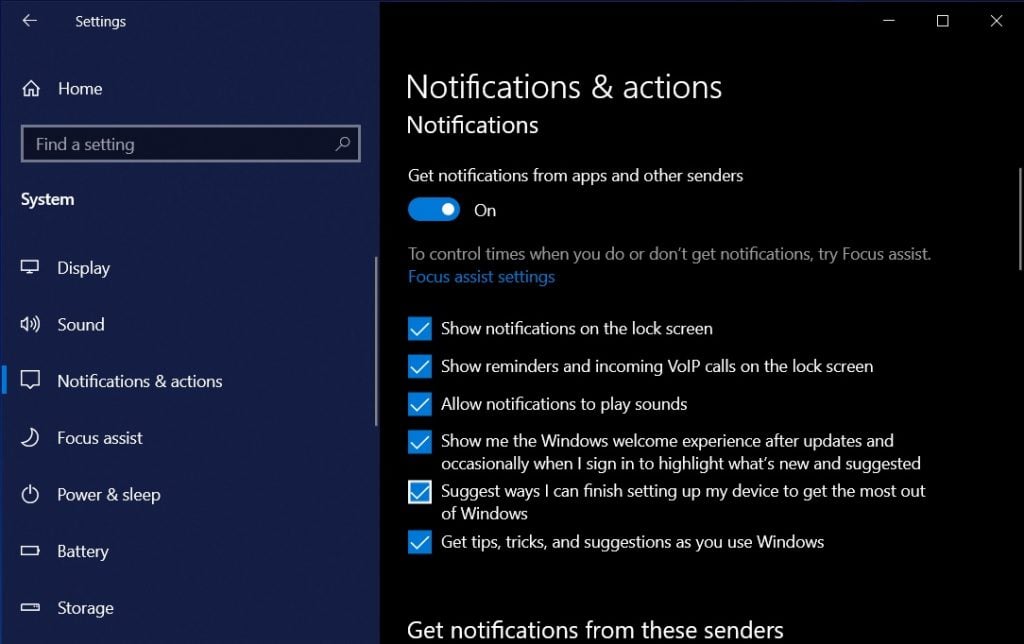
- 次に、通知とアクションに移動します。
関連記事: これらの簡単な手順を使用してWindows 10で0x8024001Eエラーを修正する方法
- その後、新しい画面が開き、「デバイスの設定を完了する方法を提案する」の前のボックスのチェックを外します。
- 「Windowsのウェルカム体験を表示する」や「ヒント、コツ、提案を受け取る」など、他のボックスのチェックを外すこともできます。
これにより、全画面セットアッププロンプトが無効になり、次回の再起動から変更が反映されます。ボックスを有効にしたりチェックを入れたりすると、すべてのプロンプトや通知が表示されます。
したがって、Windows 10の全画面セットアッププロンプトを停止したい場合は、上記の指示に従ってください。これは重大な問題ではないので、これらの通知やプロンプトに煩わされていない場合は、無視してセットアッププロンプトから今はスキップボタンをクリックしてシステムを続行できます。
関連記事: Windows 10でAndroid APKファイルを実行する方法は?
Via
新しい投稿を受信箱で受け取る
スパムはありません。いつでも購読を解除できます。