ソフトウェア · 1 min read · Oct 09, 2025
Microsoft Office 2021 ダウンロード (フルバージョン)
Microsoft Office 2021のフルバージョンをダウンロードする方法についてのガイドを提供しました。MS Office Suiteは、ビジネスプロフェッショナルや学生にとって20年以上にわたり人気のある生産性ツールです。テキストやプレゼンテーションの作成と編集、プロフェッショナルなメールの管理、データシートの準備、メモの作成が可能です。Microsoft Office Suiteは、さまざまなオフィス関連のタスクに対するオールインワンソリューションです。
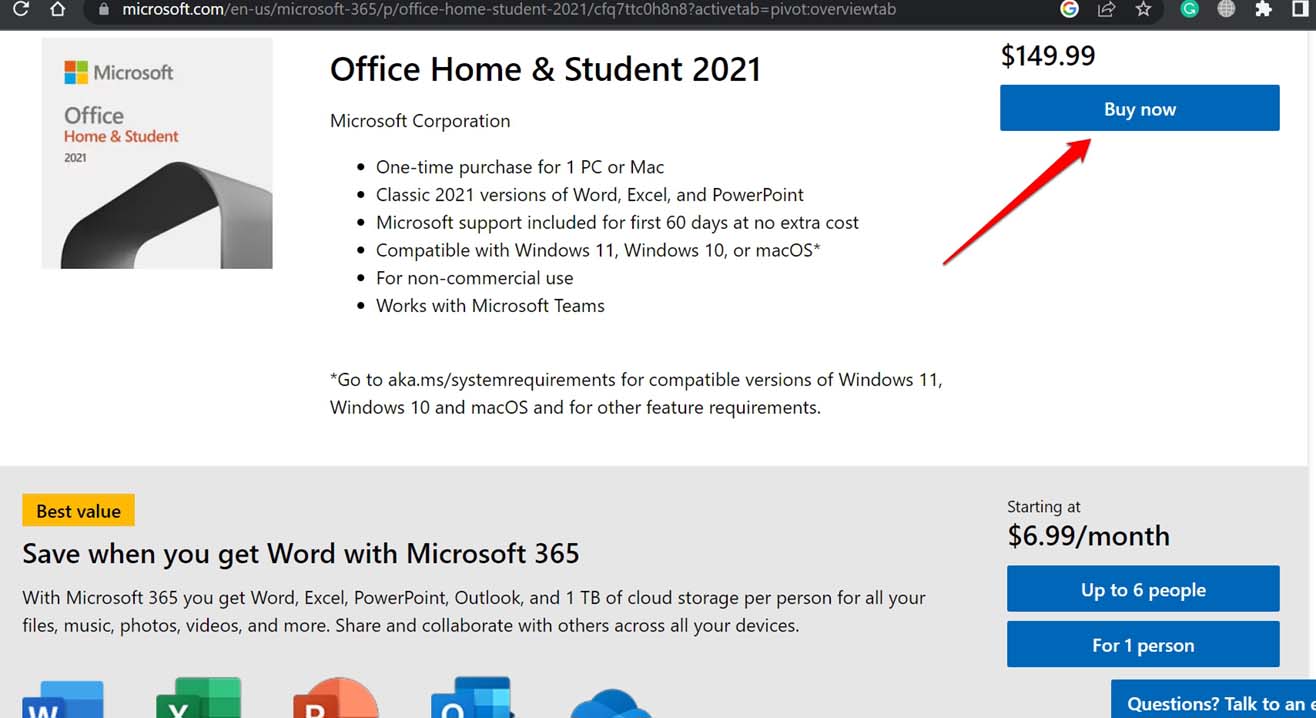
Microsoft Office 2021のフルバージョンをダウンロードしてインストールする2つの方法をカバーしました。1つは、Microsoftの公式ウェブサイトからOffice 2021を単独で購入するか、Microsoft 365バンドルの一部として購入する公式な方法です。
次に、Microsoft Office 2021、MS Office 2021 Pro Plus、およびMicrosoft Volume License for Office LTSC Professional Plus 2021のフルバージョンのダウンロード可能なファイルへのリンクを提供しました。これらは手動でインストールする必要があるISOファイルです。この方法では、何も支払う必要がなく、Windows PCでアプリを無料で入手できます。
Microsoft 365とMS Office 2021の違い
最新のテクノロジーの更新に追いついていない人々は、Microsoft 365とMS Office 2021を一緒に言及すると混乱するかもしれません。両者の基本的な違いを挙げてみましょう。
| MS Office 2021[ホーム/ビジネス] | Microsoft 365 Suite |
| この製品を特に購入する場合、一度限りの料金を支払います。 | サブスクリプションにバンドルされているさまざまなアプリに対して、月額または年額のサブスクリプション料金を支払う必要があります。 |
| MS Word、MS PowerPoint、MS Excelに限定されます。 | Microsoft 365では、OneDrive、One Note、Microsoft Teams、MS Word、MS PowerPoint、MS Excel、MS Access、OneNoteなど、より多くのアプリが含まれています。 |
| 機能のアップグレードはなく、主要なリリースへのアクセスもありません。それを別途購入する必要があります。 | すべての主要な機能更新、セキュリティ修正、およびバージョン更新は、Microsoft 365の下で無料で含まれます。 |
| 1台のコンピュータ(WindowsまたはMac)に対して、単一ユーザー用にインストールが許可されています。 | 単一のサブスクリプションで最大5台のデバイスで同じアプリを使用できます。Microsoft 365ファミリーでは、5人の他の人とサブスクリプションを共有できます。 |
| トラブルシューティングのためのテクニカルサポートは含まれていません。 | 追加料金なしでテクニカルサポートが含まれています。 |
| 追加の無料クラウドストレージは提供されていません。 | OneDriveで1TBの無料クラウドストレージ。MS 365ファミリーサブスクリプションでは、最大5人とサブスクリプションを共有する際に、個人の割り当てとして1TBが提供されます。 |
Microsoft Office 2021のシステム要件
Microsoft Office 2021のフルバージョンをインストールする前に、アプリをインストールして実行するためにシステムが適格かどうかを知るために、システム要件を学ぶ必要があります。
プロセッシング | Windows OS: 1.1 GHz以上、2コア | macOS: IntelまたはApple Silicon(macOSの最新3バージョン)
メモリ | Windows OS: 4 GB RAM | macOS: 4 GB RAM
ハードドライブスペース | Windows OS: 4 GBの空きディスクスペース | macOS: 10 GBの空きディスクスペース
ディスプレイ | Windows OS: 1280 x 768の画面解像度(4K以上には64ビットOfficeが必要) | macOS: 1280 x 800の画面解像度。
グラフィックス: DirectX 9以降、Windows 10用のWDDM 2.0以上(またはWindows 10 Fall Creators Update用のWDDM 1.3以上)。
オペレーティングシステム | Windows 10/11 | macOS Catalina
Windowsの場合、一部の機能にはPCに.NET 3.5または4.6以上をインストールする必要がある場合があります。他のシステム要件の詳細については、こちらをクリックしてください。
Microsoft Office 2021を公式にダウンロードする方法
MS Office 2021またはMicrosoft 365アプリバンドルのダウンロードとインストールをスムーズに行うために、安定したネットワーク接続を持つことをお勧めします。
- Microsoft Officeの公式ウェブサイトにアクセスします。
- Microsoftアカウントまたは職場または学校のアカウントでサインインします。
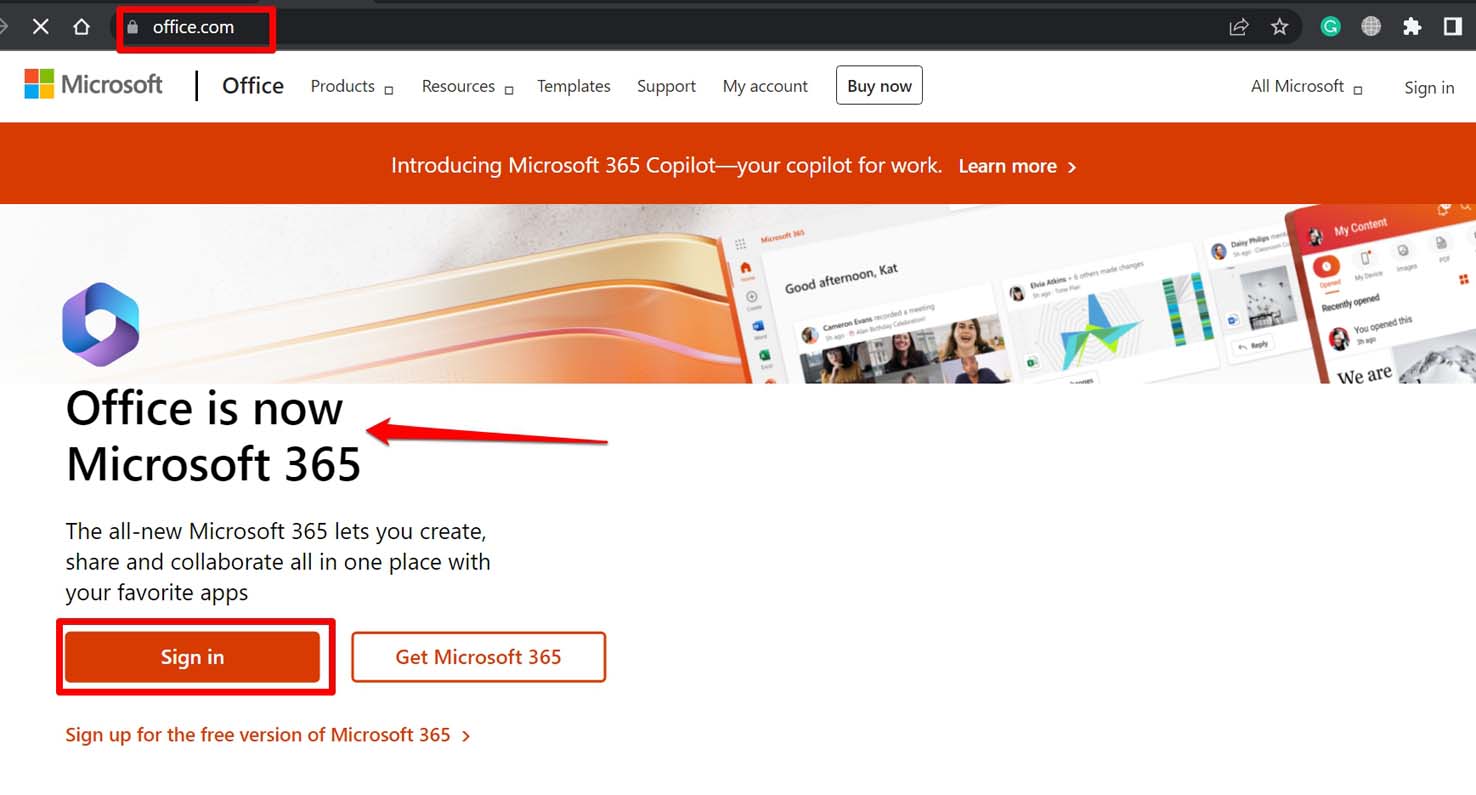
- ホームページでMicrosoft 365を購入をクリックして、インストールを確認して進めます。
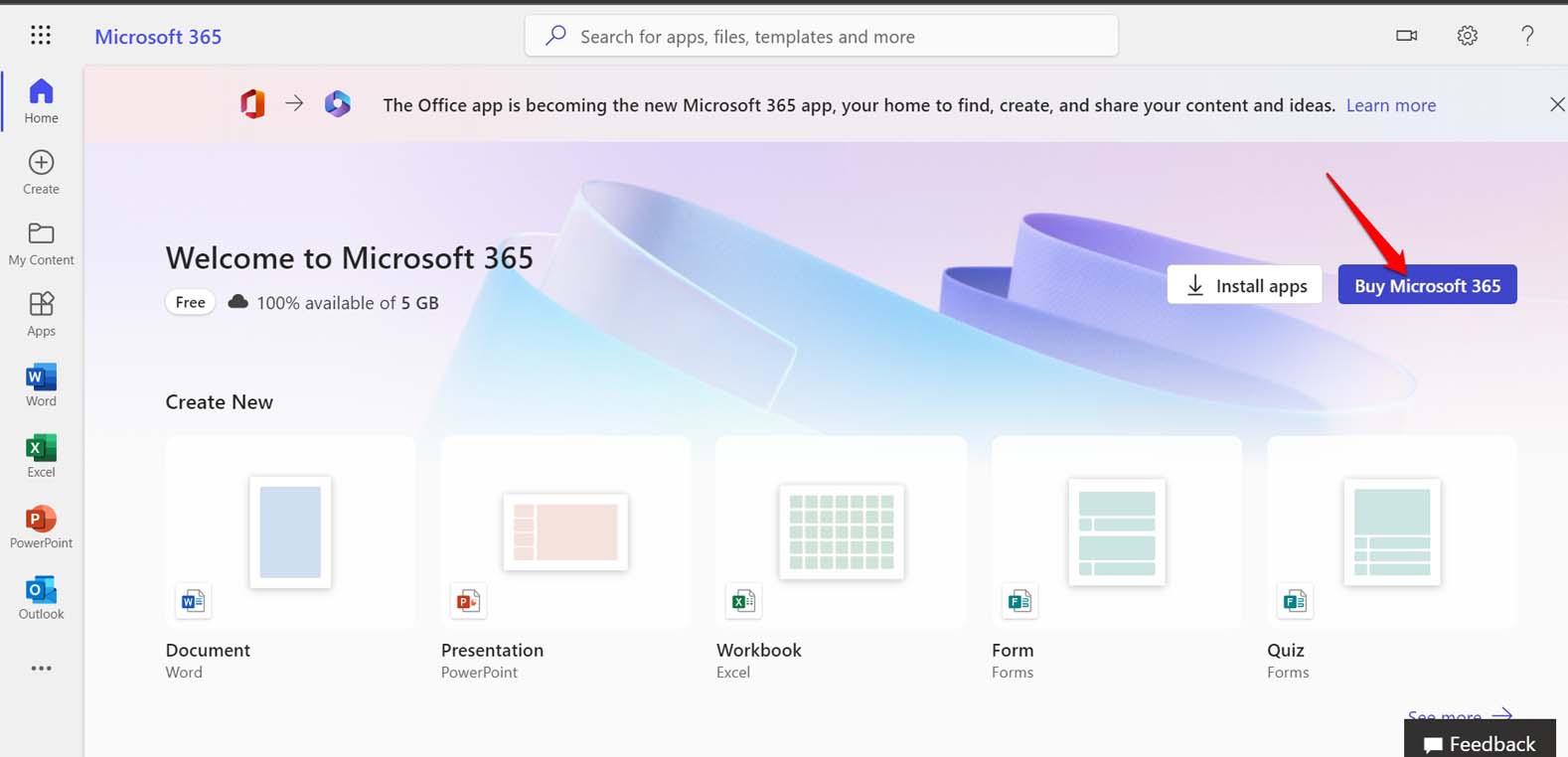
- 画面の指示に従って購入を完了します。
- ダウンロードしたセットアップファイルを見つけ、PCブラウザを使用して開いてインストールを完了します。
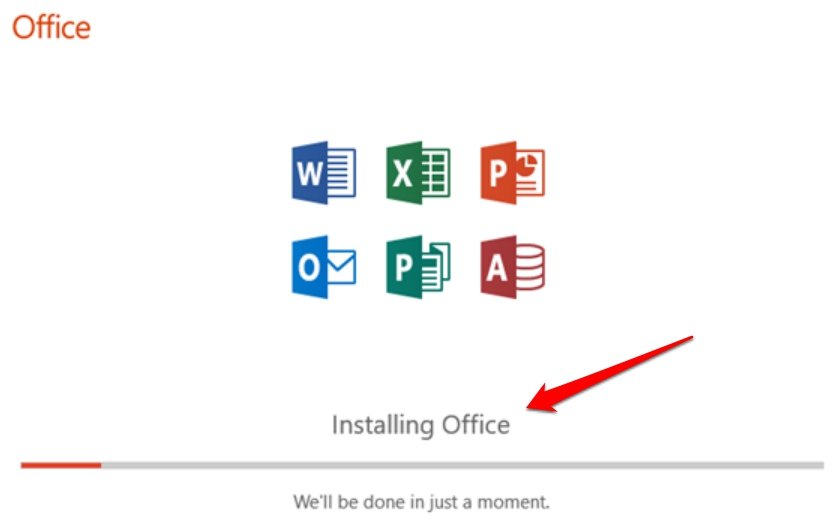
- インストールが完了すると、コンピュータ上でMicrosoft 365アプリケーションを見つける場所を示すアニメーションが再生されます。
- インストールを完了するには、閉じるをクリックします。
今、単にWindowsの検索を使用してお好みのMS Officeアプリ(Word/Excel/PowerPoint)を検索してください。
この方法は、MS Office 2021 Suiteをスタンドアロンアプリとして購入するか、Microsoft 365のサブスクリプションを購入する必要があることを忘れないでください。どちらの方法でも、MS Officeコンポーネントを使用するために一定の金額を支払う必要があります。
Microsoft Office 2021を無料でダウンロードする方法 [フルバージョン]
ここで言及されている方法では、MS Office 2021のISOファイルをインストールする必要があります。必要なISOファイルへのリンクを提供しましたので、ダウンロードできます。
注意: DigitBinは常に、ソース/開発者からの正当なソフトウェアとアプリケーションの使用を奨励しています。改変された/クラックされたソフトウェアアプリの使用をサポートすることはありません。このガイドは、知識共有の目的で公に表示されているリンクを共有するものです。DigitBinまたは著者は、ガイドに記載されたソフトウェアの改変されたコピーの使用に関連する法的/技術的な結果について責任を負いません。
ダウンロードリンク
MS Office 2021 プレアクティベート | ダウンロード | ダウンロード
MS Office 2021 Pro Plus | ダウンロード
MS Office 2021 x60 & x84 | ダウンロード
Microsoft Office 2021 ISOファイルをインストールする方法
ISOファイルの内容にアクセスして使用するには、ISOマウンターを使用してマウントする必要があります。ISOマウンターはソフトウェアツールです。ISOマウントを使用してISOイメージをマウントすると、コンピュータ上に仮想ドライブが作成されます。ISOイメージを開いて、その内容(ファイル、フォルダー、または実行可能プログラム)にアクセスします。
Windows 11では、サードパーティのISOマウンターを使用せずに、ネイティブにISOファイルをマウントできます。以下の手順が適用されます。
- PCにインストールされたISOマウンターを起動します。
- ダウンロードフォルダー内のISOファイルを右クリックします。
- メニューからマウントを選択します。
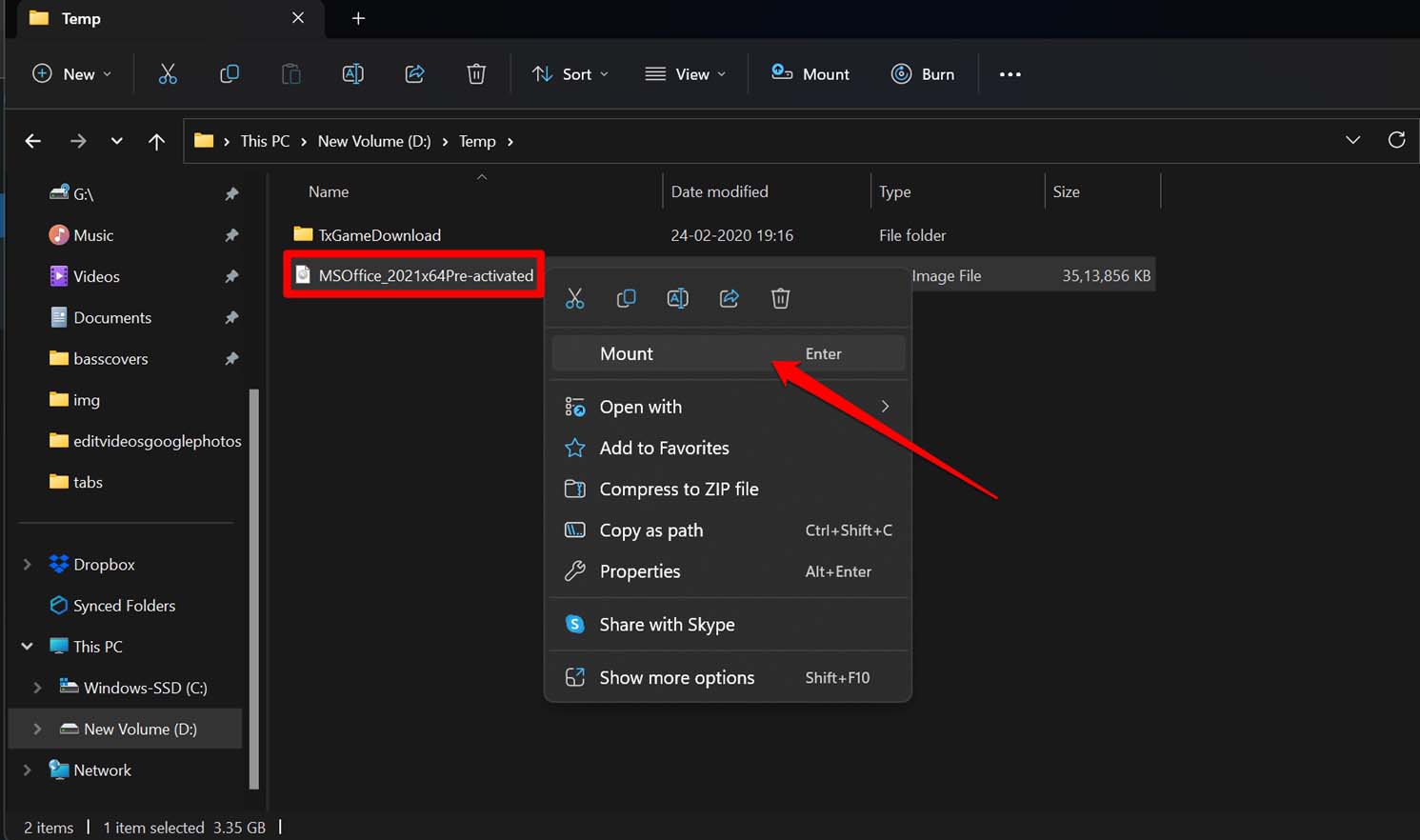
- ファイルエクスプローラーを使用して仮想ドライブにアクセスします。
- 実行可能なセットアップファイルにアクセスして実行します。
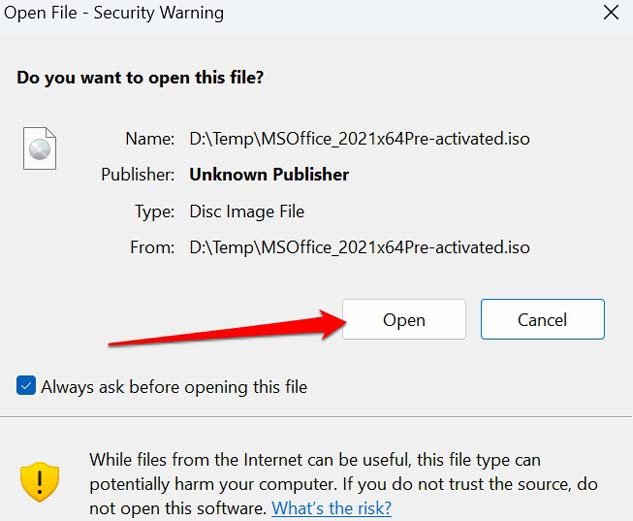
- インストールを完了するために指示に従います。
インストールが完了すると、MS Office 2021/Microsoft 365を公式にインストールしたときに表示される「インストール成功」のメッセージが表示されます。Windows PCでOffice 2021を使用するには、一度限りのライセンスキーを購入する必要がある場合があります。
結論
Microsoftのすべての重要な生産性ツールに最新の情報を保ちたい場合は、Microsoft Office 2021のフルバージョンをダウンロードしてください。また、MS Officeアプリも含まれるMicrosoft 365のサブスクリプションを購入することを検討しても良いでしょう。このガイドが役立ったことを願っています。
Microsoft Office 2021 ダウンロード (フルバージョン)についてのご意見があれば、下のコメントボックスにお気軽にお寄せください。また、動画チュートリアルのために私たちのDigitBin YouTubeチャンネルを購読してください。よろしく!
新しい投稿を受信箱で受け取る
スパムはありません。いつでも購読を解除できます。