ツール · 1 min read · Oct 02, 2025
マイクロソフトがWindows 10用のWindowsファイル回復ツールを静かにリリース

マイクロソフトがWindows 10 2004バージョン用のWindowsファイル回復ツールを静かにリリースしました。そして、今後の新しいバージョンでもサポートされます。このユーティリティは、従来の機械式ハードドライブだけでなく、SSD、メモリーカード、USBドライブでも使用できます。NTFS、FAT、exFAT、ReFSファイルシステムをサポートしているため、Windowsファイル回復を使用して、さまざまなオペレーティングシステムで失われたファイルを取り戻すことができます。
「重要なファイルを誤って削除しましたか?ハードドライブをクリーンにしましたか?破損したデータにどう対処すればよいかわからないですか?Windowsファイル回復は、個人データの回復を手助けできます」と、アプリのストアリストに説明があります。「写真、文書、ビデオなど、Windowsファイル回復は多くのファイルタイプをサポートしており、データが永久に失われないようにします。カメラやSDカードからの回復ですか?シグネチャモードを試してみてください。これはNTFS回復を超えて、ストレージデバイスのニーズに対応します。このアプリをハードドライブ、SSD(TRIMによって制限される)、USBドライブ、またはメモリーカードから必要なものを見つけるための最初の選択肢にしてください。」
これはすべての操作を実行するためにコマンドラインを使用するツールであるため、すべてのユーザーに適合するとは限りません。これは、ローカルハードドライブやUSBドライブ、メモリーカードなどのリムーバブルメディアからデータを取得するために使用できます。
マイクロソフトによって説明されたアプリケーション内には、3つの異なるモードがあります:
- デフォルトモード: このモードは、マスターファイルテーブル(MFT)を使用して失われたファイルを特定します。デフォルトモードは、MFTとファイルセグメント(ファイルレコードセグメント(FRS)とも呼ばれる)が存在する場合にうまく機能します。
- セグメントモード: このモードはMFTを必要としませんが、セグメントを必要とします。セグメントは、NTFSがMFTに保存するファイル情報の要約であり、名前、日付、サイズ、タイプ、クラスター/割り当て単位インデックスなどがあります。
- シグネチャモード: このモードは、データが存在することだけを必要とし、特定のファイルタイプを検索します。小さなファイルには機能しません。USBドライブなどの外部ストレージデバイスからファイルを回復するには、シグネチャモードのみを使用できます。
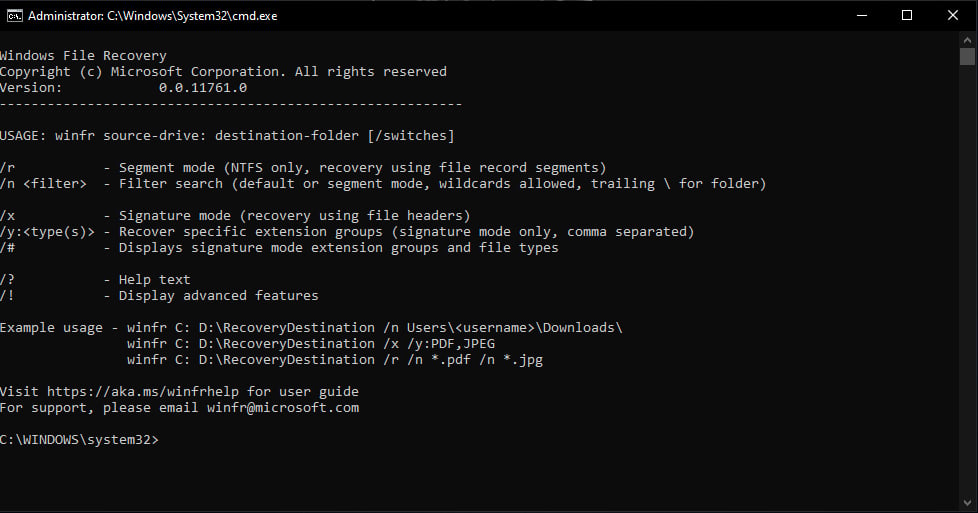
Windowsファイル回復ツールを使用してデータを回復する
ステップ1: exeファイルをダウンロードするか、マイクロソフトストアから直接ツールをダウンロードします(推奨)。
EXEファイルをダウンロード
ステップ2: リリースされたWindowsファイル回復ツールをインストールして開きます。
ステップ3: アプリがデバイスに変更を加えることを許可するように求められたら、[はい]を選択します。
ステップ4: コマンドプロンプトウィンドウで、次の形式でコマンドを入力します:
winfr source-drive: destination-drive: [/switches]ソースドライブと宛先ドライブは異なる必要があります。オペレーティングシステムドライブ(通常C:)から回復する場合は、/n
デフォルトモードの例
C:ドライブからE:ドライブの回復フォルダーに特定のファイルを回復します
winfr C: E: /n \Users\\Documents\QuarterlyStatement.docx C:ドライブのPicturesフォルダーからE:ドライブの回復フォルダーにjpegおよびpng写真を回復します。
winfr C: E: /n \Users\\Pictures\*.JPEG /n \Users\\Pictures\*.PNG C:ドライブからE:ドライブの回復フォルダーにDocumentsフォルダーを回復します。
winfr C: E: /n \Users\\Documents\ フォルダーの最後にバックスラッシュ(\)を忘れないでください。
セグメントモードの例 (/r)
C:ドライブからE:ドライブの回復フォルダーにPDFおよびWordファイルを回復します。
winfr C: E: /r /n *.pdf /n *.docxワイルドカード文字を使用して、ファイル名に「invoice」という文字列を含む任意のファイルを回復します。
winfr C: E: /r /n *invoice*シグネチャモードの例 (/x)
シグネチャモードを使用する際は、最初にサポートされている拡張子グループと対応するファイルタイプを確認することが役立ちます。
winfr /#C:ドライブからE:ドライブの回復フォルダーにJPEG(jpg、jpeg、jpe、jif、jfif、jfi)およびPNG写真を回復します。
winfr C: E: /x /y:JPEG,PNGC:ドライブからE:ドライブの回復フォルダーにZIPファイル(zip、docx、xlsx、ptpxなど)を回復します。
winfr C: E:\RecoveryTest /x /y:ZIPステップ5: 続行するための確認を求められたら、Yを入力して回復操作を開始します。ソースドライブのサイズによっては、これには時間がかかる場合があります。
これが新しいWindowsファイル回復ツールに関するすべてです。慣れてしまえば非常に便利です。コマンドラインには少し時間がかかるかもしれませんが、指示された手順に従えば、非常に簡単かつ直接的に行うことができます。
Windows 10に関して問題や課題に直面していますか?それなら心配することはありません。Windows 10の問題とガイドに特化した記事がありますので、Windows 10トラブルシューティングガイドを訪れてください。このコンテンツが気に入っていただければ幸いです。何か他に提案があれば、コメントセクションでお知らせください。
もっと似た内容
- Windows 10 PCをメディアインストールを使用して復元する方法
- Windows 10からインストールされた更新プログラムを削除する方法
- Windows 10でmacOSのダイナミックデスクトップ機能を取得する方法
- Windows用の5つ以上のベストXbox Oneエミュレーター
新しい投稿を受信箱で受け取る
スパムはありません。いつでも購読を解除できます。