デバイス移行 · 1 min read · Dec 20, 2025
iPod touch から iPad への移行
Q: 私は iPod touch を持っていて、iPad へのアップグレードを検討しています。アプリケーション、ファイル、写真、音楽を移行できますか?もしそうなら、どうすればよいですか?
– デイビッド
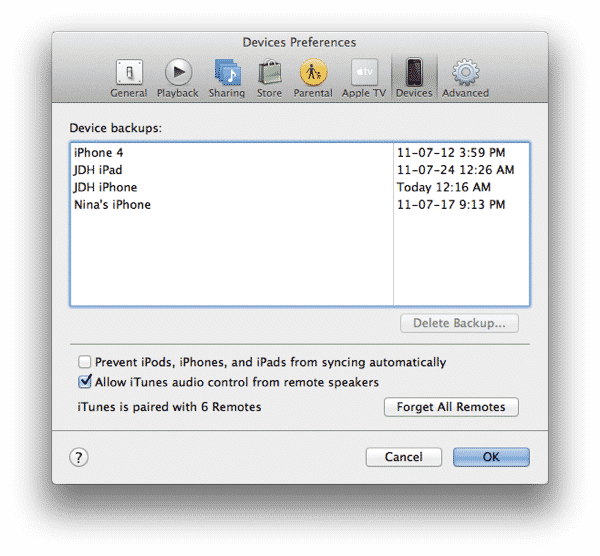
A: すべてのコンテンツがすでに iTunes ライブラリにあり、iPod touch を iTunes にバックアップしていると仮定すると、基本的には iPad をコンピュータに接続するだけです。iTunes は通常、iPod touch を接続するたびに自動的にバックアップを作成します。これらのバックアップには、設定や環境設定、アプリケーションデータ、デバイスのカメラロールや保存された写真セクションにある写真やビデオが含まれます。バックアップには、音楽、ビデオ、アプリケーション、書籍、または写真など、最初に iTunes からデバイスに同期されたデータは含まれません。
バックアップの状態は、iTunes の環境設定を開き、デバイス タブを選択することで確認できます。
iTunes との自動同期を使用している場合、すべてのメディアコンテンツとアプリケーションはすでに iTunes ライブラリにあるはずです。一方、メディアコンテンツを手動で管理していて、iTunes ライブラリからコンテンツを削除したり、デバイス上で直接アイテムを購入した場合は、デバイスのコンテンツを iTunes ライブラリと照らし合わせて再確認する必要があります。購入したアイテムは、ファイル メニューにある「購入を転送」オプションを使用して戻すことができます。他のコンテンツは、サードパーティのユーティリティを使用する必要があります。詳細については、「iPod からコンピュータへのコンテンツのコピー」を参照してください。
新しいデバイスを最初に接続すると、iTunes はそれを新しいデバイスとして設定するか、以前のバックアップから復元するかを尋ねます。
バックアップはデバイスやモデルに特有ではないため、iOS バージョンが一致する限り、iPod touch から作成されたバックアップを新しい iPad に復元できます。一般的に、新しい iOS バージョンから作成されたバックアップを古いバージョンのデバイスに復元することはできません。場合によっては、新しい iPad に古い iOS バージョンがインストールされていることがあります。この場合、新しいデバイスとして設定し、バックアップを復元する前に利用可能な更新を確認してインストールする必要があります。デバイスの名前を iTunes のデバイスリストで右クリックし、「バックアップから復元」オプションを選択することで、手動でバックアップを復元できます。
バックアップからデバイスを復元するのは実際には二段階のプロセスです。最初の段階では、環境設定、設定、およびアプリケーションデータを含む実際のバックアップパッケージが復元され、その後デバイスが再起動し、アプリケーション自体と選択したメディアコンテンツをインストールするために通常の iTunes 同期が開始されます。このプロセスが完了すると、新しいデバイスには古いデバイスと同じ設定、アプリケーション、メディアコンテンツがすべて揃っているはずで、すぐに使用できる状態になります。
新しい投稿を受信箱で受け取る
スパムはありません。いつでも購読を解除できます。