iPad移行 · 1 min read · Sep 19, 2025
共有iPadから個人iPadへの移行
Q: 私と妻は現在iPad 2を共有していますが、今月新しいiPadが発売されるので、それぞれのために別々のiPadを購入することを考えています。今日iPad Airを購入し、今月後半にiPad miniを購入するかもしれませんが、私たちがそれぞれの個人用iPadを持つようになったときに、データを分けるのがどれほど簡単か気になります。
– フィル
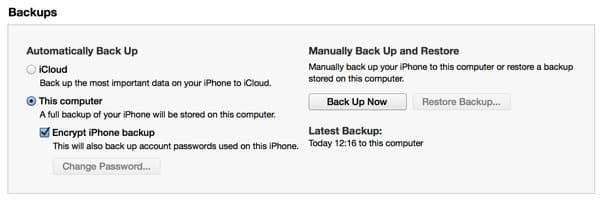
A: AppleはiPad間で特定のアプリやデータのみを移動するための実際の移行パスを提供していませんが、家族環境では、最も簡単な方法は、共有iPadの設定をそれぞれの新しいiPadに復元してベースラインとして使用し、そこからカスタマイズすることです。
本質的に、これは新しいデバイスにアップグレードしてデータを転送する場合と同じように設定を扱うことになります。これを行うには、デバイスをiTunesまたはiCloudにバックアップし、そのバックアップから両方の新しいデバイスを復元します。新しいiPhone、iPad、またはiPod touchにコンテンツを転送するためのガイドには、これを処理する方法の詳細がすべて記載されています。
可能であれば、iCloudではなくiTunesを使用することをお勧めします。USB経由でデータを転送するため、インターネットよりもはるかに速く、バックアップを暗号化するオプションを選択すれば、Wi-Fiネットワークやメールアカウントなどのパスワードを新しいデバイスに転送できます。
このプロセスが完了すると、同じ設定、同じアプリ、同じデータを持つ2つの同一に構成されたiPadが得られます。また、同じ名前も付けられます。各デバイスの名前を変更するには、設定、一般、情報に移動し、上部のデバイス名をタップして新しい名前を入力します。これは、iPadがコンピュータに接続されているときに表示される「概要」画面でデバイス名をクリックすることでiTunesからも行えます。
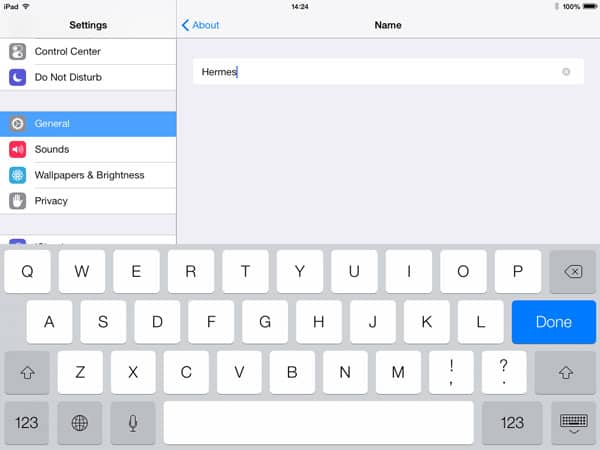
iTunesとiCloudはデバイス名ではなく内部ハードウェアIDに基づいてデバイスを識別するため、同じ名前の2つのデバイスを同じコンピュータに同期させることを心配する必要はありません。iTunesは実際に違いを識別できます。デバイスに付けた名前は、あなたが違いを識別できるようにするためだけのものです。
両方のデバイスの名前を変更したら、設定を調整したり、iCloud、iTunes、iMessage、FaceTime、Game Centerなどのアカウントを切り替えたり、特定のデバイスに不要なアプリを削除したりすることで、各ユーザーのためにカスタマイズを進めることができます。このプロセスのこの時点では特に特別なことはありません。自分のデバイスを整理する場合と同じように、iPadの設定やアプリを管理するだけです。iTunesとのコンテンツの同期にも同じことが当てはまります。両方のデバイスが共通のバックアップから復元されたにもかかわらず、iTunesはそれらを別々のデバイスとして認識し、他のデバイスに影響を与えることなく、それぞれの同期設定を個別にカスタマイズできます。
このプロセス全体に関する唯一の小さな注意点は、購入する新しいiPadが元の共有iPadよりも容量が小さい場合、少し厄介になる可能性があることです。この場合、古いiPadのすべての内容が新しいiPadに収まることを確認する必要があります。
新しい投稿を受信箱で受け取る
スパムはありません。いつでも購読を解除できます。