Android問題 · 1 min read · Feb 17, 2026
Androidでモバイルホットスポットが接続されているがインターネットにアクセスできない場合の解決策 [4つの解決策]
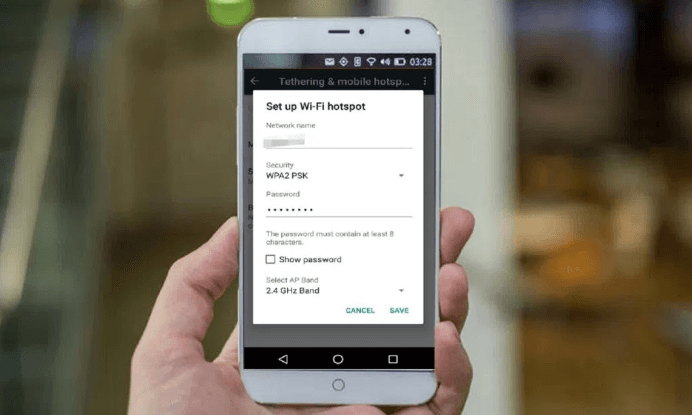
Androidは、携帯デバイスで約85%の市場シェアを持つ最も人気のあるスマートフォンOSです。オープンソースのビジネスモデルと多数のカスタマイズ可能な機能のおかげです。電子機器であるため、Androidはいくつかの技術的な問題に直面することがあります。そして、最も一般的な問題の1つは、Androidホットスポットが接続されているがインターネットにアクセスできないということです。あなたはまた言うかもしれません — なぜ私のホットスポットは接続されていると言っているのにインターネットがないのか。
この記事では、Androidでモバイルホットスポットが接続されているがインターネットがないという厄介な問題を解決する方法を学びます。
ここで話している一般的な問題は、デバイスがインターネットデータに接続されており、正常に動作していることです。しかし、ホットスポットとして共有すると、Wi-Fiに接続されたデバイスがインターネットアクセスなしと警告し、感嘆符を表示します。この問題は、Samsung、Motorola、OnePlus、Pixel Phone、さらにはiPhoneなど、さまざまなデバイスで発生する可能性があります。
他のデバイスに接続されているときに、限られたアクセスまたはインターネットアクセスなしを表示するAndroidホットスポットの同じ問題です。
以下は、他のAndroidフォン、Windows PC、MacbookなどのデバイスにWi-Fiホットスポットを使用して接続したときに、Androidホットスポットに表示される限られたアクセスの問題を修正するためのいくつかの解決策です。
限られたまたはインターネットアクセスなしの問題を修正する
基本的に、これらの問題をトラブルシューティングする方法はいくつかあり、以下の解決策を順番に実行する必要があります。
どれか1つが機能すれば、次のものを続けて実行するのをやめることができます。
注意: ネットワークアクセスを持つためにモバイルデータが有効になっていることを確認してください。これは非常に基本的なことですが、時々私自身もこの基本的なチェックを忘れてしまいます。
機内モードをON&OFFにする
これは、ほとんどのユーザーにとって最も適切で効果的な解決策の1つです。必要なのは、信号が消えるまで機内モードをONにし、その後OFFにすることです。
機内モードは、モバイル信号を受信するネットワークアダプターをリセットします。ON&OFFのアクションは、アダプターを迅速に再起動し、モバイルデータを機能させます。
機内モードの手順は以下の通りです:
- 通知ドロワーを下に引き下げる
- 飛行機アイコンを探す
- アイコンをタップして機内モードを有効にし、モバイル信号がなくなるまで待つ
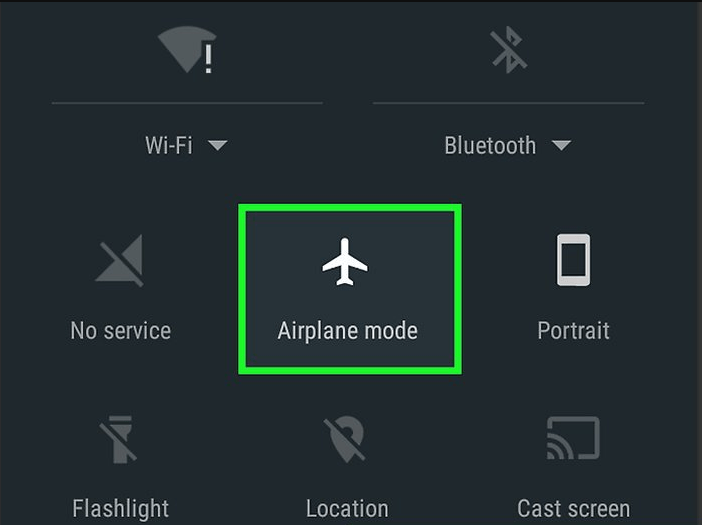
- 同じ機内モードアイコンをタップしてオフラインモードを無効にする
私が言ったように、この最初の解決策自体がインターネットアクセスなしのホットスポット接続の問題を解決するのに役立ちます。
ホットスポットバンドを変更する
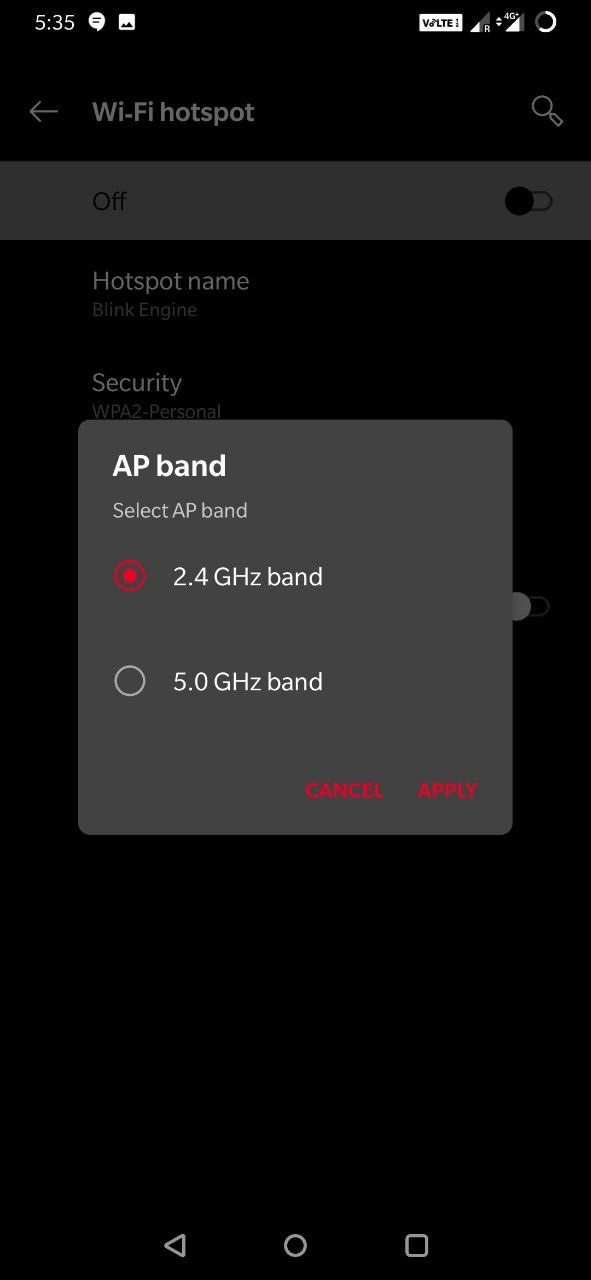
古いモバイルと接続されているホットスポットがあり、5 GHz APバンドを使用している場合、古いモバイルでインターネットを使用することはできないかもしれません。古いデバイスは一般的に2.4 GHzバンドを使用し、最新のモバイルは5 GHzと2+ GHzの両方を備えています。
5GHzはモバイルホットスポットの速度を上げる素晴らしいアイデアかもしれませんが、範囲が不足しており、接続されたデバイスもこの周波数をサポートしている必要があります。2.4 GHzはデータを少し遅く転送しますが、良好な範囲を持ち、ほぼすべてのデバイスをサポートします。
バンドを切り替えてインターネットが機能しているか確認してください。方法は以下の通りです;
- Android設定に移動
- ここでホットスポットとテザリングオプションをクリック
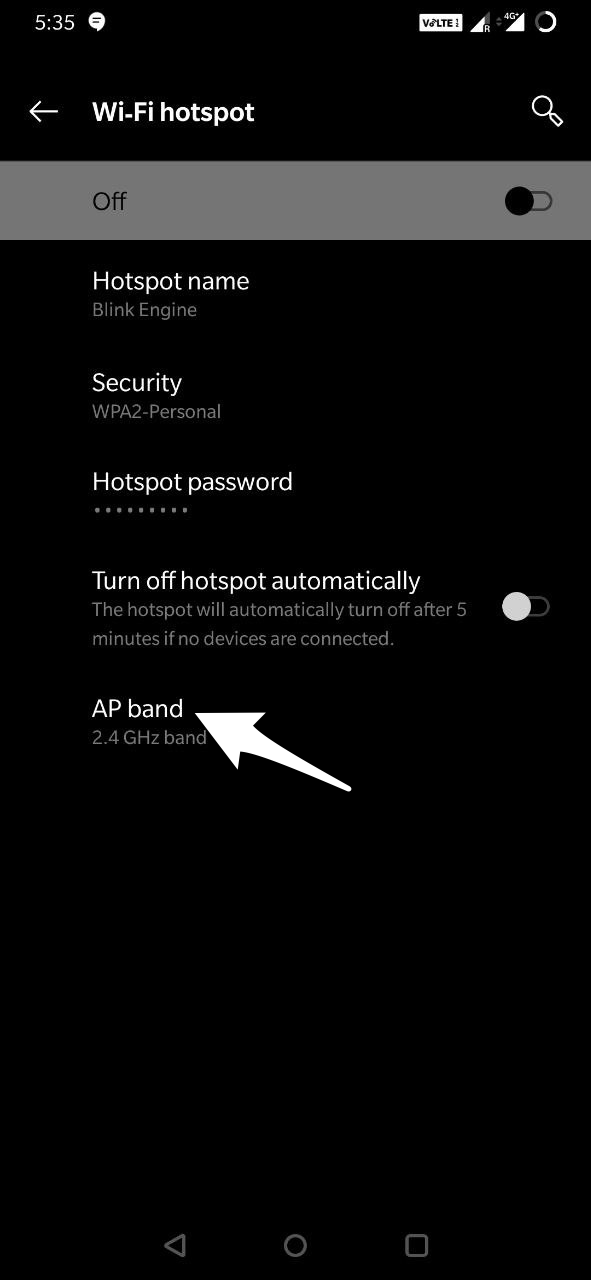
- ホットスポットオプションを開き、APバンドを変更します
Wi-Fi設定キャッシュをクリアする
システムは小さな情報を保存するためにキャッシュを収集します。Androidもシステムアプリのキャッシュを収集し、Android設定からWi-Fiアプリのキャッシュを削除する必要があります。これは、古いキャッシュの蓄積によって引き起こされた問題をクリアします。
Wi-Fi設定アプリのキャッシュを削除するだけで、これは絶対に安全ですが、データをクリアしないでください、データをクリアするとWi-Fiインターネットに問題が発生する可能性があります。方法は以下の通りです;
- Androidの設定に移動します。
- ここでアプリと通知を開きます。
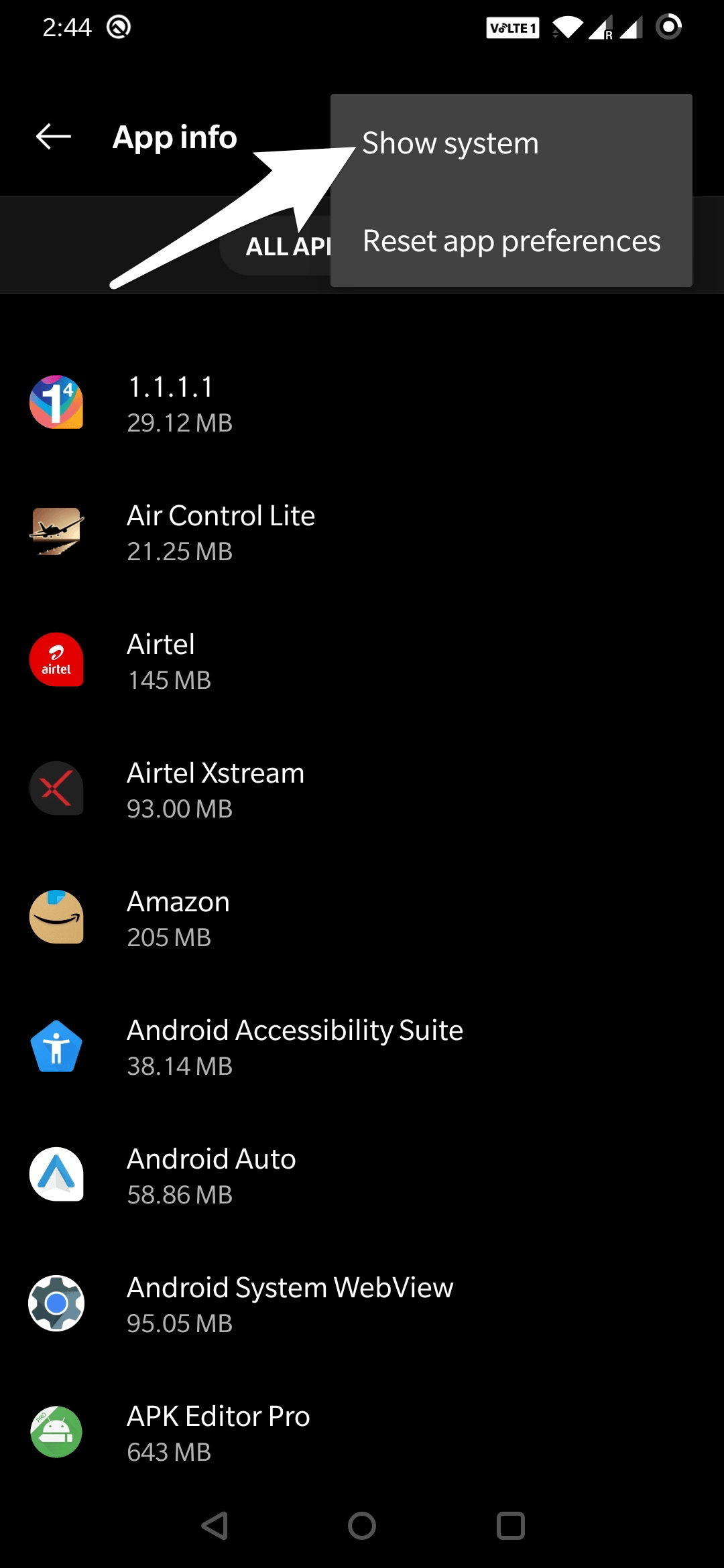
- すべてのアプリの下でシステムアプリを表示を有効にします。
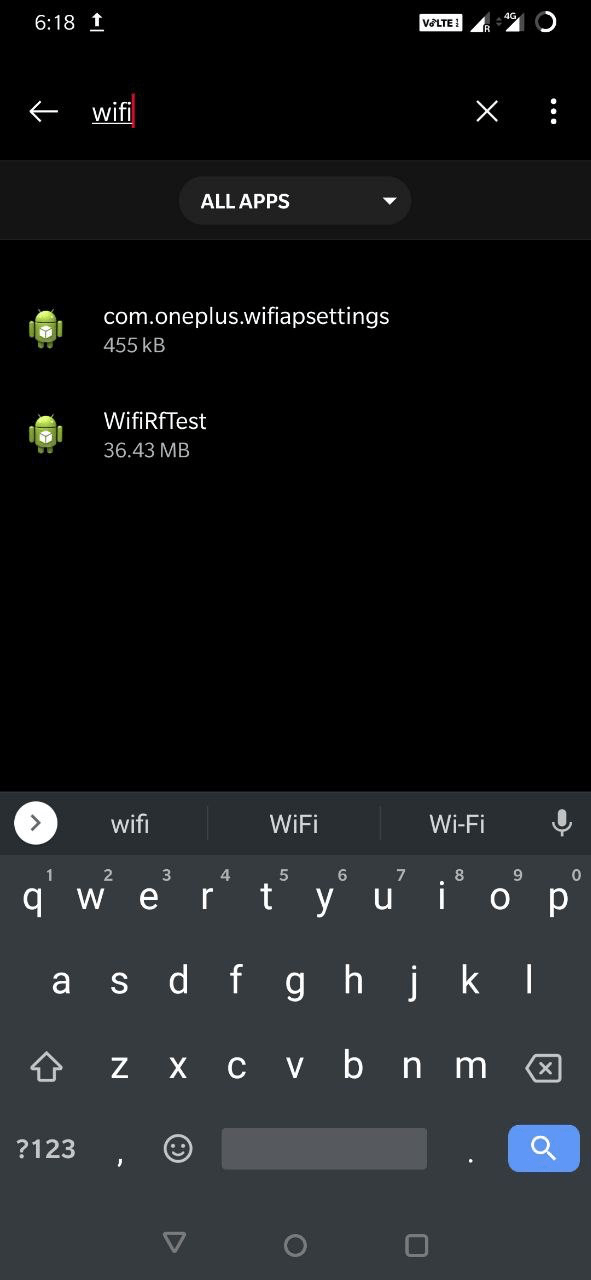
- ここでWifiまたはHotspotを検索します(アプリは製造元/モデルによって異なる場合があります)
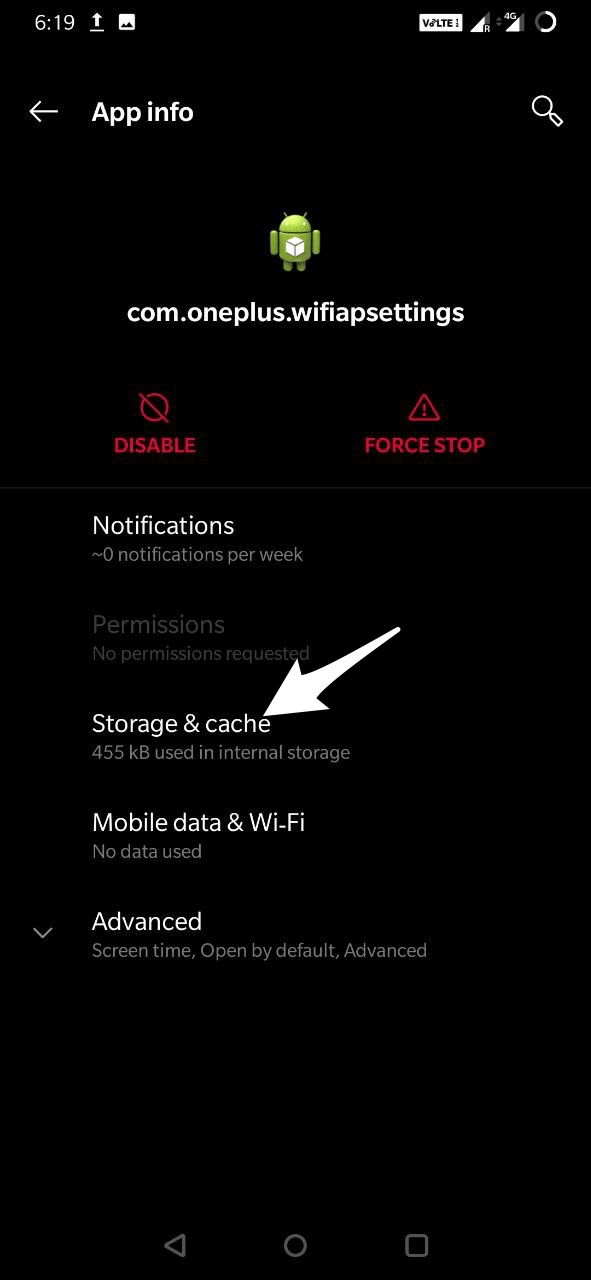
- アプリを開き、ストレージをクリックします。
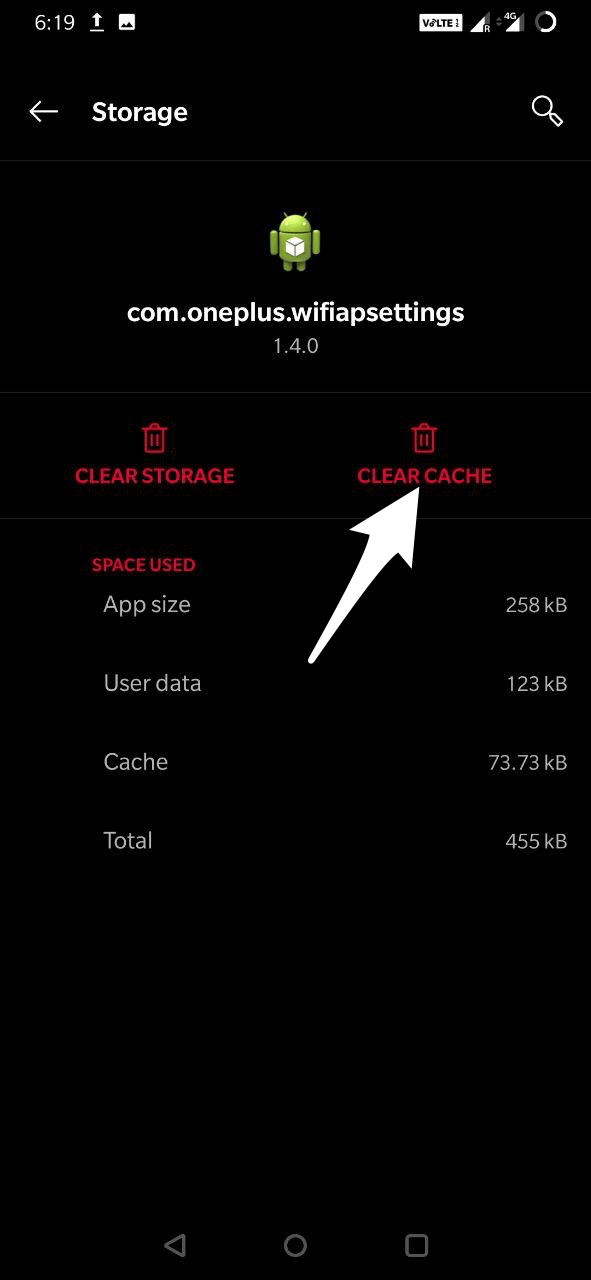
- ここでWi-Fi/ホットスポット設定アプリのキャッシュをクリアします。
システムキャッシュをクリアする
ホットスポットを提供するデバイスのシステムキャッシュをクリアすることで、Wi-Fiのすべてのキャッシュデータを削除し、ホットスポット - Wi-Fiの問題を解決します。
デバイスをリカバリーモードで再起動し、そこからキャッシュをワイプします。リカバリーモードに入る手順はデバイスによって異なります。したがって、自分のデバイスのリカバリーモードに入る手順をGoogleで検索してください。
一般的に、リカバリーモードで起動する手順は以下の通りです:
- デバイスの電源をOFFにします。
- 電源キー + ボリュームダウンキーを同時に押します。
- 電話がリカバリーモードウィンドウで再起動します。
- キャッシュをワイプという名前のオプションを探します。
- オプションを選択し、デバイスキャッシュをワイプします。
- 今回は電源ボタンでデバイスを通常通り再起動します。
- 問題が解決されるはずです。
問題がまだ解決されていない場合は、次の解決策に従ってください。
静的IPアドレスを選択する
一般的に、モバイルデータは動的IPアドレスを持ち、毎回オンにするたびに変わります。したがって、静的IPアドレスを設定することで接続の問題が解決されることがあります。
しかし、ほとんどの場合、静的IPもインターネット接続の問題を引き起こす可能性があります。この解決策を試してみて、機能しない場合は変更を元に戻してください。
Androidモバイルで静的IPアドレスを設定する手順は以下の通りです:
- Wi-Fi接続を開きます。
- ここで希望するAndroidホットスポットネットワークを探します。
- Wi-Fiネットワークを長押しし、詳細設定オプションを探します。
- このオプションはネットワークの変更の下にあるか、ネットワークをクリックすることで見つけることができます。
- ここでIP設定をDHCPから静的に変更します。
- IPアドレスを192.168.1.*(*に1から225の任意の数字を追加)に設定します。
- 他のすべてはそのままにしておきます。
- 変更を保存すると、Wi-Fiがインターネットアクセスに接続されていることに気付くでしょう。
私が言ったように、Androidモバイル自体で接続が失われる可能性があります。もし遭遇した場合は、変更を動的IPに戻し、次の解決策に進んでください。
古いファイルを削除する
Wi-Fi接続に接続するたびに、使用状況やパスワードなどのデータを含むログファイルが作成されます。古い認証パスワードを持つ古いファイルを削除することも、問題を解決するのに役立つはずです。
注意: この解決策は、システムファイルにアクセスするためにルートアクセスが必要なため、ルート化されたデバイスでのみ機能します。
AndroidシステムファイルをESファイルエクスプローラーを使用して削除する手順は以下の通りです:
- デバイスにFXファイルエクスプローラーをダウンロードしてインストールします。
- 要求された場合はルート権限を付与します。
- メニューからルートエクスプローラーに移動します。
- /data/misc/dhcp/に移動します。
- フォルダー内のすべてのファイルを削除します。
- デバイスを再起動します。
再起動後、Wi-Fiホットスポット名と新しいパスコードを再構成してください。この時点で問題が解決され、外部デバイスがAndroidホットスポットに正常に接続されるはずです。
結論:
これらは、インターネットアクセスなしのAndroidホットスポットを修正するためのいくつかの解決策でした。ホットスポットが接続されているがインターネットの問題を解決できた場合や、他の人にも役立つ他の解決策を見つけた場合は、下のコメントにお知らせください。
ボーナスリード: AndroidモバイルのGoogleアプリでダークモードを有効にする方法を学びましょう。
モバイルホットスポットが接続されているがインターネットアクセスがない場合の解決策 [4つの解決策]についての考えがあれば、下のコメントボックスに自由にお書きください。また、動画チュートリアルのために私たちのDigitBin YouTubeチャンネルを購読してください。よろしく!
新しい投稿を受信箱で受け取る
スパムはありません。いつでも購読を解除できます。