Windows 10 · 1 min read · Feb 02, 2026
Windows 10 アプリソフトウェアをコンピュータから移動またはアンインストールする
私はWindows OSの大ファンで、ほぼ6年間Windows 7 OSを使用していました。Windows OSが提供する使いやすさが大好きです。しかし、MAC OSを使用したことがないので、比較については何も言えません。しかし、私はWindowsが他のどのオペレーティングシステムよりも優れていると考えています。
最近、10 OSを試してみようと思い、7 OSをWindows 10にアップグレードしました。1ヶ月以上使用した後、Windows 10は7よりも優れていると自信を持って言えます。より速く、スムーズで、機能が豊富で、リッチなUI、専用のWindowsアプリとゲームストアがあります。しかし、Windows 7 OSが提供していたさまざまなオプション、例えばコントロールパネルを使用したソフトウェアのアンインストール、ネットワーク共有センターなどを見つけるのが難しいと感じていました。この記事では、コンピュータやノートパソコンでWindows 10ソフトウェアアプリを移動またはアンインストールする方法に集中します。
デモを始めましょう:
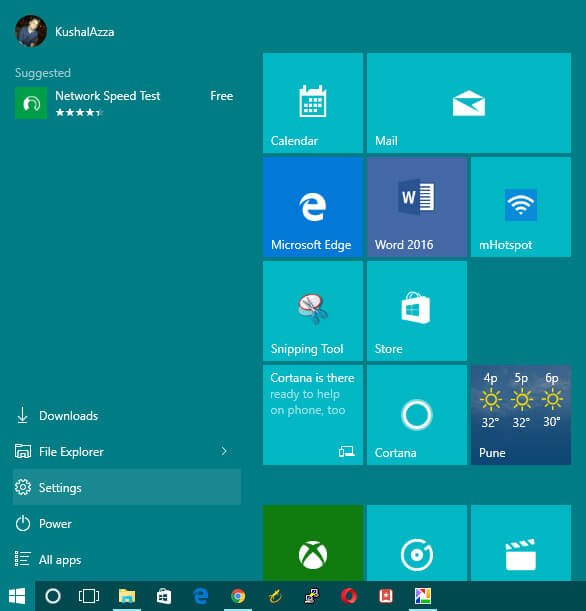
- スタートウィンドウをクリックするか、キーボードのスタートボタンを押します。
- 設定タブをクリックします。
- 設定画面に移動したら、システムをクリックします。
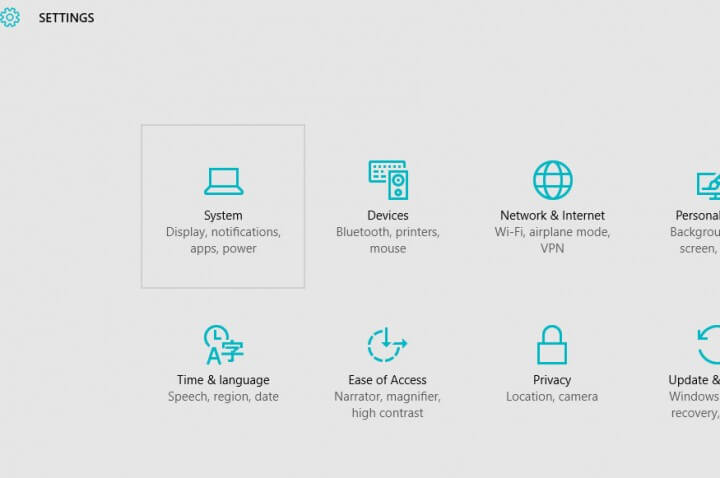 Windows 10 設定
 - システム設定で、左のサイドバーにあるアプリと機能タブをクリックします。
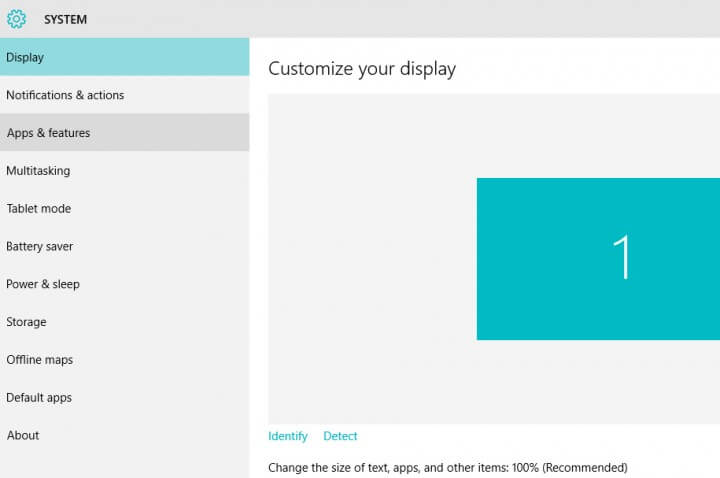 Windows10 ディスプレイ設定
 - アプリと機能ウィンドウには、システム上のすべてのアプリとソフトウェアが読み込まれます。
- アンインストールする必要があるアプリまたはソフトウェアを選択します。
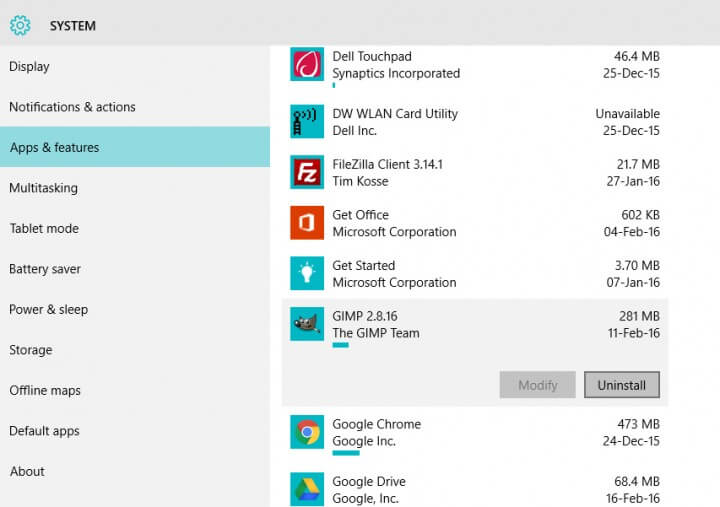 Windows10 – アプリと機能
 - アンインストールボタンをクリックして進みます。
アプリと機能には、3種類のアプリまたはソフトウェアが利用可能です。
- Microsoftの組み込みアプリ。
- Windowsストアからインストールされたアプリ。
- 外部ソースからインストールされたアプリ。
アンインストールボタンは、Windowsストアアプリと外部インストールアプリにのみ利用可能で、組み込みアプリにはありません。
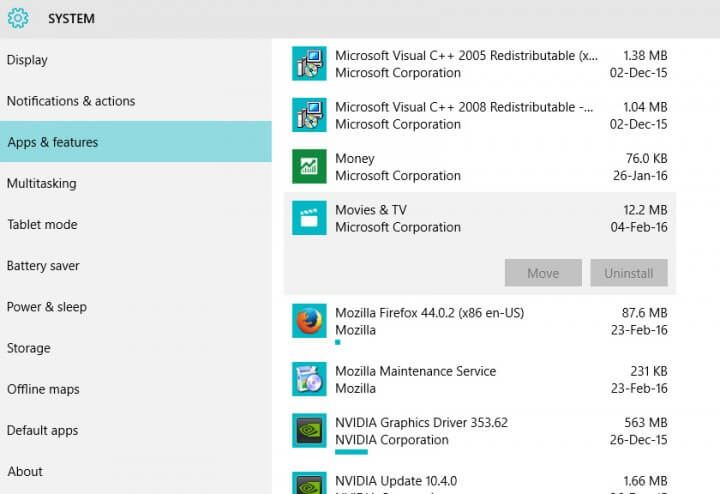
Windows10 組み込みアプリ
インストール後でも、Windows 10 アプリストアアプリを別のドライブに移動するオプションがあります。これは、内部メモリから外部SDカードストレージにアプリを移動するオプションを提供するモバイルデバイスのようです。
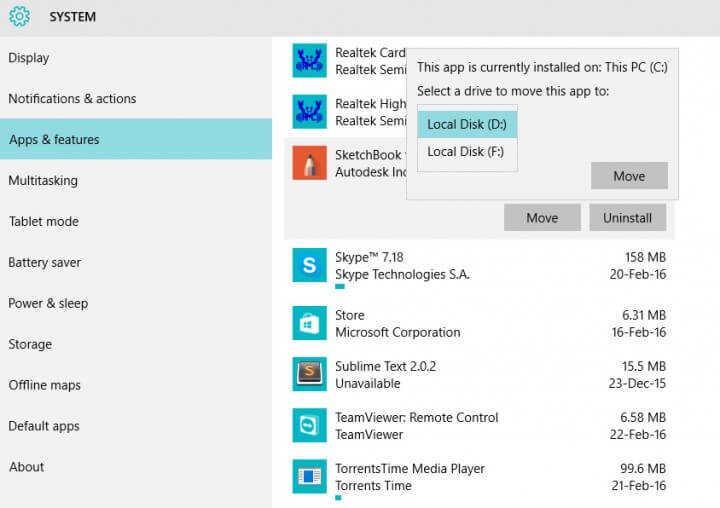
Windows10Apps ドライブに移動
結論:
これで、デバイスからWindows 10アプリやソフトウェアを移動またはアンインストールできるようになったことを願っています。問題が発生した場合はお知らせください。喜んでお手伝いします。乾杯!
コンピュータからWindows 10アプリソフトウェアを移動またはアンインストールするについての考えがあれば、下のコメントボックスに自由に書き込んでください。また、動画チュートリアルのために私たちのDigitBin YouTubeチャンネルを購読してください。乾杯!
新しい投稿を受信箱で受け取る
スパムはありません。いつでも購読を解除できます。