映画ダウンロード · 1 min read · Sep 30, 2025
iPhoneおよびiPad用の映画ダウンローダー
さて、あなたは初めてのiPhoneを手にして、その基本的な機能をすべて理解しようとしています。まず第一に、おめでとうございます。あなたは本当に強力で素晴らしいデバイスを手に入れました。あなたはおそらくアドレナリンが高まっているでしょう。信じてください、私たち全員が一度はそうでした。しかし、映画のダウンロード方法についての知識がまだ不足しているからといって、最新の大ヒット作を見逃したくはないでしょう。そうですよね?
無料で映画をダウンロードするための無料ウェブサイト
もしあなたがそこで行き詰まっているのなら、心配しないでください。私があなたのために本当にクールなトリックをいくつか持っています。実際、iPhoneでお気に入りの映画を簡単にダウンロードする方法はたくさんあります。ここでは、あなたの時間を節約し、他の機能を試すための時間を大幅に短縮するいくつかの簡単な方法を見ていきます。結局のところ、iPhoneは驚くべき機能が満載で、見逃すのは大きな損失です。
iOSで映画をダウンロードする方法
ユーザーがiOSデバイスでほとんどすべてに対して支払わなければならないという噂が広まっています。しかし、実際には全くそうではありません。実際、適切なトリックを知っていれば、ほとんどのサービスを無料で利用することができます。この記事では、有料および無償の方法の両方を見ていきます。では、映画をダウンロードする方法に戻りましょう。
方法1: Apple TVを通じて映画をダウンロード
まず、これは有料の方法ですので、Apple TVサービスのサブスクリプションを持っていることを確認してください。
- iPhoneを信頼できるWi-Fiまたはインターネットネットワークに接続します。
- 次に、デバイスでApple TVアプリを起動します。
- 下部メニューから‘ 検索 ‘アイコンをクリックし、ダウンロードしたい映画の名前を入力します。
- 最後に、ダウンロードオプションをクリックすると、ダウンロードがすぐに開始されます。
ダウンロードが完了したら、メニューに移動し、‘ ダウンロード済みのみ ‘オプションをクリックします。そこで、すべてのダウンロードした映画を見ることができます。スナックを用意して、お気に入りの映画をオフラインで楽しんでください。
方法2: Any Downloaderを使用する
これは私の個人的なお気に入りの映画ダウンロード方法の一つです。非常に時間効率が良く、非常に使いやすいです。以下の手順に従って、Any downloaderを使用して最初の映画をダウンロードする方法を説明します。
App Storeに移動します。検索バーに‘ Any downloader ‘と入力します。
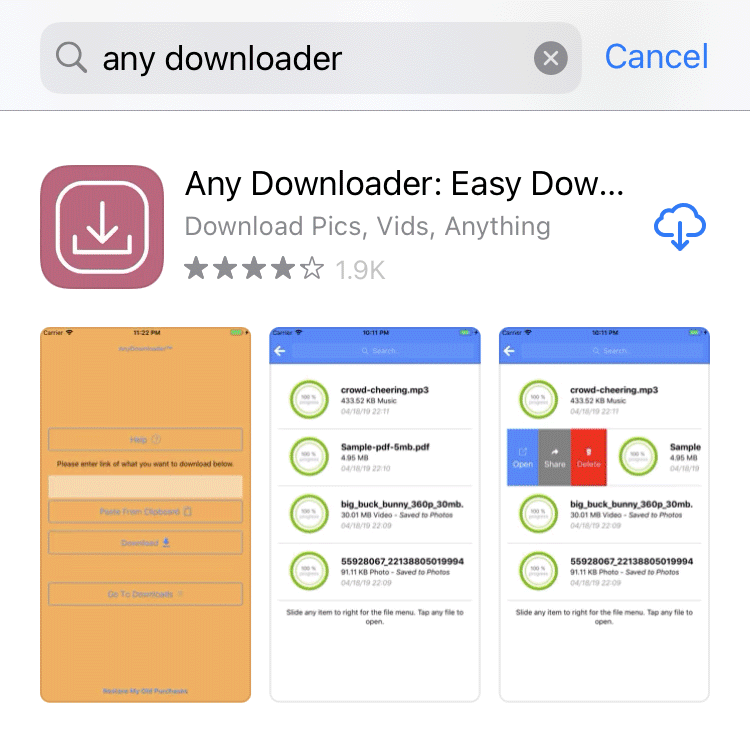
アプリをiPhoneにインストールします。次のステップは、すぐにアプリケーションを起動することです。
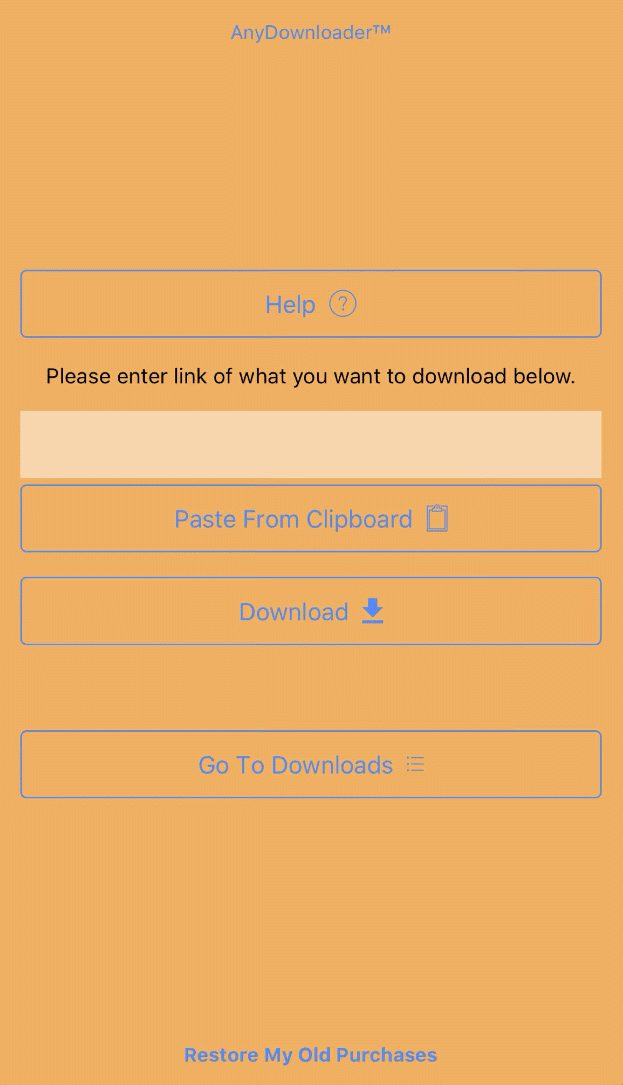
ダウンロードしたいウェブサイトのURLを入力または貼り付けます。
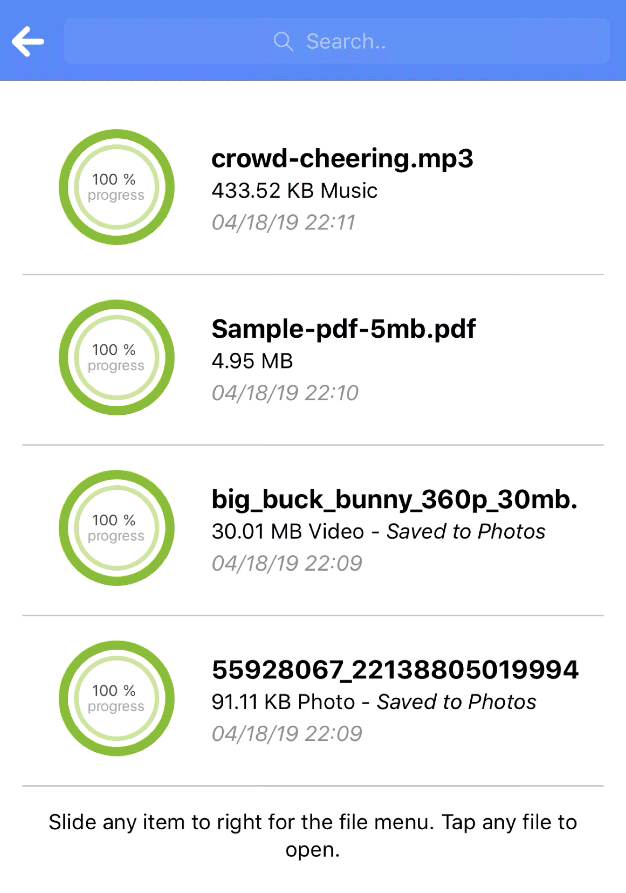
再度、ファイルアイコンの隣にある‘ ダウンロード ‘アイコンをクリックすると、ダウンロードを確認できます。
方法3: Freemake Video Downloaderを使用する
これは無料の代替手段の一つです。ですので、予算がない場合でもリラックスして、手順に従ってください。
- ‘ Freemake Video Downloader ‘をダウンロードします。アプリストアで無料で入手できます。
- ダウンロードしたい映画を検索し、そのURLをダウンローダーアプリにコピー&ペーストします。
- 次に、ビデオの品質を選択します。
- ‘ アクションを選択 ‘の下で、‘ 変換する ‘をクリックします。
- ドロップダウンリストから‘ iPhone/iPod ‘を選択します。
- ‘ iTunesにエクスポート ‘オプションをチェックします。
- そして、‘ ダウンロード&変換 ‘ボタンをクリックします。
- これにより、すぐにポップアップダウンロードアイコンが生成されますので、それをクリックすると、ダウンロードがすぐに開始されます。
方法4: Netflixから映画をダウンロード
‘Netflix’という名前は、私たちのほとんどを笑顔にさせるでしょう。なぜなら、今日最も人気のあるメディアプロバイダーの一つだからです。そして、何よりも、Netflixはその驚くべきシリーズのコレクションで知られています。したがって、映画をダウンロードする際にも、これは確かに選択肢です。
しかし、再度言いますが、Netflixは無料サービスを提供していないため、サブスクリプションプランを選択する必要があります。ただし、それについてまだ確信が持てない場合は、少なくとも30日間の無料トライアルを利用することができます。では、iPhoneでNetflixから映画をダウンロードする方法を見てみましょう。
アプリストアからNetflixアプリケーションをインストールします。
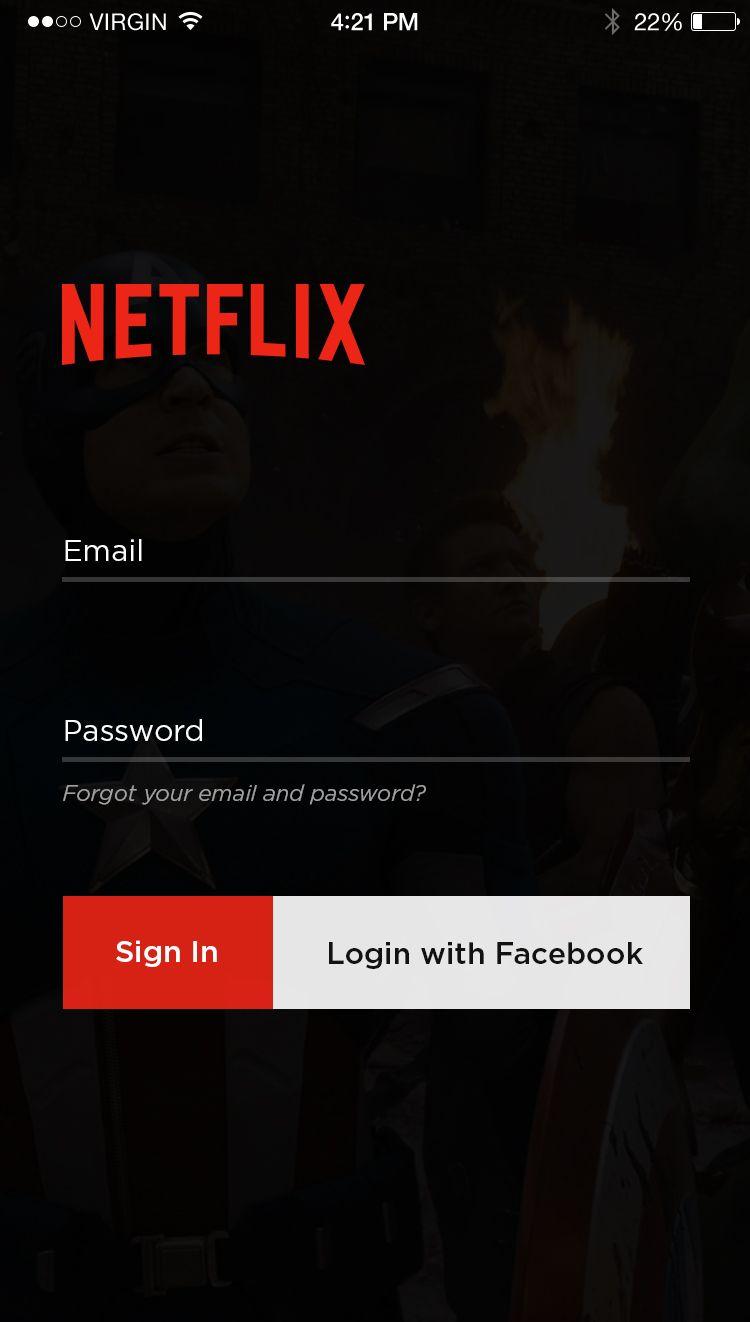
アカウントにサインアップ/サインインし、必要な手続きを行います。
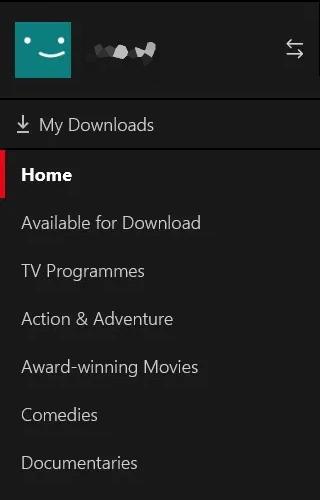
ログインしたら、‘ ダウンロード可能 ‘オプションをクリックします。
好きな映画を選択し、ダウンロードボタンを押します。
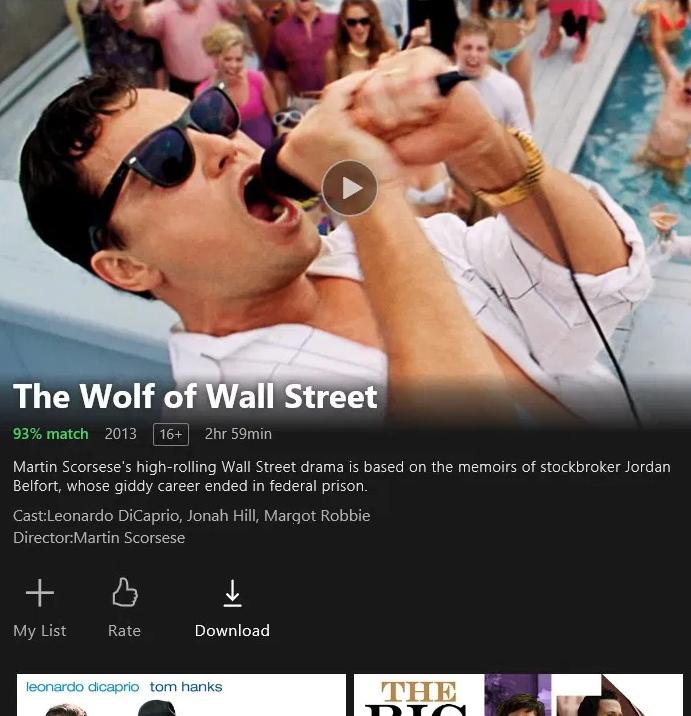
ダウンロードメニューに移動して、ダウンロードした映画をオフラインで視聴できます。
方法5: YoutubeでiPhoneに映画をダウンロード
あなたの好きな映画のほとんどはすでにYoutubeで利用可能です。Youtubeから映画をダウンロードする利点は、簡単にダウンロードできるプロセスです。ただし、これらの映画にはすべてレンタル料金がかかりますが、映画のタイトルの人気に応じて2ドルから8ドルの範囲でかなり安価です。
iPhone用YouTube映画ダウンローダー
iPhoneでYoutubeアプリを開きます。
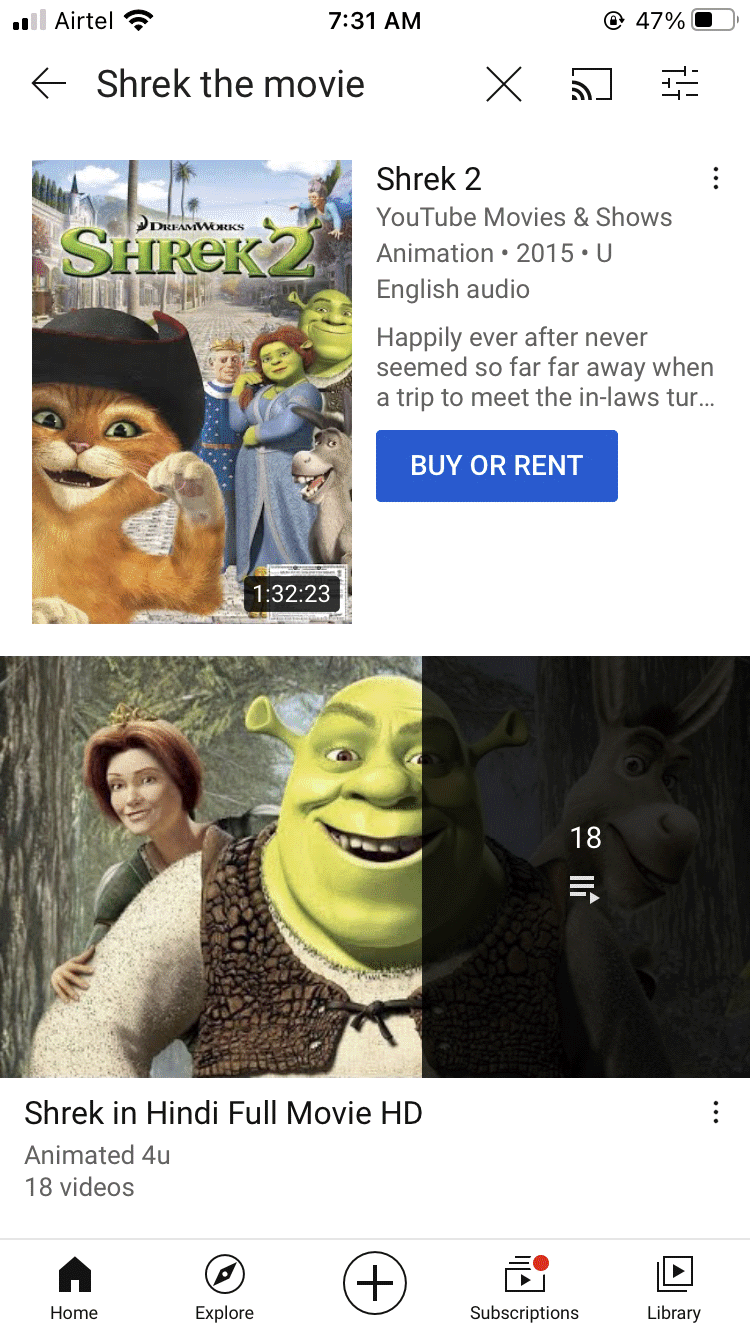
視聴したい映画を検索します。
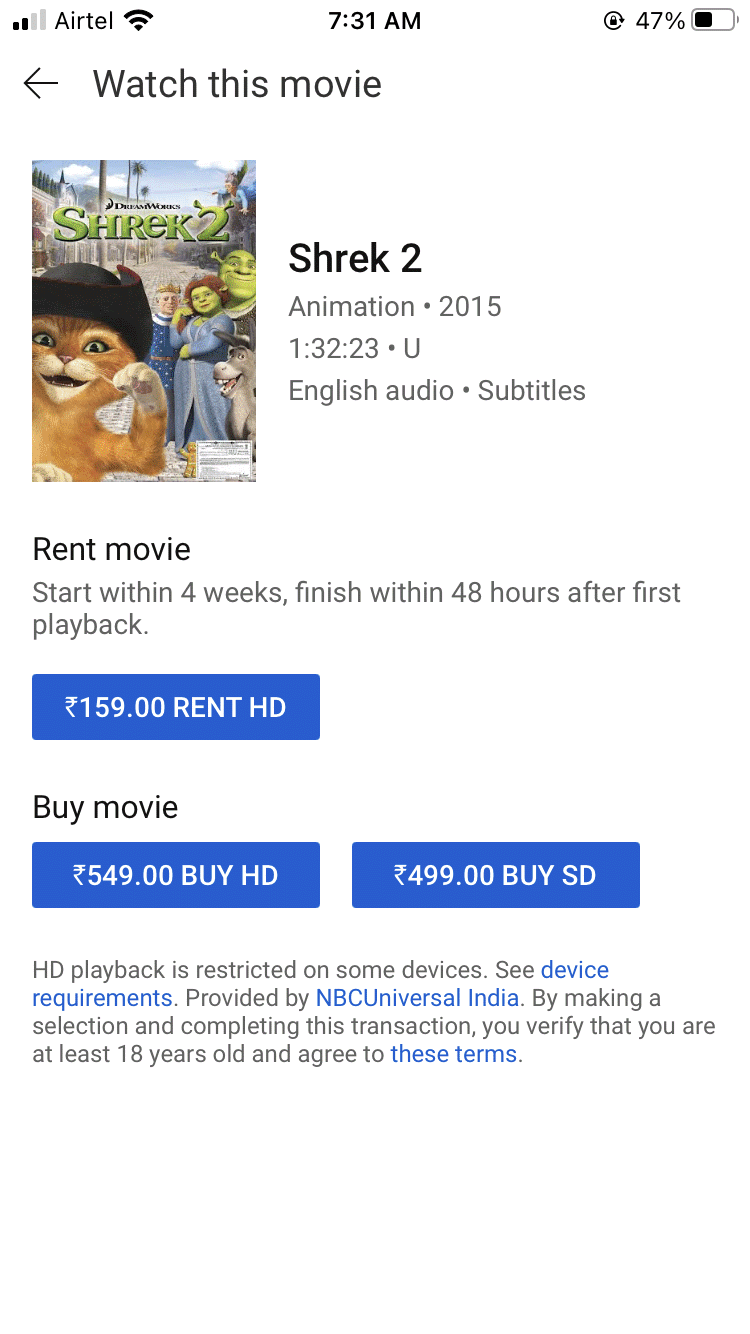
レンタル料金を選択し、支払いを行います。これで、映画をダウンロードするか、オンラインで視聴することができます。
方法6: ウェブサイトを通じて映画をダウンロード
最後に、ウェブサイトは映画をダウンロードするための主要なソースです。インターネットをサーフィンすれば、何百、何千ものそのようなウェブサイトがあります。しかし、ここでも時間を節約するために、すべての大ヒット作をダウンロードするための信頼できるウェブサイトをいくつか挙げておきます。
MoviesFoundOnline、Crackle、1337X Movies、HULU、またはAZMoviesを試して、お気に入りをiPhoneにダウンロードできます。これらのウェブサイトは、簡単な検索と簡単なダウンロードを可能にする直感的なインターフェースを提供しています。さらに、他のお気に入りのウェブサイトも試してみることができます。
iPhoneで任意のブラウザを起動します(Safari/Chrome)。
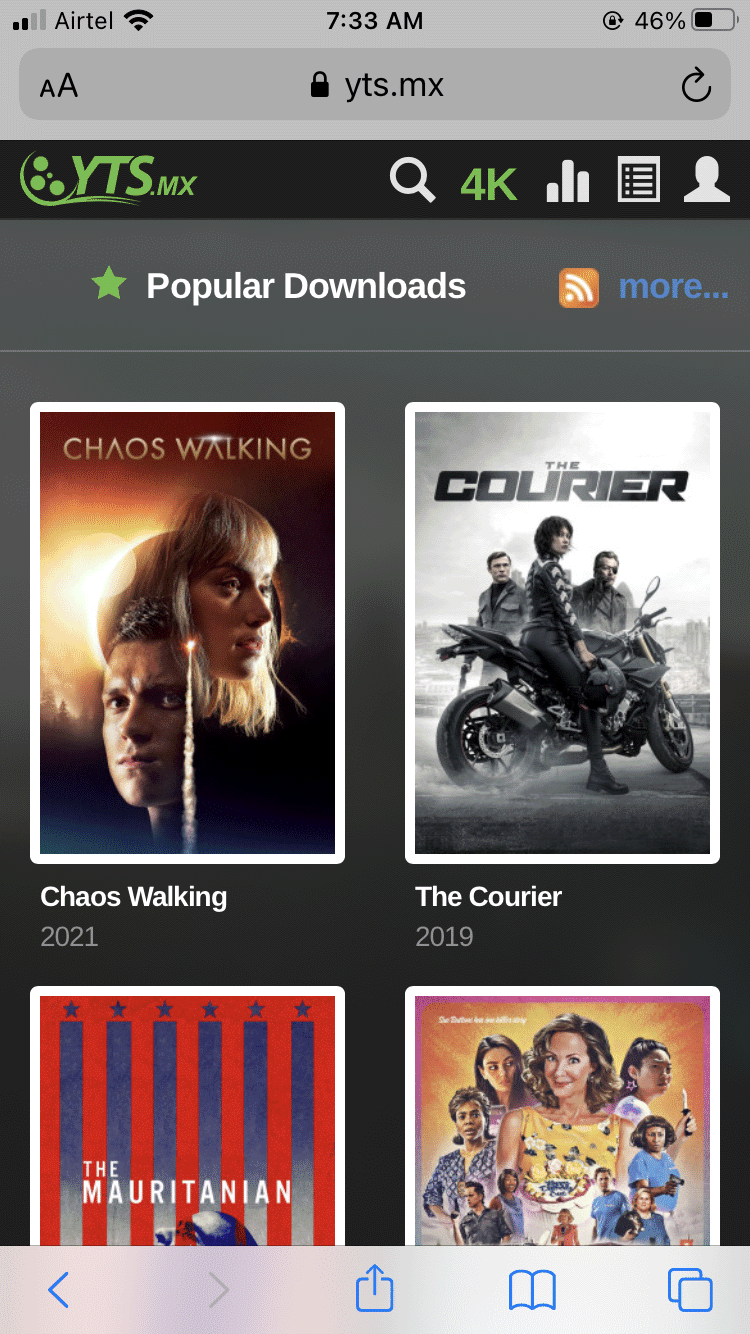
ダウンロード元のウェブサイトのURLを入力します。
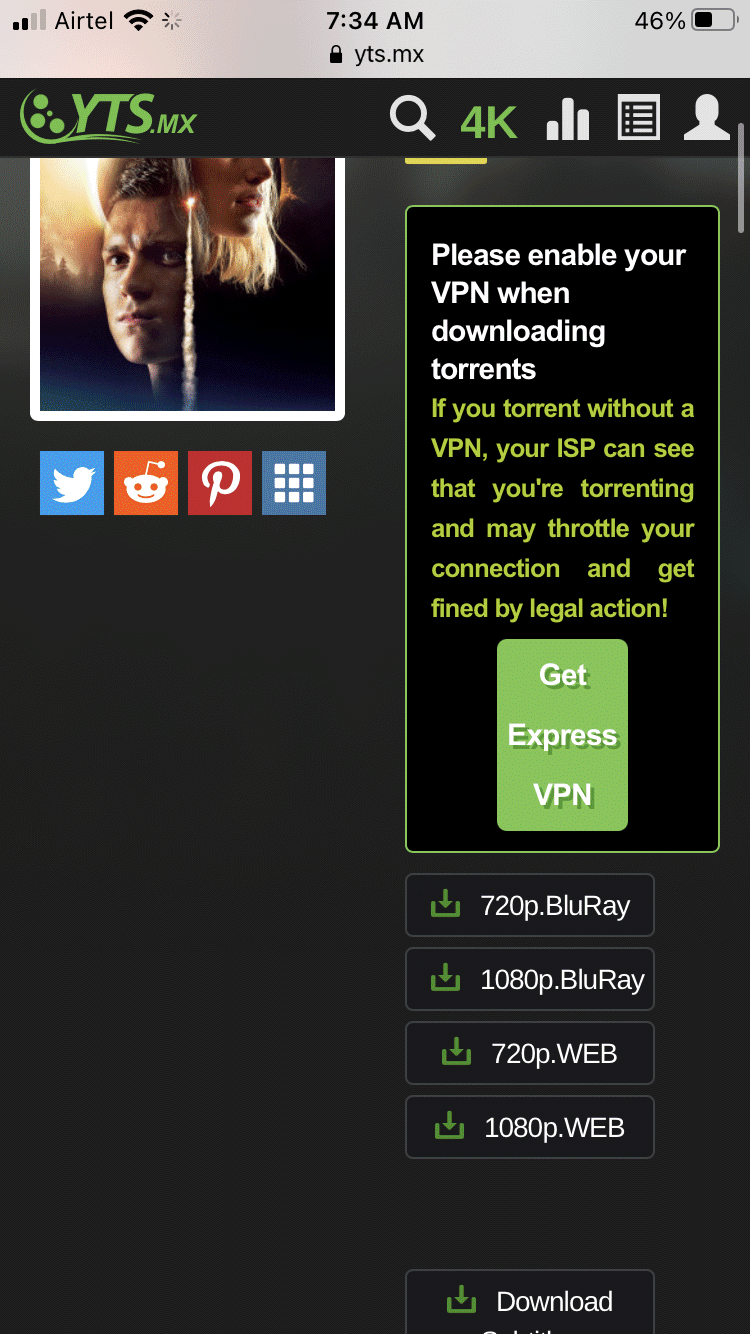
ダウンロードしたい映画を検索し、メディアファイルをダウンロードするための関連パスやルートを見つけます。
Netflixはあまり説明が必要ないでしょう。インターフェースは非常に使いやすく、整理されています。さらに、無料トライアルはほとんどのプレミアム機能を解除し、Netflixメディアプレーヤーは私のお気に入りの一つです。したがって、言及する価値があります。
結論
これらのトリックのいくつかをすでに知っていることを願っています。それでも、これらはiPhoneで映画をダウンロードするための最も効率的な方法のいくつかです。すべてが有料オプションではないので、あなたの要件に応じて効果的なものを見つけることができるはずです。ウェブサイトからダウンロードしたい場合は、Total downloaderを使用することをお勧めします。これは、アクティブなダウンロードリンクを見つけるための手間を最小限に抑えます。ただし、他に提案や質問がある場合は、下のコメント欄に自由に書き込んでください。
iPhoneおよびiPad用の映画ダウンローダーについての考えがあれば、下のコメントボックスに自由に書き込んでください。また、動画チュートリアルのために私たちのDigitBin YouTubeチャンネルを購読してください。乾杯!
新しい投稿を受信箱で受け取る
スパムはありません。いつでも購読を解除できます。