ゲームサポート · 1 min read · Feb 15, 2026
ノーマンズスカイ:スタッタリング、ラグ、またはフリーズの問題を修正する方法
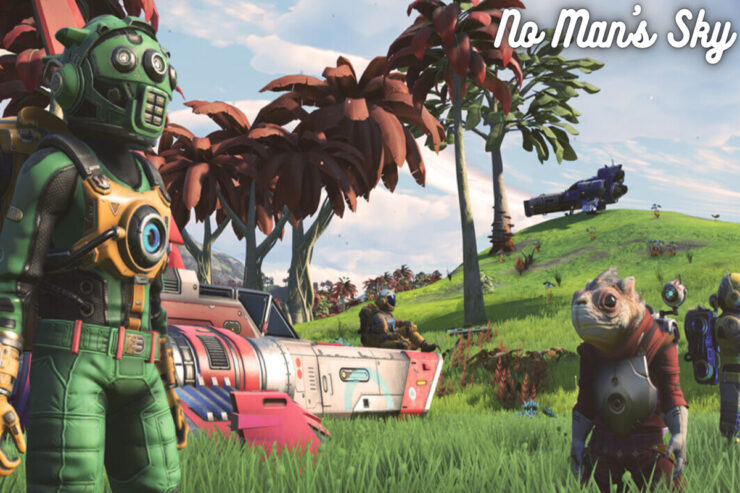
このゲームのグラフィックスは素晴らしいです。謙虚な始まりから生まれた無限の宇宙が、プレイヤーが思いもよらないほどのコンテンツで溢れたゲームに変わりました。残念ながら、素晴らしいグラフィックス、ストーリーライン、キャラクターなどがあるにもかかわらず、ノーマンズスカイに満足していないユーザーが多くいます。
彼らは、ゲームが常にスタッタリング、ラグ、またはフリーズしているため、正しく動作していないと報告しています。このため、私たちのチームは、いくつかの対処法を集めてこの記事にまとめました。したがって、もしあなたもゲームが突然動作を停止してイライラしているなら、以下に示す修正を実行してください。
ノーマンズスカイのスタッタリングまたはラグを修正する最良の方法
この問題の背後にある理由が何であれ、以下に示すトラブルシューティング方法を利用してノーマンズスカイのスタッタリング、ラグ、またはフリーズの問題を解決できます。それでは、始めましょう。
修正 1: 最低要件を確認する
コンピュータが最低システム要件を満たしていない可能性があり、そのためにこの種の問題が常に発生している可能性があります。したがって、このゲームが必要とする仕様をデバイスが持っているかどうかを確認する必要があります。以下は、このゲームを実行するために必要な最低要件です:
- CPU: Intel Core i3 またはそれ以降
- RAM: 最低 8 GB
- OS: Windows 7 またはそれ以降
- GPU: NVidia GTX 480 または AMD Radeon 7870
- P-SHADER: 5.0
- V-SHADER: 5.0
- 空き容量: 10 GB
- VRAM: 1536 MB
修正 2: ゲームを再起動する
したがって、ゲームがすべての最低システム要件を満たしていても、まだこの問題が発生している場合、デバイスに保存されたキャッシュファイルが破損している可能性があります。これにより、ゲームが正しく動作しなくなります。
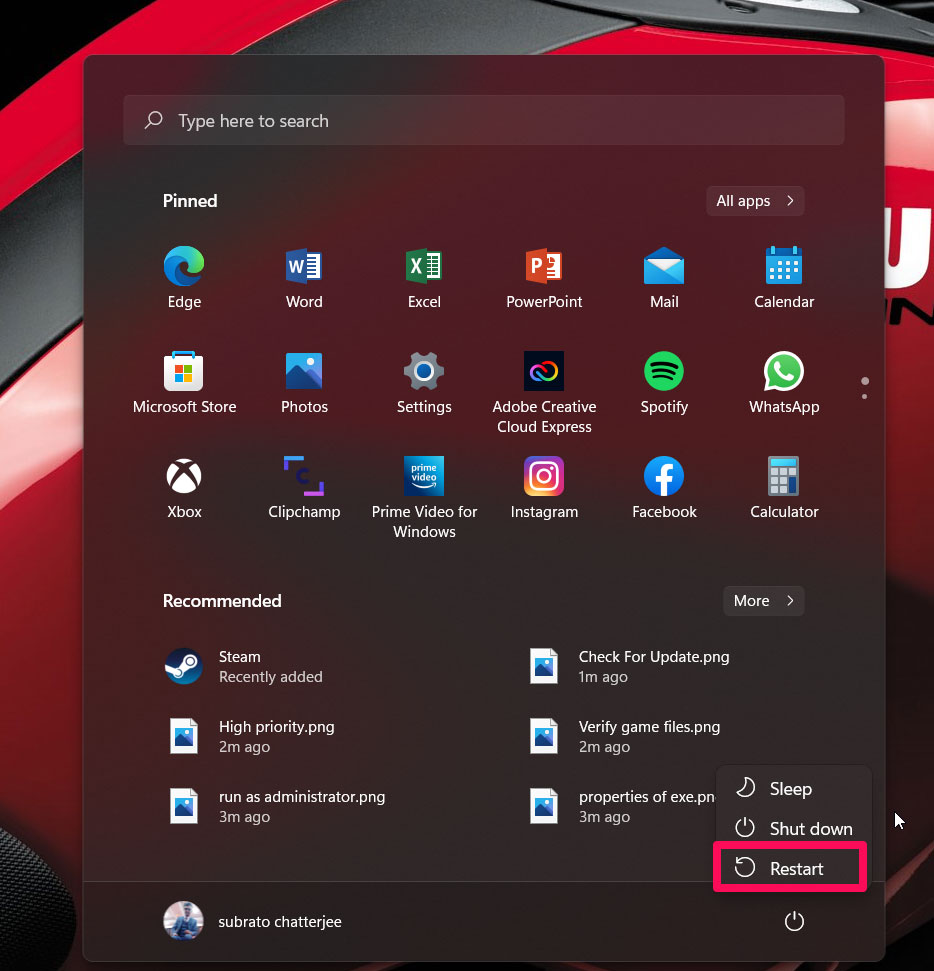
したがって、破損したキャッシュファイルを削除するために、ゲームを再起動する必要があります。その間に、デバイスを再起動するだけではクラッシュ、フリーズ、またはスタッタリングの問題が修正されない場合、デバイスを再起動して再度問題が解決されるか確認することをお勧めします。
修正 3: 起動オプションを変更する
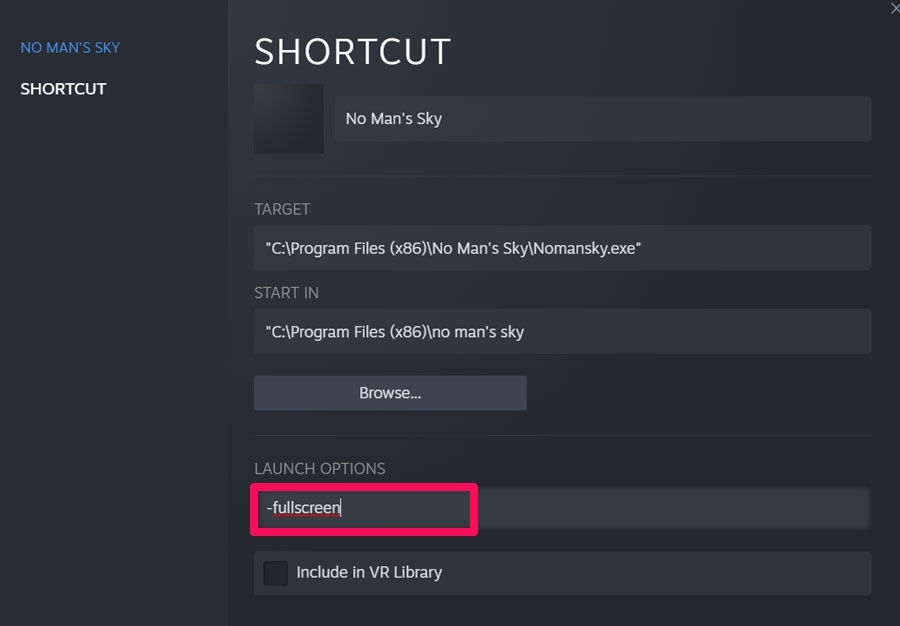
このゲームの起動オプションを変更してみましたか?もしまだなら、これは一度試す価値があります。この種の問題を解決する可能性が高いです。これを行う方法がわからない場合は、以下の手順を実行してください:
- Steamを起動し、ライブラリに移動し、ノーマンズスカイを右クリックします。
- プロパティ > 一般 > 起動オプションをクリックします。
- 起動オプションとして-fullscreenを入力します。エンジンはフルスクリーンモードで起動するよう強制されます。
修正 4: GPUドライバーが更新されていることを確認する
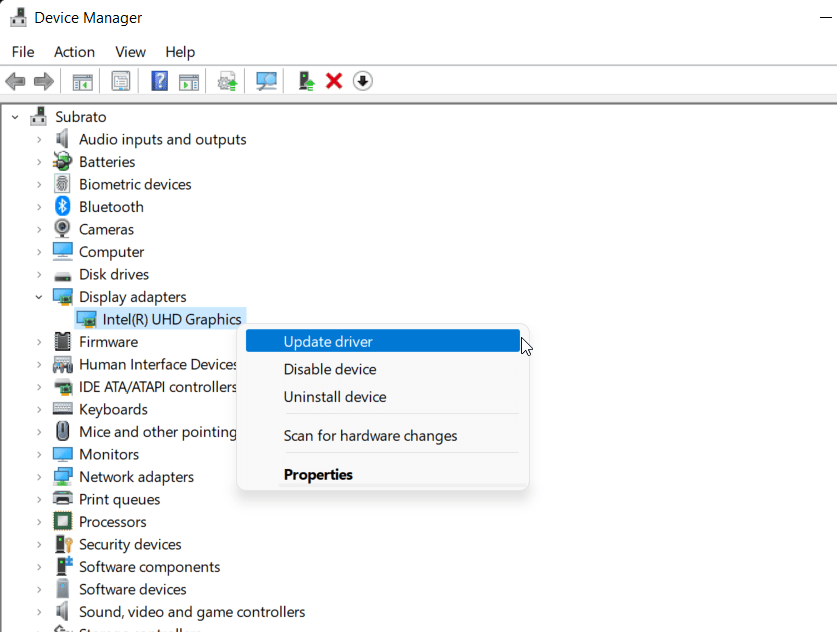
古いドライバーがこの種のエラーの主な原因となることもあります。そう!ドライバーはWindowsを更新すると自動的に更新されることは知っていますが、時には技術的な理由で自動的に更新されず、手動でドライバーを更新する必要があります。したがって、GPUドライバーの更新を確認する方法がわからない場合は、以下の手順を使用してください:
- 最初に、PCでデバイスマネージャーを起動します。これを行うには、実行ボックスを開き、devmgmt.mscを検索します。
- 次に、ディスプレイアダプタータブを見つけてダブルタップします。
- その後、GPUメーカー名を右クリックし、ドライバーの更新を選択します。
修正 5: 管理者権限でゲームを実行してみる
ゲームがデバイスを使用するための適切な権限を持っていないために、リソースがクラッシュ、フリーズ、スタッタリングすることがあります。したがって、完全な権限を与えるために、以下の手順を使用してゲームに管理者権限を与えることをお勧めします:
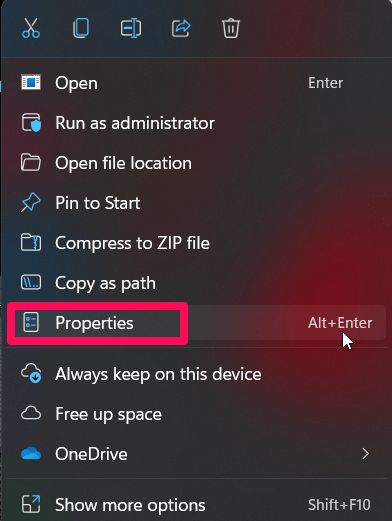
- デスクトップに移動し、ゲームの.exeアイコンを右クリックします。
- 次に、ドロップダウン設定からプロパティオプションを選択します。
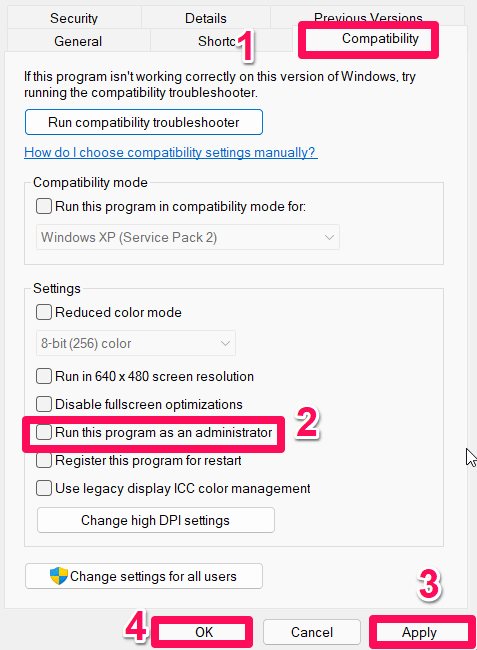
- 次に、互換性タブに移動し、このプログラムを管理者として実行するの隣のボックスにチェックマークを付けます。
- 最後に、適用 > OKをクリックし、ゲームを管理者として実行するために再起動します。
修正 6: ゲームファイルを確認する
ゲームファイルの一部がインストール中に欠落または破損している可能性もあります。そのため、ノーマンズスカイが正しく動作していない可能性があります。したがって、ゲームを正常に実行するために、破損したファイルを見つけて修復する必要があります。そのために、Steamの組み込み機能を使用してファイルを修復することをお勧めします。方法は以下の通りです:
- Steamを開き、ライブラリをクリックします。
- インストールされたゲームのリストから、 ノーマンズスカイを右クリック します。
- プロパティを選択し、ローカルファイルに移動します。
- ゲームファイルの整合性を確認を選択します。

- プロセスが完了するまで待つ必要があります。その後、コンピュータを再起動します。
修正 7: タスクマネージャーで優先設定を変更する
タスクマネージャーの高いセグメントでゲームに優先権を与えると、Windowsシステムはゲームを正常に実行します。方法は以下の通りです:
- 最初に、タスクマネージャーを検索し、スタートメニューを使用して開きます。
- プロセスタブの下でノーマンズスカイのゲームタスクを右クリックします。
- 高優先度を選択します。
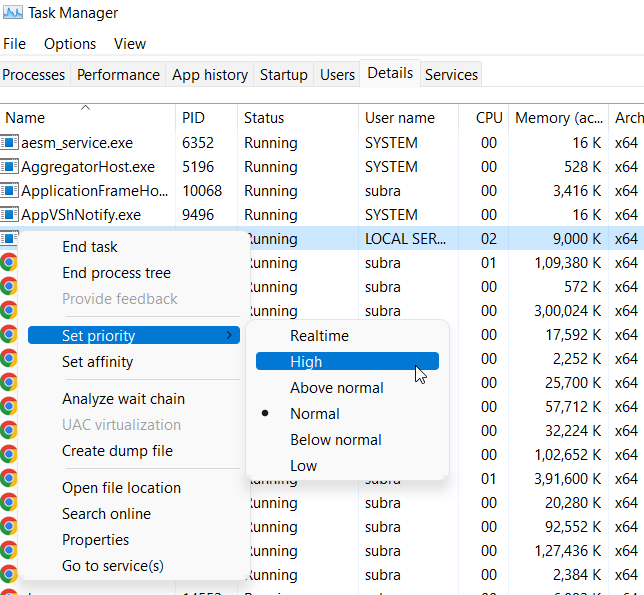
- タスクマネージャーを終了し、再度ノーマンズスカイを実行してみてください。
修正 8: ゲームの更新を確認する
しばらくの間ノーマンズスカイのゲームを更新していない場合は、以下の手順に従って更新を確認できます。また、多くの場合、ユーザーはスタッタリング、フリーズ、またはクラッシュのような問題がゲームを更新した後に自動的に解決されると報告しています。したがって、これを行うこともできます:
- 最初に、Steamを起動し、ライブラリに移動し、左ペインでノーマンズスカイをクリックします。
- その後、自動的に利用可能な更新を検索します。更新がある場合は、更新ボタンをクリックしてください。
- Steamクライアントは、更新プロセス中に時間がかかる場合があります。
- 更新を適用するために、PCを再起動し、ゲームを再起動します。
修正 9: Windowsが最新であることを確認する
最後にWindows OSを更新したのがいつか不明な場合は、古いOSがこの種のエラーの主な原因となることがあるため、Windowsを更新することをお勧めします。したがって、Windows Updateを確認するために以下の手順を使用できます:
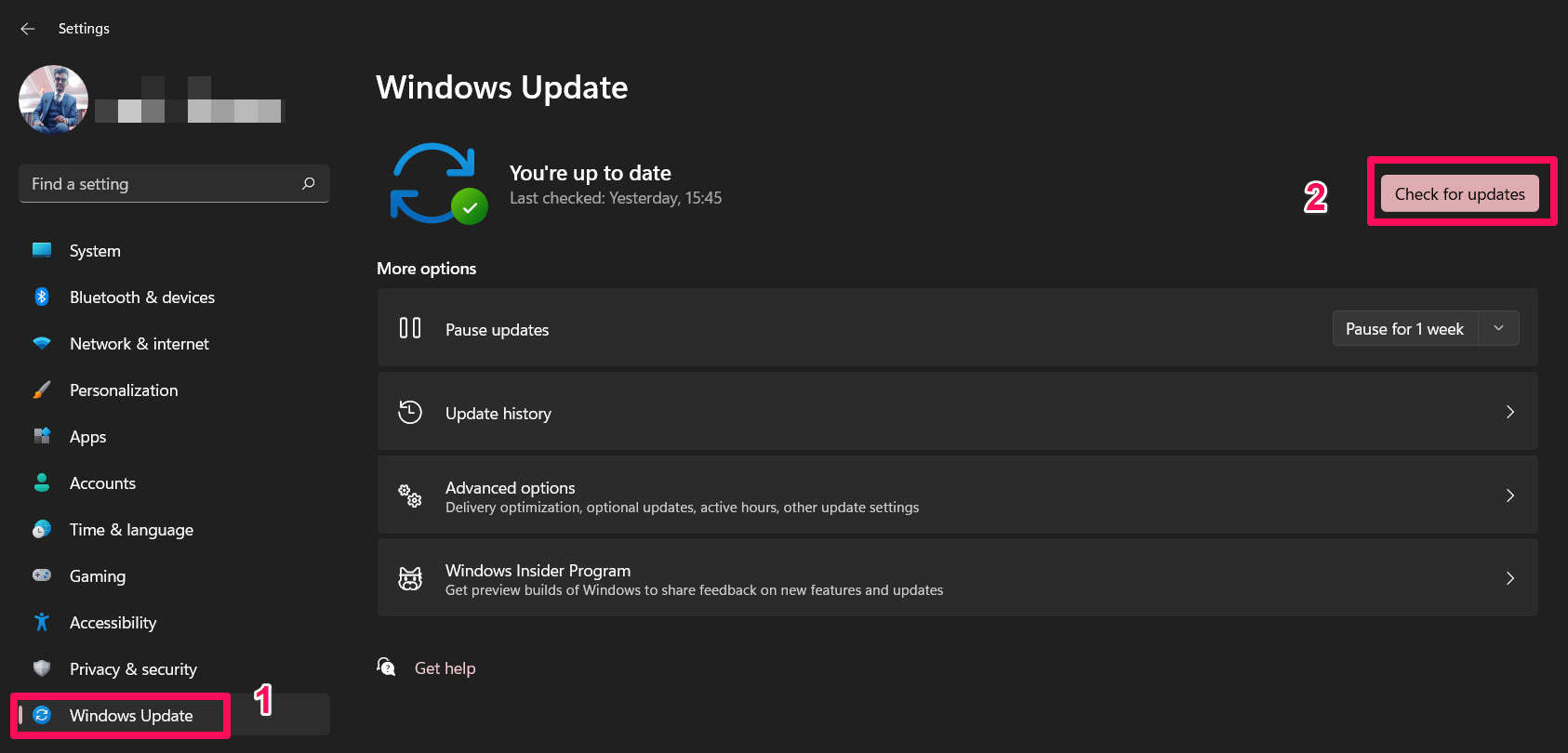
- 最初に、Win+Iキーの組み合わせを使用してWindows 11の設定ページを開きます。
- 次に、Windows Updateタブに移動します。
- その後、単に更新を確認ボタンをクリックします。
修正 10: ゲームを再インストールする
上記の修正が本当にエラーを解決するのに役立たない場合、最後の選択肢はPCにゲームを再インストールすることです。しかし、これを行う前に、これによりすべてのゲームデータが失われ、ゲームをインストールした後に再度ダウンロードする必要があることを確認してください。
したがって、ゲームデータに問題がない場合は、これを実行してください。ゲームを再インストールする特別な方法はありません。通常通りに行うことができます。ただし、ノーマンズスカイを再インストールした後、スタッタリング、フリーズ、クラッシュのような問題が自動的に解決されることがわかります。
ノーマンズスカイ:スタッタリング、ラグ、またはフリーズの問題を修正する方法についての考えがあれば、下のコメントボックスに自由に書き込んでください。また、動画チュートリアルのために私たちのDigitBin YouTubeチャンネルを購読してください。よろしく!
新しい投稿を受信箱で受け取る
スパムはありません。いつでも購読を解除できます。