通知設定 · 1 min read · Dec 30, 2025
iPhoneで通知アラートが表示されない: 修正方法
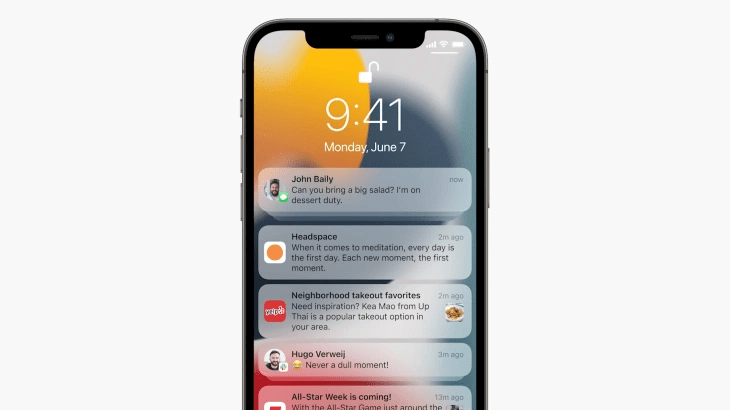
スマートガジェットを使用していて、その上で通知が受信できないのは決して良いことではありません。しかし、iPhoneユーザーは時々、デバイスで通知が受信できないと不満を言います。このガイドでは、この問題を修正し、iPhoneでのすべての通知を確認する方法をお伝えします。
通知とは、画面にポップアップするアプリに関する最新の更新のプレビューを指します。iOSには、iPhoneのディスプレイに通知がどのように表示されるかを決定する設定があります。
この設定から通知を有効にすることを確認する必要があります。そうしないと、iPhoneで通知を見ることができません。個々のアプリの通知をカスタマイズしたいかどうかはあなた次第です。それは可能であり、あまり使用しない特定のアプリからの不要なスパム通知を避けるために行われます。
それ以外にも、iPhoneで通知が受信できない原因となるいくつかの理由があります。以下にそれらをリストアップしました。
通知が表示されない理由
- iPhoneのセルラーデータがオフになっている可能性があります。
- フライトモードがiPhoneで有効になっている可能性があります。
- 現在iPhoneで実行中のiOSビルドにバグがあり、通知がホーム画面やロック画面に表示されない原因となっている可能性があります。
- iOS設定に何らかの不具合があり、iPhoneで通知を正しく表示するために完全なリセットが必要な場合があります。
iPhoneで通知が表示されない問題を修正する
では、iPhoneおよびiPadの通知エラーの可能性のある問題を修正して、トラブルシューティングを行いましょう。
iPhoneを強制再起動する
他の方法を試す前に、iPhoneを強制再起動してみることができます。
- すぐに音量アップボタンを押して放します。
- すぐに音量ダウンボタンを押して放します。
- 次に、サイドボタンを押し続け、Appleロゴが画面に表示されるまで待ちます。
強制再起動の後、多くの小さなバグが修正されることが多いです。したがって、試す価値のある解決策です。
セルラーデータが無効になっているか確認する
時々、誤ってコントロールセンターにアクセスする際に、セルラーデータが無効になってしまい、接続が使用できなくなることがあります。
- iPhoneのディスプレイで上から下、または下から上にスワイプしてコントロールセンターにアクセスします
- セルラーデータオプションがグレーアウトしている場合は、タップして有効にします(緑色に変わります)
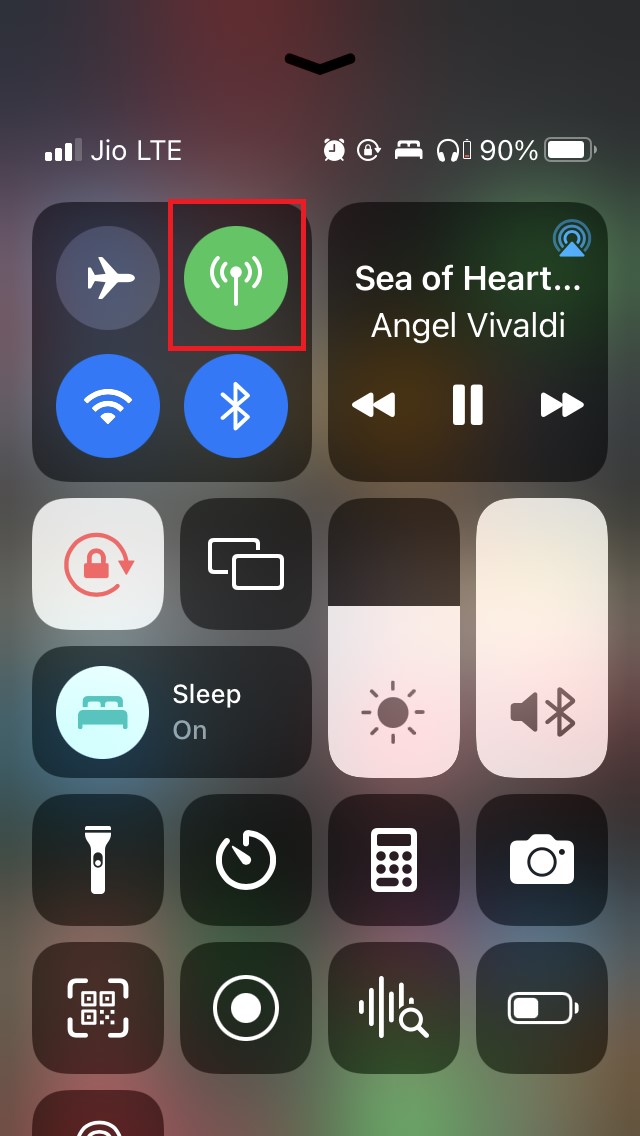
- これでネットワークが再開され、特定のアプリやシステムに対して有効にした通知が表示されます。
フライトモードが誤って有効になっているか確認する
セルラーデータオプションと同様に、フライトモードも誤って有効になっているか、実際の目的のために有効にしたが後で無効にするのを忘れた可能性があります。
- Siriを呼び出すか、iPhoneのディスプレイを上から下、または下から上にスワイプしてコントロールセンターにアクセスします。
- 飛行機のシンボルボタンをタップしてフライトモードを無効にします。
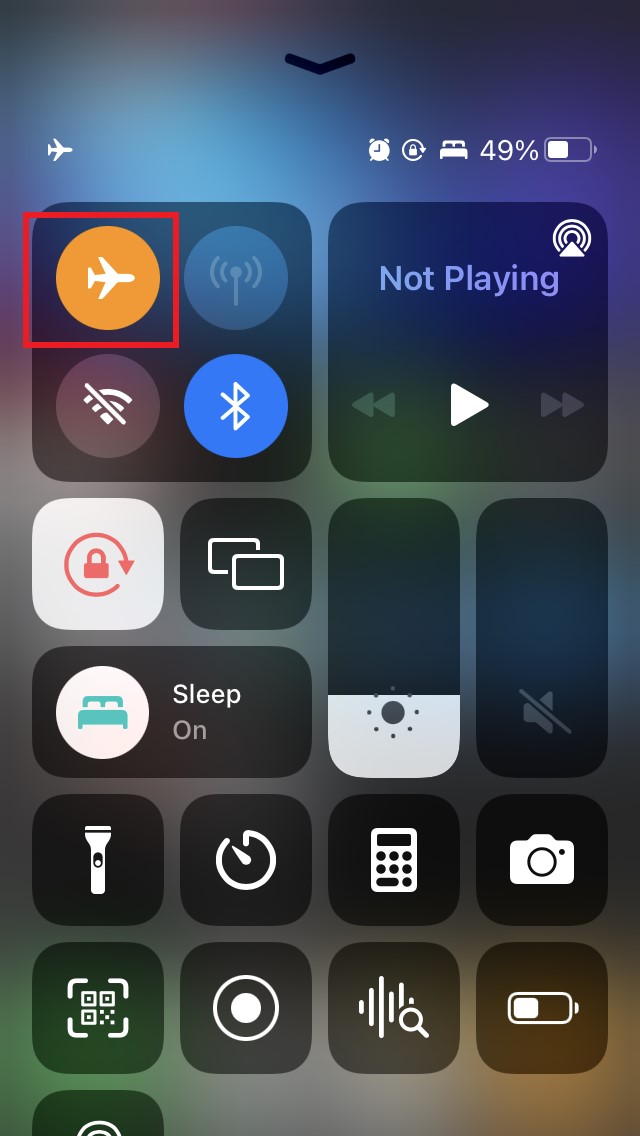
- フライトモードが解除されると、ボタンがグレーアウトします。
- これで、iPhoneのホーム画面に通知が表示され始めます。
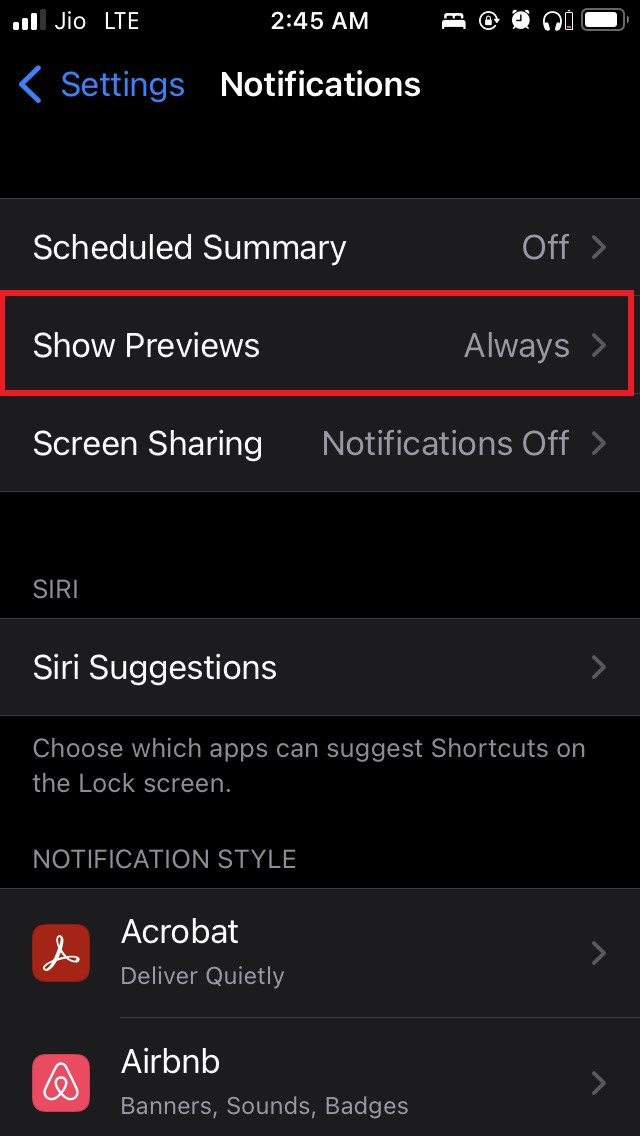
iPhoneで通知プレビューを有効にする
これは、アプリやシステムからのすべての通知を表示するためにiPhoneで有効にする必要がある主要な機能です。
- 設定アプリを開きます
- 通知に移動します
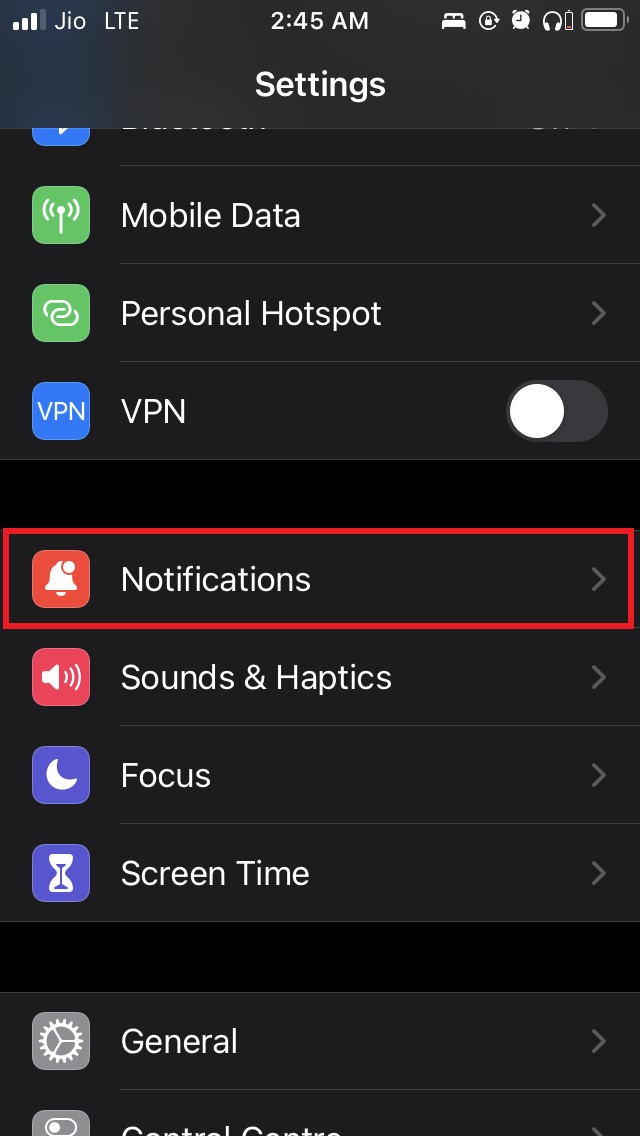
- プレビューを表示のタブをタップします
- 常にに設定します!通知プレビューを常に表示に設定
任意のアプリの通知を有効または無効にする
前述のように、iPhoneにインストールされている各アプリの通知を個別に有効または無効にすることができます。各アプリの通知をカスタマイズするためのさまざまなオプションをお見せします。
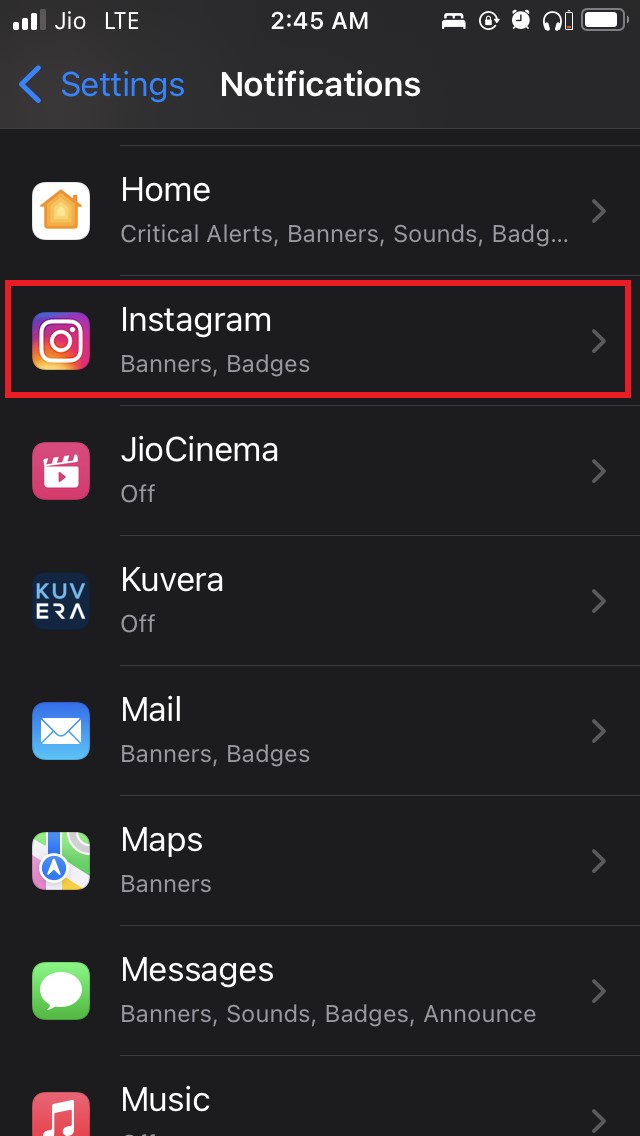
たとえば、Instagramアプリの通知をカスタマイズする方法を見てみましょう。
設定を開きます
通知に移動します
その下で通知スタイルに移動します
利用可能なアプリのリストが表示されます
Instagramをタップします
通知を許可というオプションがあります。そのスイッチをタップして、そのアプリの通知を有効または無効にします。
ロック画面、通知センター、またはバナーを通じて通知アラートを表示するかどうかを選択できます。
次に、その特定のアプリの通知音やバッジを有効または無効にすることもできます。
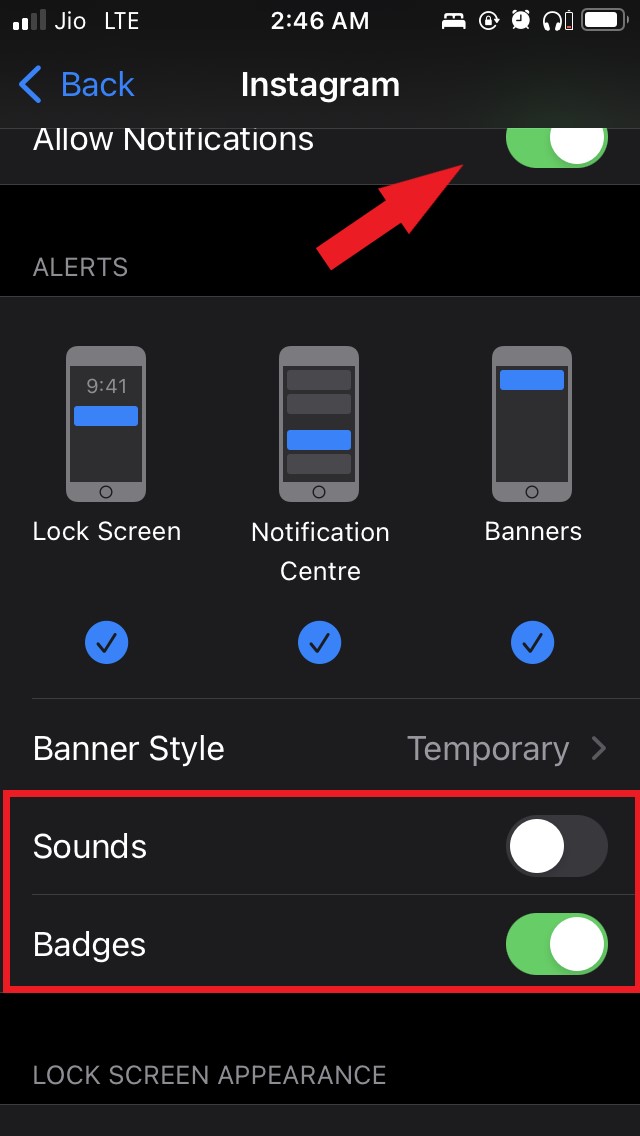
必要に応じて、通知プレビューの表示方法をカスタマイズします。
これらの同じ機能をiPhoneにインストールされている任意のアプリに対してカスタマイズできます。そうすれば、必要に応じて通知プレビューを受け取ることができます。
最新のiOSバージョンにアップデートする
時々、iOSビルドのバグが原因で通知が消えることがあります。したがって、問題を修正するために利用可能な新しいソフトウェアアップデートをインストールしてみてください。
- 設定に移動します
- 一般に移動し、それを選択します
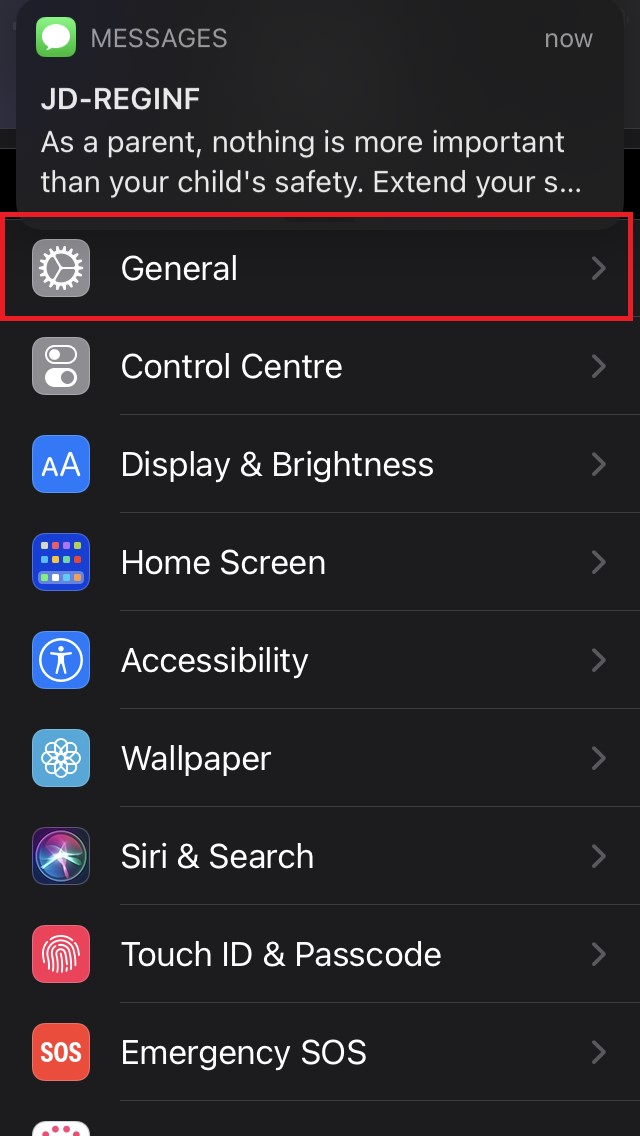
- 次に、ソフトウェアアップデートをタップします
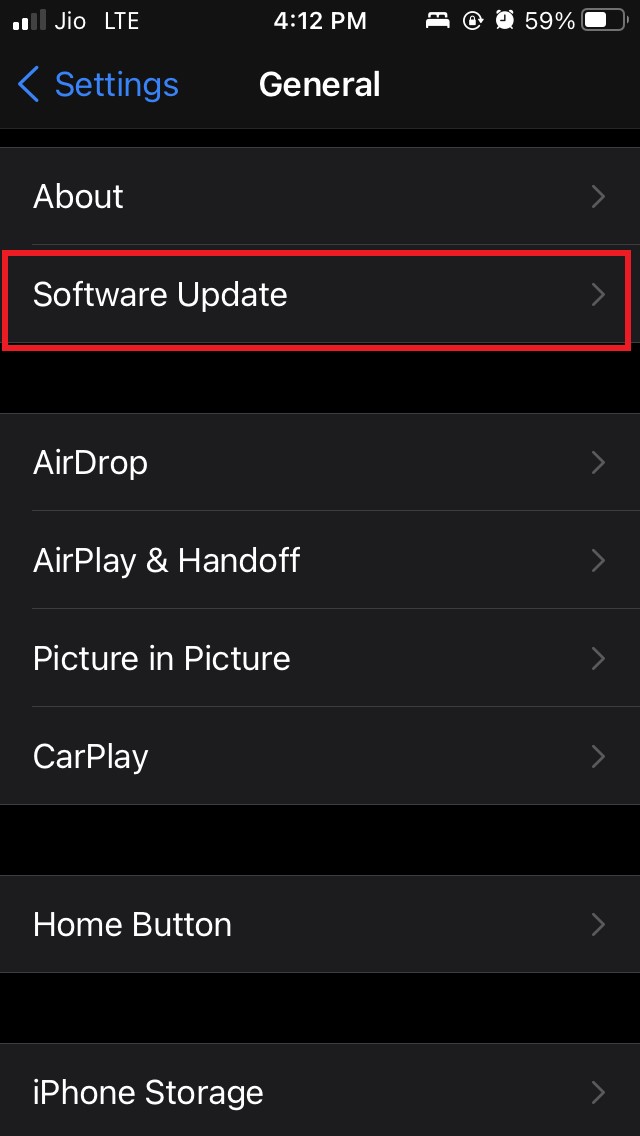
- iOSが新しいアップデートを検索します
- アップデートが利用可能な場合は、ダウンロードしてインストールをタップして、新しいiOSビルドのインストールを開始します。
インストール後、通知がiPhoneに正常に表示されるかどうかを確認してください。必要に応じて、個々のアプリやシステムの通知を有効にすることを確認してください。
通知が表示されない問題を修正するためにiPhone設定をリセットする
このトラブルシューティングはほとんど必要ありませんが、他の修正が問題を解決しなかった場合は、iPhoneの設定をリセットすることができます。
設定アプリを開きます
一般をタップします
iPhoneを転送またはリセットのタブに移動します。それをタップします。
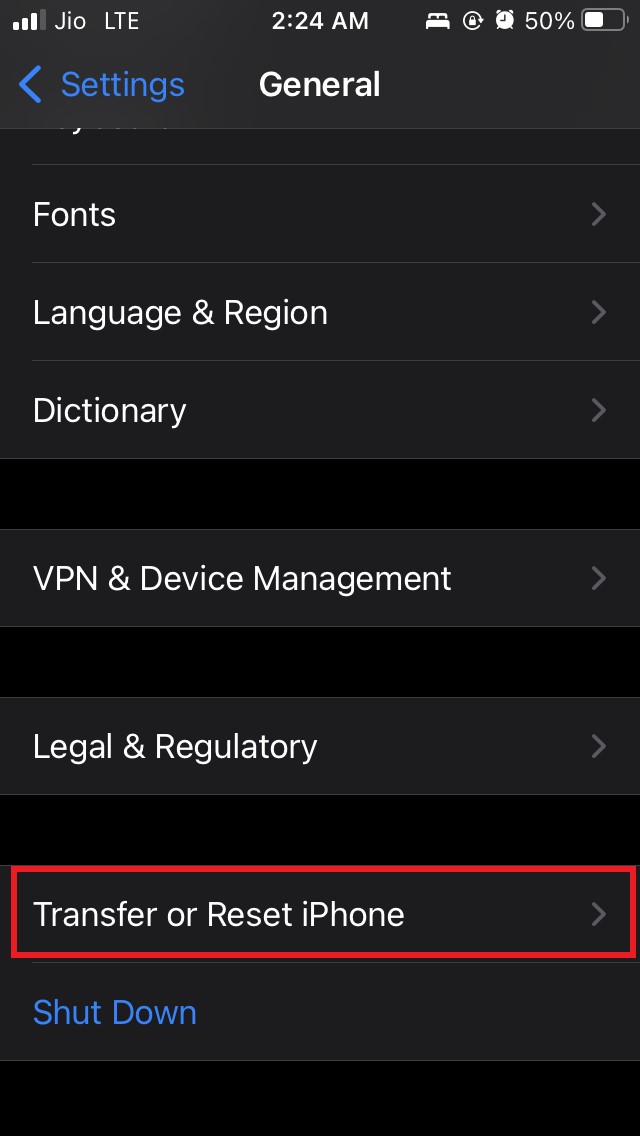
次に、リセットをタップし、メニューからすべての設定をリセットを選択します
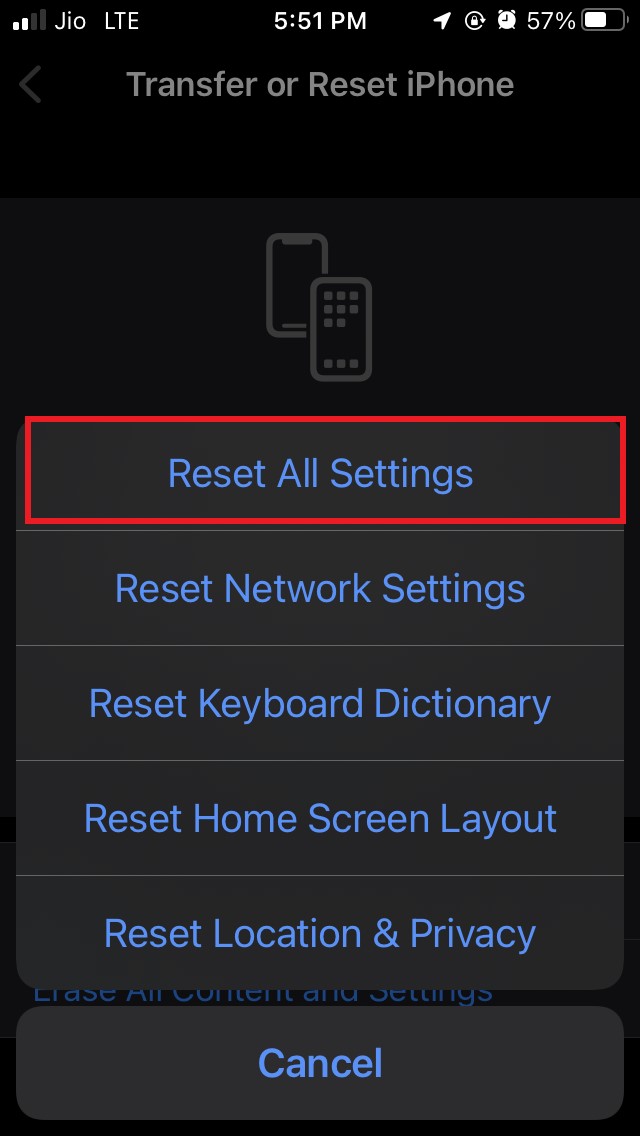
これで、デバイスの既存の設定がすべて消去され、再度デバイスを設定する必要があります。
iPhone設定アプリから必要に応じて通知プレビューを設定してください。これで、iPhoneで通知が表示されない問題を修正するために試すことができるすべての解決策が揃いました。
iPhoneで通知アラートが表示されない: 修正方法についてのご意見があれば、下のコメントボックスにお気軽にお寄せください。また、動画チュートリアルのために私たちのDigitBin YouTubeチャンネルを購読してください。よろしく!
新しい投稿を受信箱で受け取る
スパムはありません。いつでも購読を解除できます。