WhatsApp移行 · 1 min read · Nov 24, 2025
[テクニカルスキル不要] AndroidからiPhoneへのWhatsApp移行
最近、WhatsAppアカウントを持っていない人を見つけるのは難しいです。家族や友人とのコミュニケーションに加えて、多くのWhatsAppユーザー、特にリモートで働く人々は、ビジネスのためにこのアプリをますます利用しています。
そのため、すべてのチャット履歴やメディアを保存することがこれまで以上に重要です。AndroidからiPhoneにWhatsAppを移行する場合、WhatsAppのバックアップを復元する必要があります。
共有した写真、動画、ボイスメッセージ、添付ファイル、リンク、その他のファイルが消えてしまうことは望ましくありません。多くのビジネスオーナーは、クライアントや従業員を追跡するために企業のWhatsAppアカウントを使用しています。
WhatsAppのデータ移行は、特にiPhoneからAndroidデバイス、またはその逆に切り替える場合、難しい場合があります。
WhatsApp移行ソフトウェアがあれば、WhatsAppの移行はずっと簡単になります。現在市場で入手可能な最も速くて簡単なWhatsApp移行ツールについて学びましょう。
WhatsApp移行が重要な理由
WhatsAppを通じてビジネス全体を運営している場合、データの一部を失うことは、会社のイメージを傷つけ、クライアントや顧客を失う可能性があります。学生はこのアプリを通じて、学習関連の文書、PDF、スライドを受け取り、共有します。
愛する人とのコミュニケーションやプライベートな瞬間はチャットを通じて共有されますので、すべてのデータは貴重です。コンピュータを使用するかしないかにかかわらず、WhatsAppのバックアップと復元、WhatsAppの詳細を1台の電話から別の電話に送信する方法をまとめました。
AndroidからiPhoneへのWhatsApp移行(コンピュータあり/なし)
1. MobileTransを使用したWhatsApp移行デスクトップソフトウェア
電話を交換することはもはや難しい課題ではありません。Google DriveやiCloudを使用して、すべてのデータをバックアップおよび復元できます。
iPhoneからAndroidに切り替えるユーザーは、iPhoneからAndroidにWhatsAppデータを直接移行できる特別なツールにアクセスできます。
ただし、この機能は限られたハンドセットで利用可能です。以前の電話の通話履歴を新しい電話にコピーして移行できます。
MobileTransは、WhatsAppの会話やメディアをコンピュータにバックアップするための便利なソフトウェアプログラムです。このソフトウェアは、AndroidとiOSの両方をサポートしています。
どのように役立つか見てみましょう:
- WhatsAppの画像、動画、チャット、その他の添付ファイルをシームレスかつ簡単にバックアップします。
- バックアップ中の人的エラーによるデータ損失を防ぎます。
- バックアップファイルの上書きを防ぎます。
- Samsung、Apple、Nokiaなど、すべての主要な携帯電話ブランドと互換性があります。
- 電話からコンピュータにすべてのデータを正常にエクスポートした後、新しいデバイスに復元する必要があります。いつでもどこでも任意のデバイスにデータを復元できます。
MobileTrans WhatsApp-Transferを使用してAndroidからiPhoneにWhatsAppを移行する方法をすぐに見てみましょう:
ステップ1:PCにMobileTransをダウンロードして開く
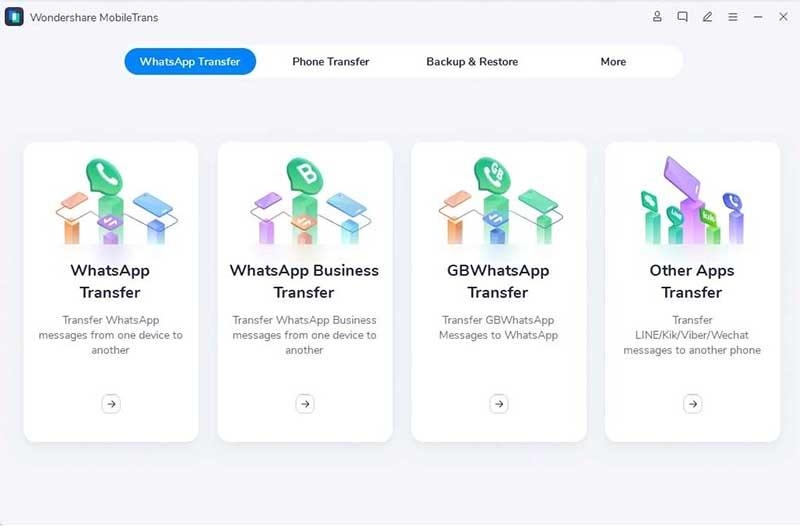
まず、PCでMobileTransを開き、「WhatsApp Transfer」モジュールを選択します。
「WhatsApp Transfer」オプションをクリックした後、「WhatsApp」タブを選択し、「WhatsAppメッセージを転送」機能を選択します。
ステップ2:両方の電話がコンピュータに接続されていることを確認
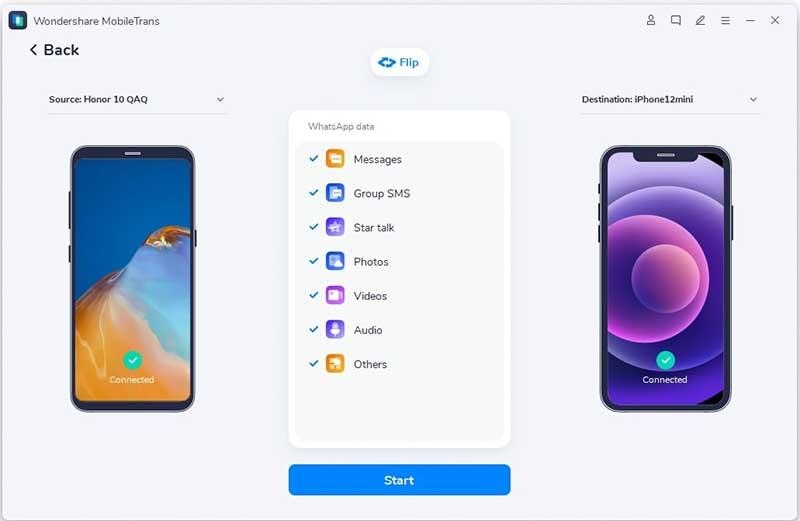
PCを両方のスマートフォンに接続します。転送する前に、プログラムがメッセージとメディアの添付ファイルを読み込みます。
ステップ3:WhatsAppメッセージの転送を開始
「開始」ボタンをクリックする前に、転送が完了するまで待ちます。
要求に応じて、ソースと宛先の電話を入れ替えるオプションがあります。AndroidからiOSに切り替えると、両方のチャットが統合されます。
ステップ4:データの配信が完了しました
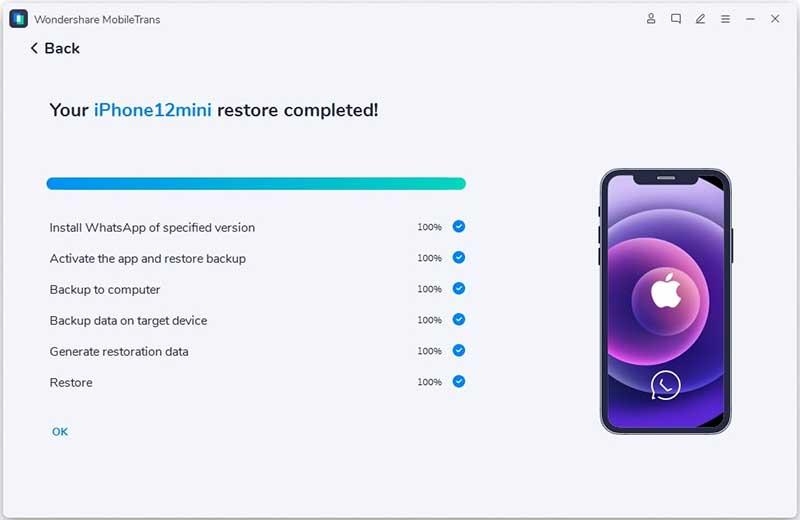
転送中は電話を動かしたり触ったりしないでください。転送が完了したら、電話を切断し、ターゲットデバイスで転送されたWhatsAppデータが表示されるか確認できます。以下の画像のように。
2. MobileTransアプリを使用
PlaystoreとApple Storeで入手可能な最高のモバイル転送アプリはMobileTransです。iOSからAndroid、AndroidからiOSへのデータ転送をサポートしています。
それが何をするのか?
- 最速のデータ転送速度:MobileTransは、すべてのモバイルデータを別のデバイスに転送する最速の方法です。
- WhatsApp移行: MobileTransプログラムは、iPhoneとAndroidの間でメッセージ、絵文字、画像、動画、ファイル、添付ファイルなどのさまざまなWhatsAppデータを簡単に転送できる賢い転送アプリです。
- WhatsAppビジネス移行:AndroidからiPhone、またはiPhoneからAndroidにWhatsAppビジネスデータを安全に転送します。テキスト、画像、音声、動画、ファイル、絵文字、位置情報などを含みます。
- 電話転送:AndroidデバイスからiOSデバイス、またはiOSデバイスからAndroidデバイスに連絡先、画像、音楽、動画、音声、スケジュール、文書、アプリをコピーすることをサポートします。
- ファイル転送:MobileTransアプリを使用すると、世界中の家族や友人とファイルを1クリックで転送または共有できます。AndroidからiOS、またはiOSからAndroidへのファイルを簡単に転送できます。私の情報をコピーするだけです!
MobileTransアプリを最大限に活用する方法:
非常に簡単です:
ステップ1:新しい電話と古い電話の両方に同じアプリをダウンロードしてインストールします。
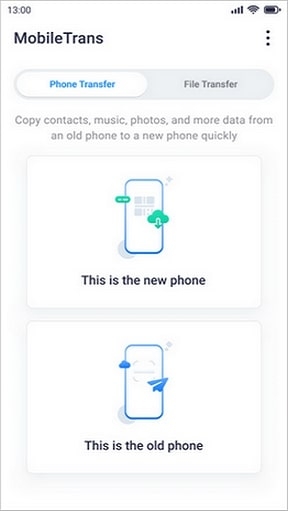
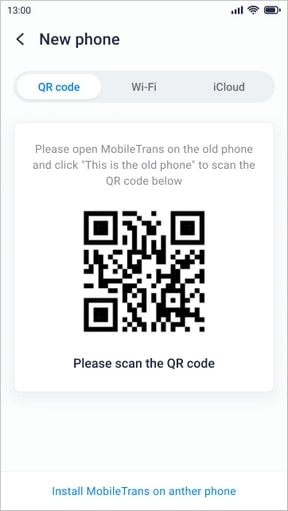
ステップ2:新しい電話と古い電話のどちらが新しい電話で、どちらが古い電話かを決定します。QRコードをスキャンすると、古い電話と新しい電話が接続されます。
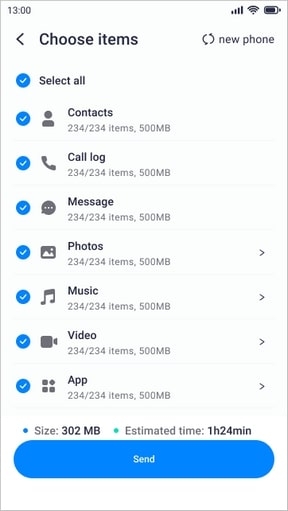
ステップ3:転送手続きを開始するために必要なデータを選択します。
ステップ4:転送が完了するまで待ちます。プロセスの最後に、「成功」の通知が表示されます。
![[テクニカルスキル不要] AndroidからiPhoneへのWhatsApp移行 1](https://media.tech-latest.com/wp-content/uploads/2022/07/14121542/7-Transfer-WhatsApp-from-Android-to-iPhone.jpg)
結論
あなたは頻繁にWhatsAppを使用し、友人、家族、同僚とコミュニケーションを取るためにそれに依存しています。新しいスマートフォンでチャットへのアクセスを失うことは大きな損失です。
WhatsApp移行ソフトウェアを使用すれば、常にWhatsAppデータのバックアップにアクセスできます。会話を保存し、新しい電話に転送したい場合は、上記のWhatsApp移行アプリが役立ちます。
新しい投稿を受信箱で受け取る
スパムはありません。いつでも購読を解除できます。