CPU温度 · 1 min read · Dec 09, 2025
正常なCPU温度:理想的なCPU温度とその監視方法は?

あなたのコンピュータの中央処理装置(CPU)は、その最も重要なコンポーネントの一つです。これは、コンピュータが動作するために必要なすべての命令を実行する役割を担っています。
しかし、CPUは多くの熱を発生させます。そして、温度が高すぎると、過熱してコンピュータに損傷を与える可能性があります。だからこそ、CPU温度を監視し、安全な範囲内にあることを確認することが重要です。
このブログ記事では、正常なCPU温度とは何か、CPU温度を確認する方法、CPU温度が高すぎる場合の対処法について説明します。
それでは、始めましょう!
正常なCPU温度とは?
正常なCPU温度は、CPUの種類、作業負荷、周囲の温度によって異なります。一般的な目安として、通常の作業負荷において40-65°C(104-149°F)のCPU温度は安全と見なされます。より集中的なアプリやゲームを実行している場合、CPUの温度は70-80°C(158-176°F)に達することがあります。
CPU温度が常に80°Cを超えている場合、冷却システムが正常に機能していない可能性があります。これは、パフォーマンスの問題やCPUの損傷につながる可能性があります。
CPU温度が気になる場合は、ソフトウェアプログラムを使用して監視できます。HWMonitorやSpeedFanなど、さまざまなプログラムが利用可能です。
コンピュータのCPU温度を確認する方法
コンピュータのCPU温度を確認する方法はいくつかあります。コンピュータのCPU温度を監視するために、次の方法を使用できます:
サードパーティ製ソフトウェアを使用する
CPU温度を監視する最も簡単な方法は、無料のCPU温度監視ツールを使用することです。以下は、温度を監視するための優れたデスクトップアプリのいくつかです:
- Core Temp
- NZXT CAM
- HWINFO
- SpeedFan
- HWMonitor
- Open Hardware Monitor
これらのアプリは、コンピュータのUEFI/BIOSと同じ温度センサーを利用しています。通常、CPU温度やコンピュータ内の他の重要なコンポーネントの温度をリアルタイムで表示します。
Core Tempを使用してCPU温度を確認するには、以下の簡単な手順に従ってください:
まず、Core Tempをコンピュータにダウンロードしてインストールします。
次に、アプリケーションを開いてメインダッシュボードにアクセスします。
温度読み取り セクションを見て、各CPUコアの温度を確認します。たとえば、Broadwell-Uノートパソコンの平均温度が62°Cと表示されることがあります。
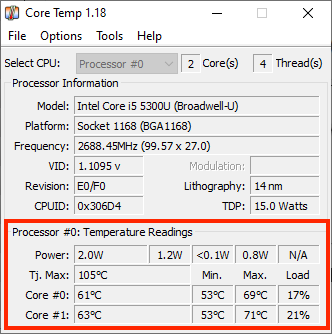
- Core Tempによって記録された最高温度は、Max 列に表示されます。また、Load 列には各コアの現在のCPU負荷が表示されます。
CPUがその温度に近づくと、過熱していることを意味します。一般的には、TJ.Max値よりも少なくとも10〜20度低く保つことが推奨されます。その温度に近い場合、通常は問題を示しており、CPUを意図的にオーバークロックしていない限り、注意が必要です。
ほとんどの最新のCPUでは、Core Tempがプロセッサに特有のTj.Max値を検出できます。確認するために、Core Tempウィンドウの「プロセッサ情報」セクションでプロセッサのモデル名と番号を探し、その最大温度をオンラインで検索してください。各プロセッサは異なるため、正確なTj.Max値を把握することが、CPUの正確な温度読み取りを確保するために重要です。
BIOS/UEFIでPC温度を確認する
コンピュータのCPU温度を確認する別の方法は、Windowsに組み込まれているBIOS/UEFIツールを使用することです。PCがWindows 11、Windows 10、またはそれ以前のバージョンを使用している場合、BIOS/UEFIには独自の温度チェックがあります。
- PCを起動します。メーカーのロゴが表示されたら、BIOS/UEFIにアクセスするためのBIOSキーを押します。BIOSキーは、コンピュータのメーカーによって異なります。
| ブランド | 割り当てられたBIOSキー |
|---|---|
| Acer | F2またはDelete |
| Asus | F2またはF9またはDelete |
| Dell | F2またはDelete |
| HP | Esc、F10、F1 |
| Lenovo | F1、F2 |
| その他 | EscまたはF1-F12 |
- 一度入ると、メイン画面にCPU温度が表示されます。
この温度チェックは、マザーボードのコアソフトウェアの一部です。しかし、これは現在の温度のみを表示し、Windowsを使用している間の温度変化を監視することはありません。これは、PCやノートパソコンが重負荷のときに特に重要です。
CPU温度を下げるための最良の方法
CPU温度が高すぎる場合はどうすればよいですか? CPU温度が常に過熱している場合は、次のことを試して冷却してください:
PCを掃除する
ほこりの蓄積は、空気の流れを制限し、CPUを過熱させる可能性があります。したがって、CPUファンからほこりを取り除くことが重要です。ノートパソコンがある場合は、開いてファンを掃除してください。それが不安な場合は、圧縮空気ダスターを使用して詰まりを解消してください。
環境を涼しく保つ
コンピュータが暖かい環境に置かれていると、過熱しやすくなります。ノートパソコンやPCを直射日光や熱の中に置かないようにしてください。周囲の温度をできるだけ涼しく保つようにしましょう。
ノートパソコンスタンドを使用する
ノートパソコンスタンドは、空気の流れを改善し、ノートパソコンを涼しく保つことができます。市場に出回っているほとんどのノートパソコンスタンドは、コンピュータを持ち上げたり、垂直に配置して空気の流れを良くします。したがって、ノートパソコンスタンドを使用する際にコンピュータの温度を頻繁に確認する必要はありません。また、他の使いやすさの利点も提供します。
冷却ファンを交換する
PCのファンが機能していない場合は、より強力なクーラーや水冷ソリューションを入手してください。ファンを交換する際は、CPUの熱伝導グリースを更新またはアップグレードしてください。
熱伝導グリースは、CPUから熱を放散し、ヒートシンクに移動させるのに役立ちます。CPU専用に設計された高品質の熱伝導グリースを使用するべきです。
CPUのオーバークロックを避ける
CPUのオーバークロックは、温度を上昇させる可能性があります。CPUをオーバークロックする必要がない場合は、デフォルト設定のままにしておくのが最善です。
バックグラウンドアプリケーションをオフにし、プログラムを閉じる
バックグラウンドで多くのプログラムが実行されていると、CPUに負担がかかり、過熱する可能性があります。使用していないプログラムを閉じて、リソースを解放し、CPUを涼しく保つのに役立ててください。
Avast Cleanupのようなチューンアップツールを使用して、リソースを消費するアプリケーションをスリープ状態にし、CPUの負荷を減らして温度を下げることができます。また、PCから不要なジャンクを削除することもできます。
これらの手順に従うことで、CPU温度を効果的に下げ、システムをスムーズに動作させることができます。
結論
では、正常なCPU温度とは何でしょうか?ゲーム中の正常なCPU温度は通常、142°Fから164°F(61°Cから73°C)の間です。CPUの温度が時折通常よりも高くなることを考慮してください。
過熱を避けるために、CPU温度を176°F(80°C)未満に保つことが推奨されます。各プロセッサは異なるため、高温または低温を処理できる場合があります。
このブログ記事が有益で楽しいものであったことを願っています。
このトピックに関してさらに質問や提案がある場合は、下のコメントに自由にお書きください。
さらに読む:
- UEFI vs. CSM(レガシー):どのBIOSモードを使用すべきか?
- HDR10 vs. HDR400:ハイダイナミックレンジバトルを解明する
- マザーボードは何ですか?マザーボードを見つけるための5つの簡単な方法
新しい投稿を受信箱で受け取る
スパムはありません。いつでも購読を解除できます。