音量調整 · 1 min read · Mar 26, 2026
トラック間の音量を正規化する
Q: プレイリストを作成するとき、トラックごとに音量(ゲイン)に大きな違いがあることがあります。すべてのトラックが同じ音量(ゲイン)になるようにする方法はありますか?
– ケビン
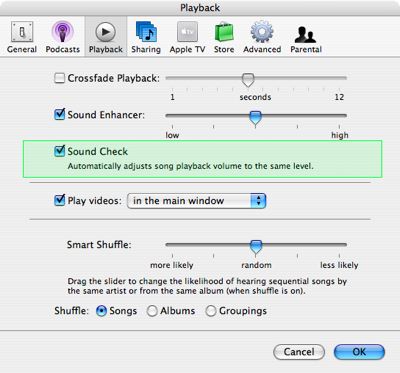
A: これを行う最も簡単な方法は、iTunesおよびiPodで利用できる「サウンドチェック」機能を使用することです。サウンドチェックは、iTunesが音楽トラックを分析し、トラック間の音量を正規化するために音量調整を適用する機能です。
サウンドチェックを有効にするには、まずiTunesの再生設定にアクセスし、適切なオプションを選択する必要があります:
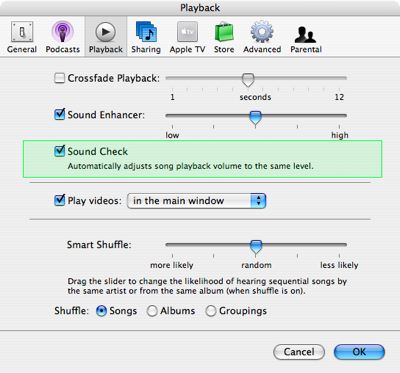
このオプションを初めて有効にすると、iTunesは音楽ライブラリをスキャンしてトラックの相対音量を分析し、その過程で調整値を適用します。
この機能は、実際にトラックの音声を変更するのではなく、iTunesに音量を適切に上げたり下げたりするよう指示するタグをトラック情報に追加するだけです。また、iTunesが新しいトラックをインポートする際にスキャンし、適切なサウンドチェック情報を追加するよう指示します。
トラックのプロパティの「概要」タブに、各トラックの音量調整が表示されます(トラックを選択してファイル、情報を取得を選ぶことで表示できます):
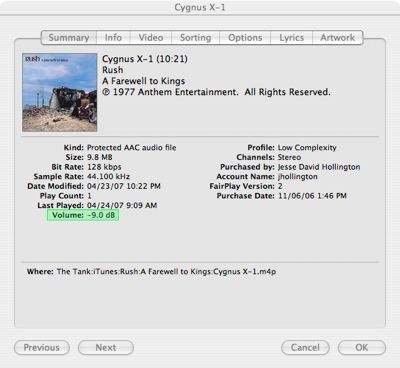
iTunesでサウンドチェックが有効になったら、コンピュータでトラックを聴くときに同じ相対音量で再生されるはずです。さらに、この情報は次回の同期時にiPodに転送されます。
ただし、iPodでこの情報を活用するには、デバイス上でもサウンドチェックを直接有効にする必要があります。フルサイズのiPodモデルおよびiPod nanoでは、設定メニューの「サウンドチェック」オプションを使用して行います。iPod Shuffleの場合、iTunesのiPodの概要タブからサウンドチェックを有効にします:
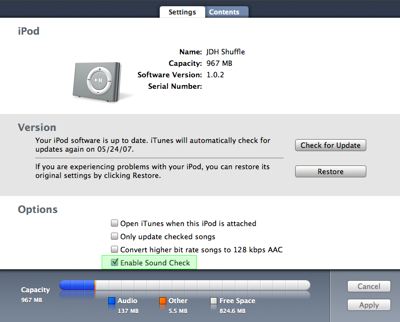
何らかの理由でiTunes自体でサウンドチェックをオフにすることにした場合、以前にトラックに追加されたサウンドチェック情報は保持されます。その後、サウンドチェックを再度有効にすると、iTunesは既存の情報を持つトラックをそのまま使用し、サウンドチェックがiTunesで無効になっている間に追加した新しいトラックのみをスキャンします。
新しい投稿を受信箱で受け取る
スパムはありません。いつでも購読を解除できます。