音量調整 · 1 min read · Dec 15, 2025
ボイスメモの音量レベルを正規化する
Q: 私はiPod classicを持っていて、PAシステムを通して再生したいボイスメモの録音があります。しかし、録音の音量はすべて異なります。iTunesを使用してすべての音量を同じ設定にしてから、iPodを同期させる方法はありますか?すべての録音の音量を同じにしたいので、音量を調整し続ける必要がありません。
– 匿名
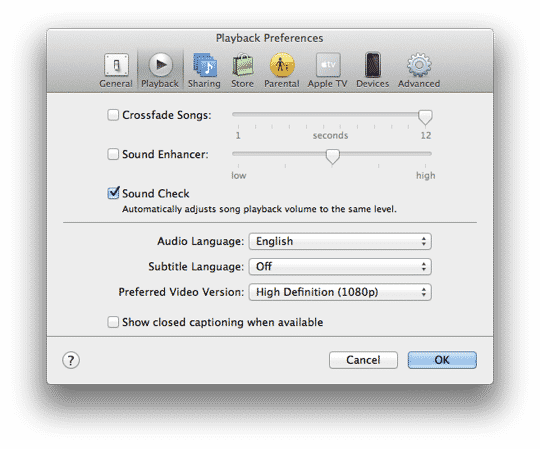
A: iTunesとAppleのさまざまなメディアデバイスは、「サウンドチェック」として知られる機能をサポートしており、これは複数のオーディオトラック間で音量レベルを正規化するために設計されています。音楽トラックに一般的に使用されますが、この機能はボイスメモ、オーディオポッドキャスト、オーディオブックにも適用されます(Audible形式のものを除く)。
サウンドチェックは、ライブラリ内のオーディオファイルの音量レベルを分析し、特定のトラックを再生する際にiTunesとAppleメディアデバイスに音量を調整するよう指示する追加のタグを適用することによって機能します。
サウンドチェックは実際にトラックの音声特性を変更するわけではないため、非Appleデバイスやアプリケーションでトラックを聴くと、他のデバイスやアプリケーションがiTunesの正規化ID3タグをサポートしていない限り、調整された音量レベルを聞くことはできません。
iPodや他のAppleメディアデバイスでサウンドチェックを使用するには、まずiTunesの設定でこれを有効にする必要があります。再生設定に移動し、サウンドチェックオプションが選択されていることを確認してください。
サウンドチェックを初めて有効にすると、iTunesはライブラリ内のトラックをスキャンして分析し、正規化された音量レベルを決定し、進行中に各トラックに音量調整情報を書き込みます。この値は、ライブラリ内の任意のオーディオトラックを選択し、ファイル、情報を取得を選択することでトラックのプロパティを表示することで確認できます。サウンドチェックの音量調整は概要タブに表示されます。サウンドチェックがiTunesで有効な限り、新しく追加したトラックにも適切な音量調整が自動的にバックグラウンドで適用されます。
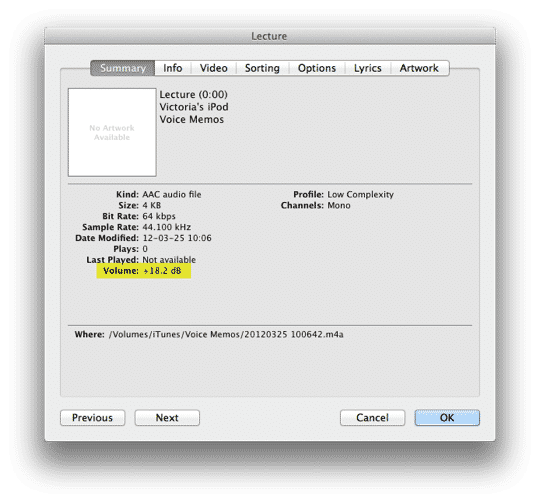
初期分析が完了した後にサウンドチェックを無効にしても、この情報は実際には削除されません。サウンドチェックをオフにすることは、iTunesにこれらの設定を無視するように指示するだけであり、後でサウンドチェックを再度有効にすると、すでにトラックに書き込まれた調整データを単に使用します。
これにより、サウンドチェックが再度有効にされるたびにライブラリの完全な分析を行う必要がなくなります。
サウンドチェックはiPod、iOSデバイス、さらにはApple TVでもサポートされていますが、使用したい各デバイスで特に有効にする必要があります。さらに、Appleのメディアデバイスは自分自身でサウンドチェック分析を行うことはなく、iTunesが提供する音量正規化タグを単に読み取るだけです。したがって、この情報がiPodで実際に利用可能であるためには、iTunesライブラリでサウンドチェックを有効にしておく必要があります。サウンドチェックを有効にするオプションは、iPod shuffleを除くすべてのAppleメディアデバイスの設定メニューにあります。iPod shuffleでは、iTunesのデバイス設定から有効にします。
ほとんどの場合、サウンドチェックによって自動的に適用される音量正規化は、すべてのトラック間でバランスの取れたリスニングレベルを提供するはずです。ただし、iTunesで個々のトラックの音量レベルを手動で調整することも可能です。
新しい投稿を受信箱で受け取る
スパムはありません。いつでも購読を解除できます。