トラブルシューティング · 1 min read · Oct 15, 2025
Omegleが動作しない | Chrome PCでのサーバーエラー [修正済み]
![Omegleが動作しない | Chrome PCでのサーバーエラー [修正済み] 1](https://cdn.digitbin.com/wp-content/uploads/How_to_Fix_Omegle_Not_Working_on_Chrome_Browser-740x389.jpg)
Omegleは、ランダムな見知らぬ人とチャットやビデオ通話ができる楽しいソーシャルウェブサイトです。このウェブサイトは非常にシンプルで、サブスクリプションやアカウント作成は必要ありません。サイトを開いて、ランダムな見知らぬ人と接続を開始するだけです。チャットをしたり、ビデオ通話に切り替えてオンラインで新しい友達を作ることもできます。
Omegleは、ビデオ通話を行う場合にPCのマイクとカメラへのアクセスが必要です。Chromiumブラウザで同じ設定を有効にしていることを確認してください。ロックパッドアイコンをクリックします。
Omegleは、毎月1億人以上のランダムな訪問者を持つ最も人気のあるウェブサイトの1つです。サイトはスムーズですが、時々PCのChromiumブラウザでOmegleに問題が発生することがあります。サイトがサーバーに接続できない、読み込み中、または黒い画面が表示されることがあります。以下は、PCのChromeブラウザでOmegleが動作しない問題を修正するための最良の解決策です。
1. PCを再起動/代替案を試す
PCのChromeの問題を修正するだけでなく、PCのさまざまな問題を修正するのに役立つ最良の解決策の1つは、システムを再起動することです。PCを再起動すると、すべてのシステムサービスが正常に再読み込みされます。
一時ファイルやキャッシュファイルも、PCを再起動するとリセットまたは消去されます。したがって、コンピュータでOmegleの読み込みに問題がある場合は、PCの電源を切り、約10秒待ってから再度電源を入れてください。
Omegleのような、インターネット上でランダムな見知らぬ人と接続できる他の多くのウェブサイトがあります。ランダムな見知らぬ人とオンラインでビデオ通話やテキストチャットを行うためのOmegleの最良の代替案のリストを作成しました。
2. DNSを変更する
Google ChromeがOmegleサイトを読み込まない場合は、DNSを変更することをお勧めします。DNSを変更すると、デフォルトに問題がある場合にブラウザが異なるIPディレクトリに接続できるようになります。これにより、PCでのページ読み込みの問題が修正されるはずです。以下の簡単な手順に従って、Chrome設定でDNSを変更することもできます。
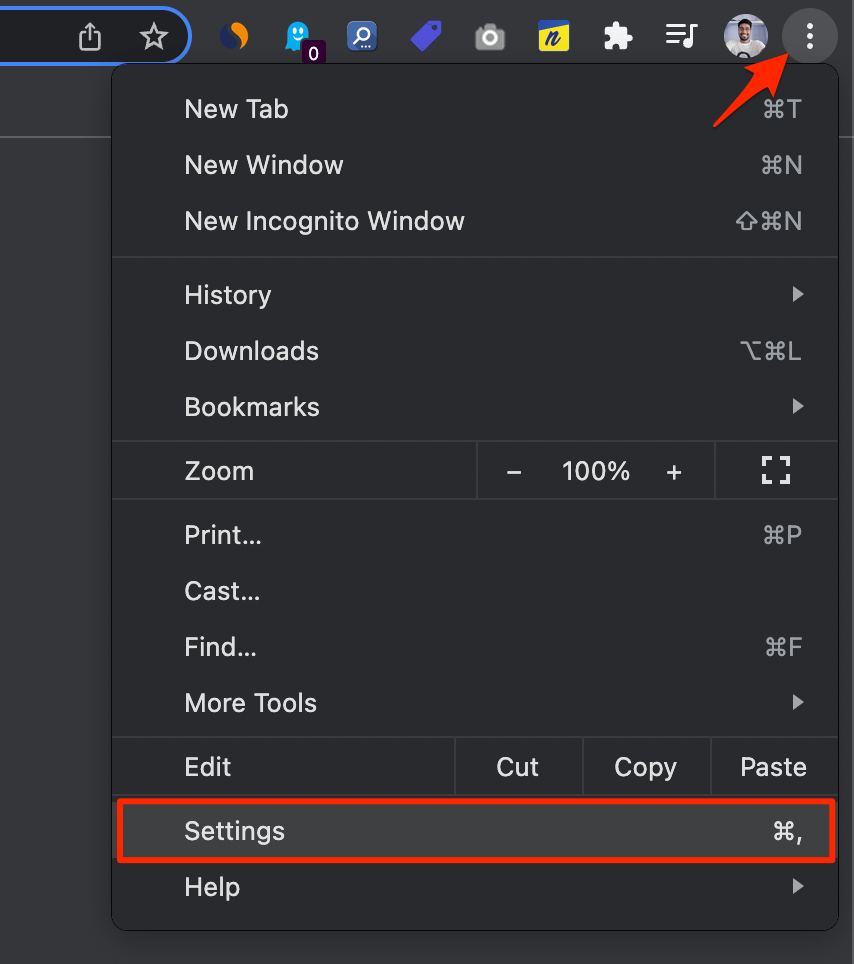
- Chromeの設定を開きます。
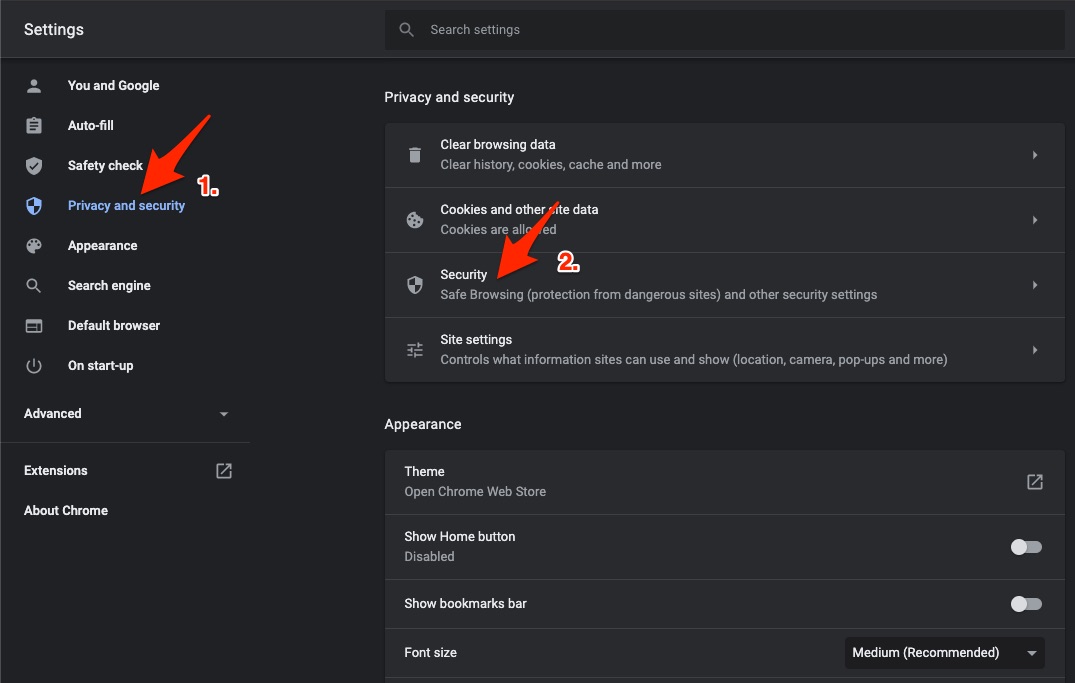
- セキュリティとプライバシーをクリックします。
- セキュリティオプションをクリックします。
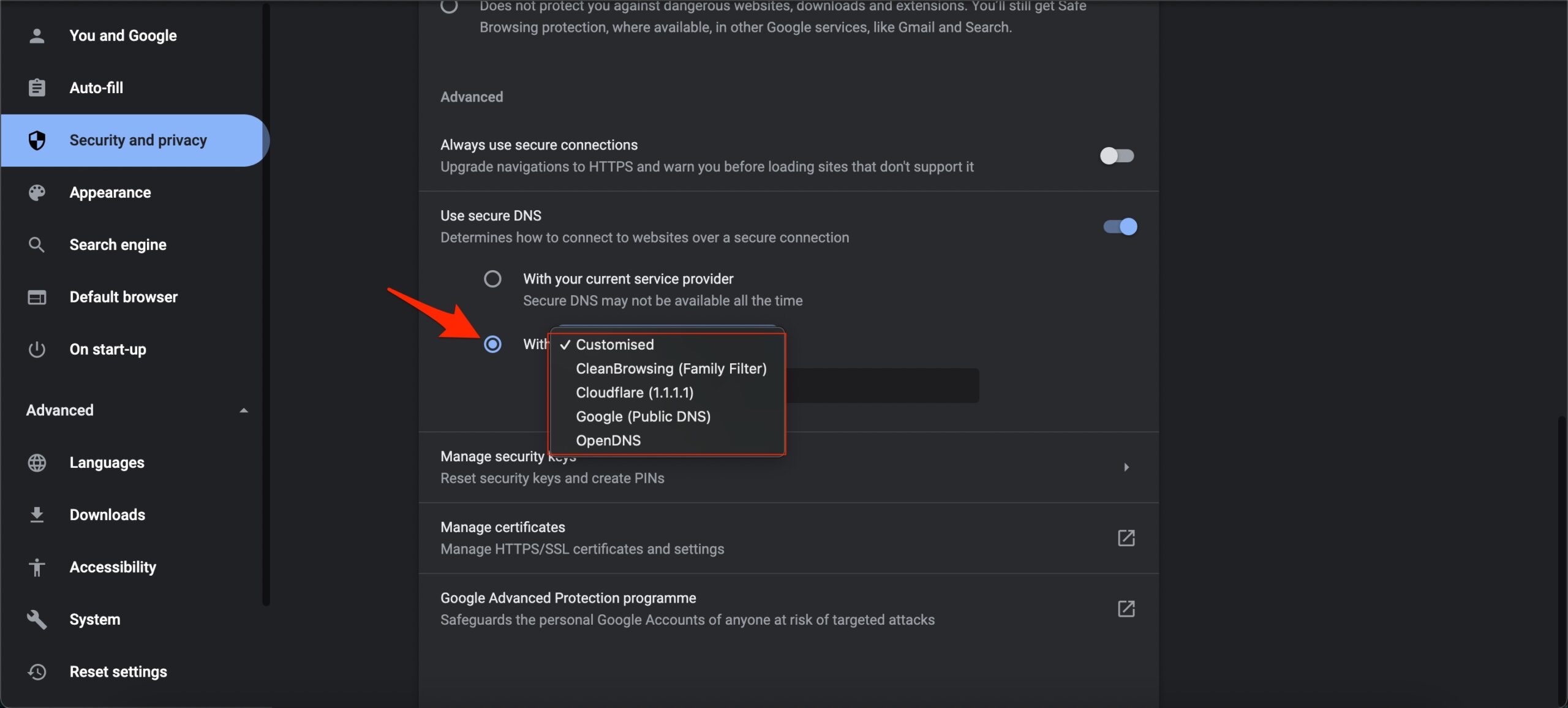
- カスタマイズされた DNSを選択します。カスタムDNSを追加するか、ドロップダウンメニューからリストされたDNSを使用できます。
- それだけです。DNSを変更することで、ChromeブラウザでOmegleが動作しない問題を修正できます。
| DNSサーバー | DNS 1 | DNS 2 |
|---|---|---|
| Google Public DNS | 8.8.8.8 | 8.8.4.4 |
| Cloudflare DNS | 1.1.1.1 | 1.0.0.1 |
| Quad9 DNS (IPv4) | 9.9.9.9 | 149.112.112.112 |
| Quad9 DNS (IPv6) | 2620:fe::fe | 2620:fe::9 |
3. Google Chromeのキャッシュをクリアする
Chromeブラウザのキャッシュをクリアすると、ジャンクファイルが散らばり、多くのメモリが解放されます。PCのChromeブラウザでの読み込みやサイトの問題に対する最良の技術的解決策です。
- Chromeブラウザが開いている状態で、Ctrl + Shift + Deleteのキーの組み合わせを押すか、URLボックスにchrome://settings/clearBrowserDataと入力します。
- ブラウジングデータのクリアダイアログボックスが表示されます。
- 詳細タブをクリックします。
- デフォルトでは、クッキーと他のサイトデータ、キャッシュされた画像とファイルにチェックマークが付いています。付いていない場合は、手動でこれら2つのオプションを選択します。
- パスワード/サインインデータを選択する必要はありません; そうしないと、Chromeに保存されているパスワードが削除されます。
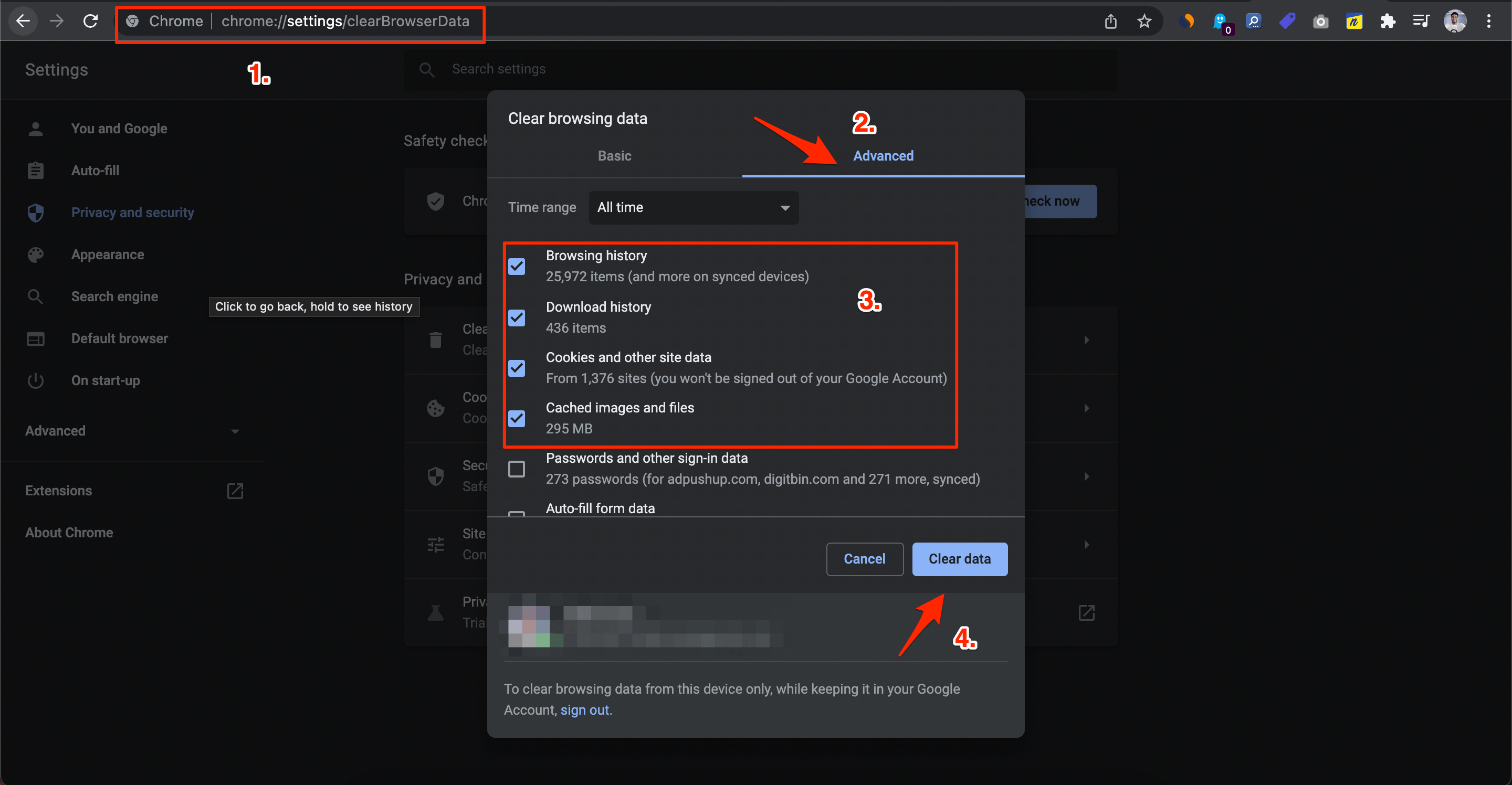
- 完了したら、データをクリアをクリックします。
4. Google Chromeを更新する
アプリケーションのサポートされていないバージョンも、スムーズに動作しない理由やまったく動作しない理由になることがあります。アプリを更新することで簡単に修正できます。Google Chromeも同様です。互換性の問題を防ぐために、PCに最新のGoogle Chromeをインストールしてください。
- Google Chromeがクラッシュする前に部分的に動作している場合は、Chromeタブを開き、3点メニューアイコンをクリックしてヘルプ > Google Chromeについてを選択します。
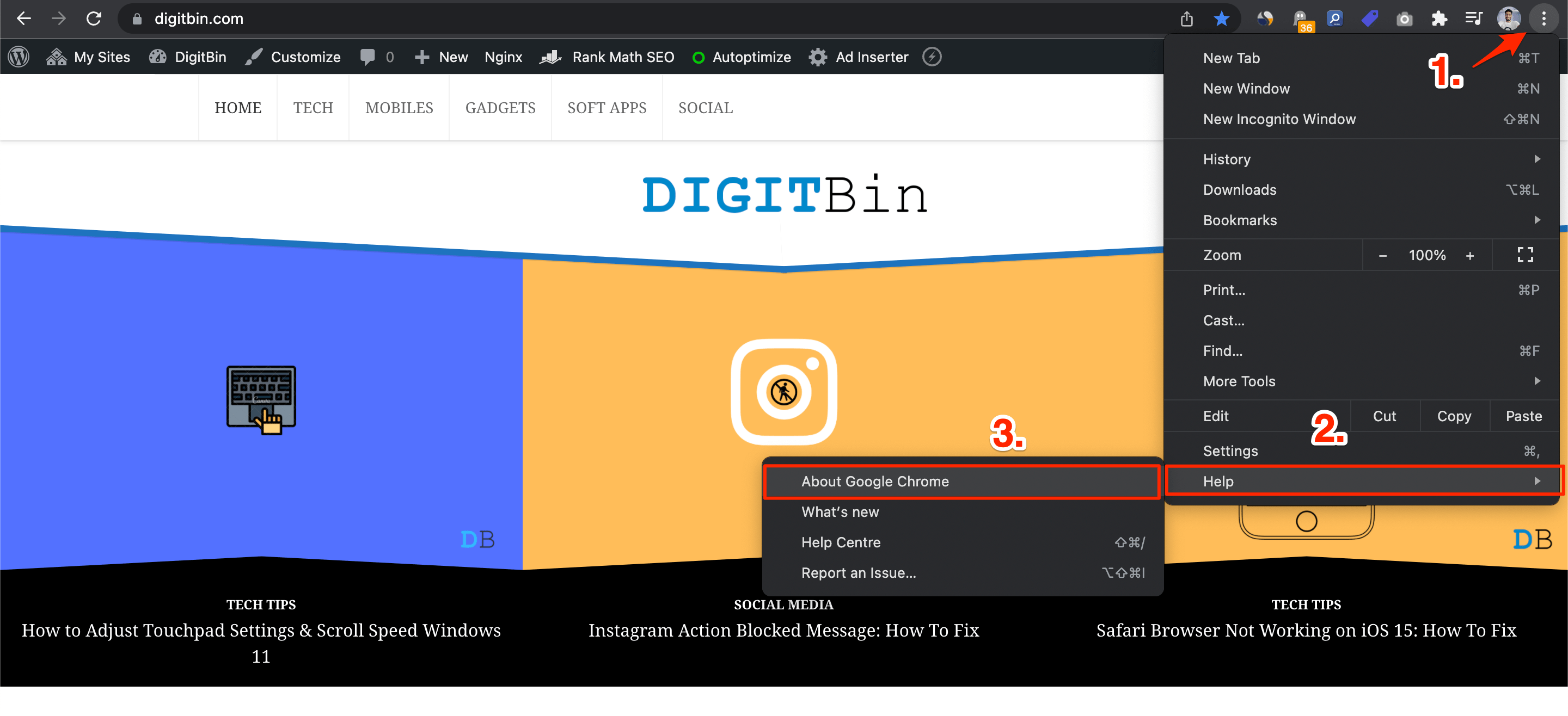
- 新しい設定ページが開きます。ここで、リフレッシュボタンをクリックするか、キーボードのF5を押してページを再読み込みする必要があります。このページをリフレッシュすると、Chromeが更新を探します。
- 新しい更新が利用可能な場合は、更新ボタンをタップして最新の更新をインストールできます。
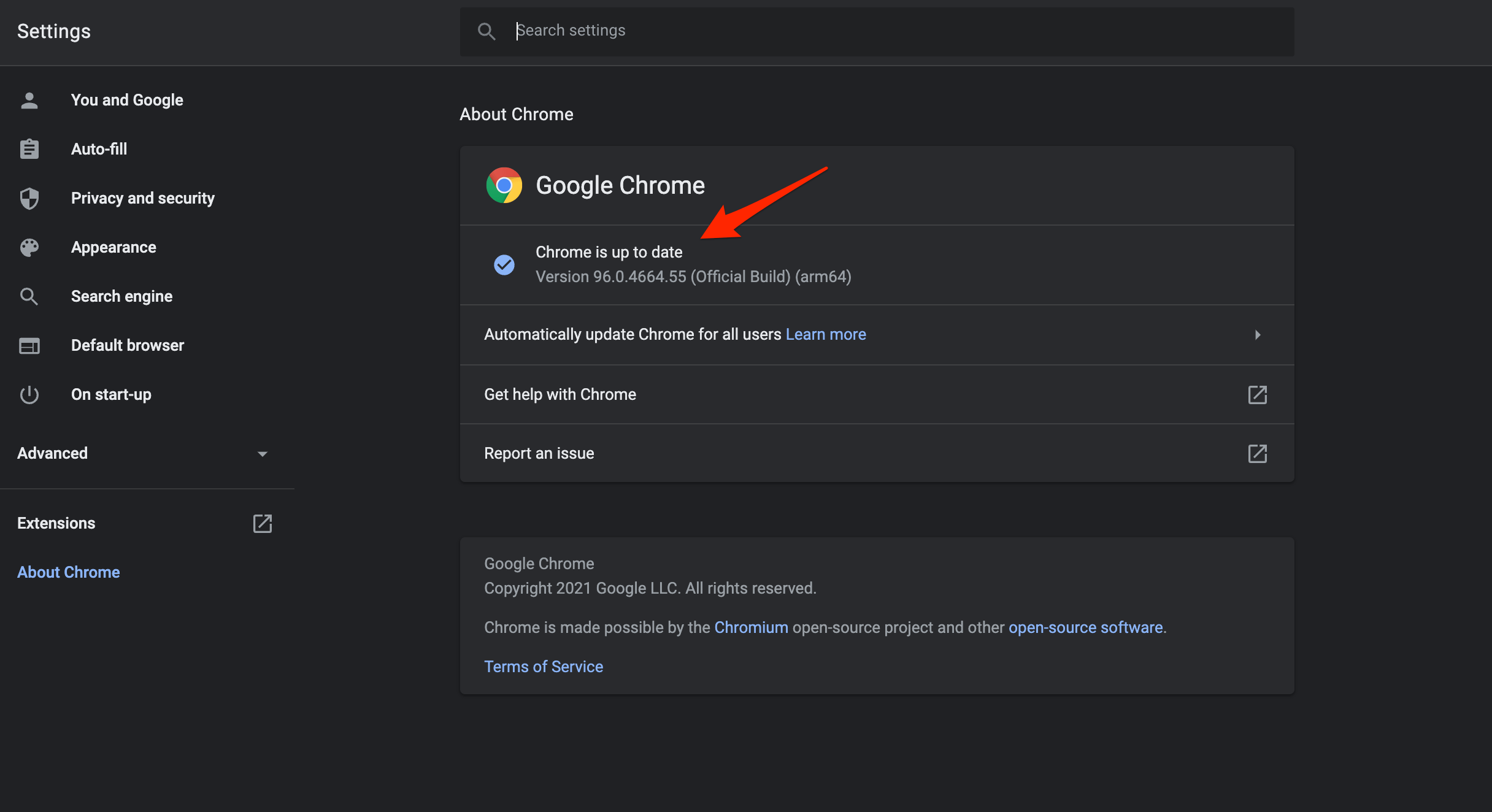
- Chromiumブラウザを更新して、PCブラウザでOmegleが動作しない問題を解決します。
5. 拡張機能を無効にする
Omegleは、インターネット上でランダムな見知らぬ人と接続するためにPCの音声およびビデオリソースを使用します。コードをトリガーしたり、音声またはビデオ録画をブロックする拡張機能を使用している場合、Omegleは意図した通りに動作しない可能性があります。
したがって、Chromiumブラウザからコードを挿入したり、ウェブサイトを変更するプラグイン、たとえばブロッカー拡張機能を無効にすることをお勧めします。
- まずChromeを起動し、chrome://extensions/ページに移動します。
- すべての拡張機能を無効にし、問題を引き起こしているものを特定してみてください。
- 同じものを特定したら、その隣にある削除ボタンを押すことをお勧めします。
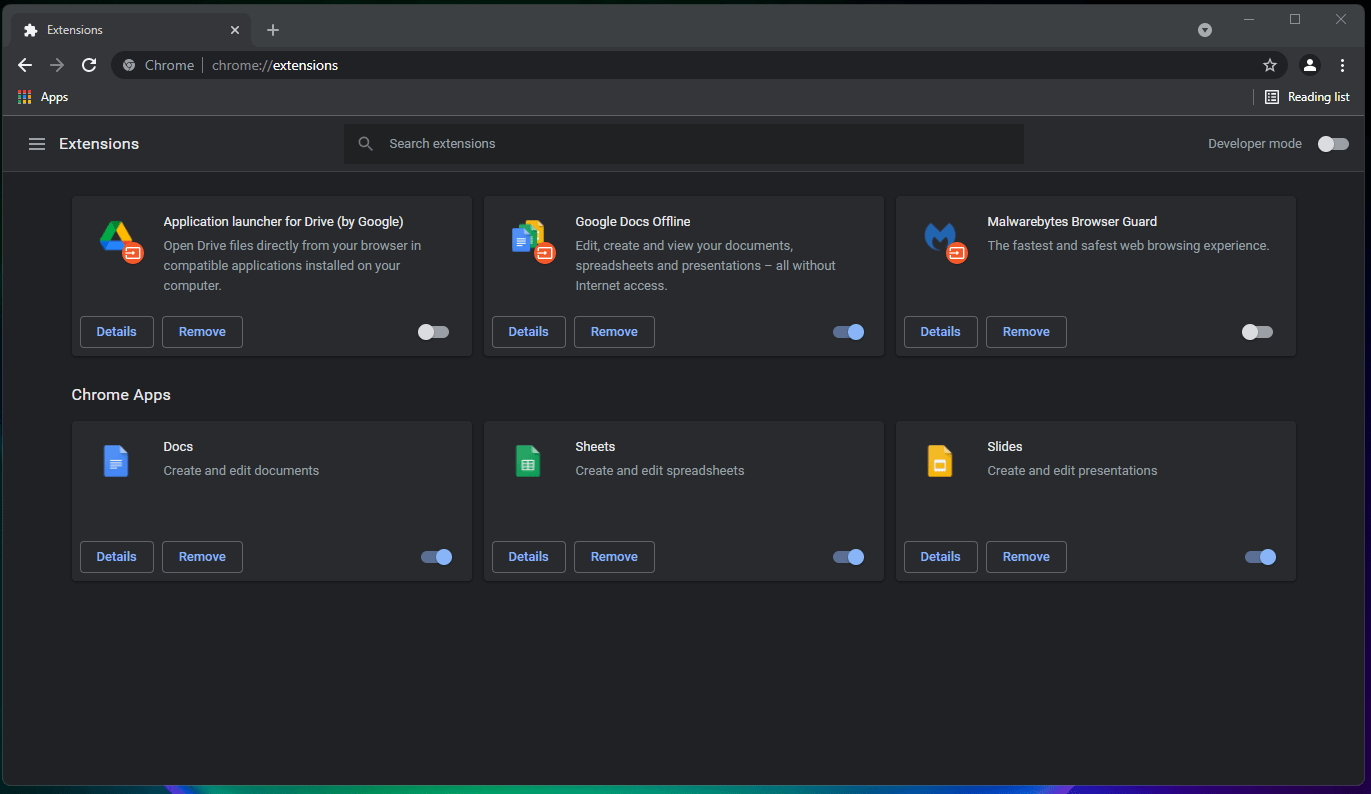
- その後、ブラウザを再起動し、Windows 11でChromeが動作しない問題が修正されるかどうかを確認してください。
6. Chromiumブラウザをリセットする
Chromeブラウザをリセットできます。これにより、ブラウザの設定が復元され、ブラウザのすべての技術的な問題が修正され、PCブラウザでのOmegleの読み込み問題が解決されます。
- Chromeブラウザを開きます。
- Chrome://Settingsに移動します。
- 左側で詳細をクリックします。
- 設定のリセットとクリーンアップをクリックします。
- 次に、設定を元のデフォルトに戻すをクリックします。
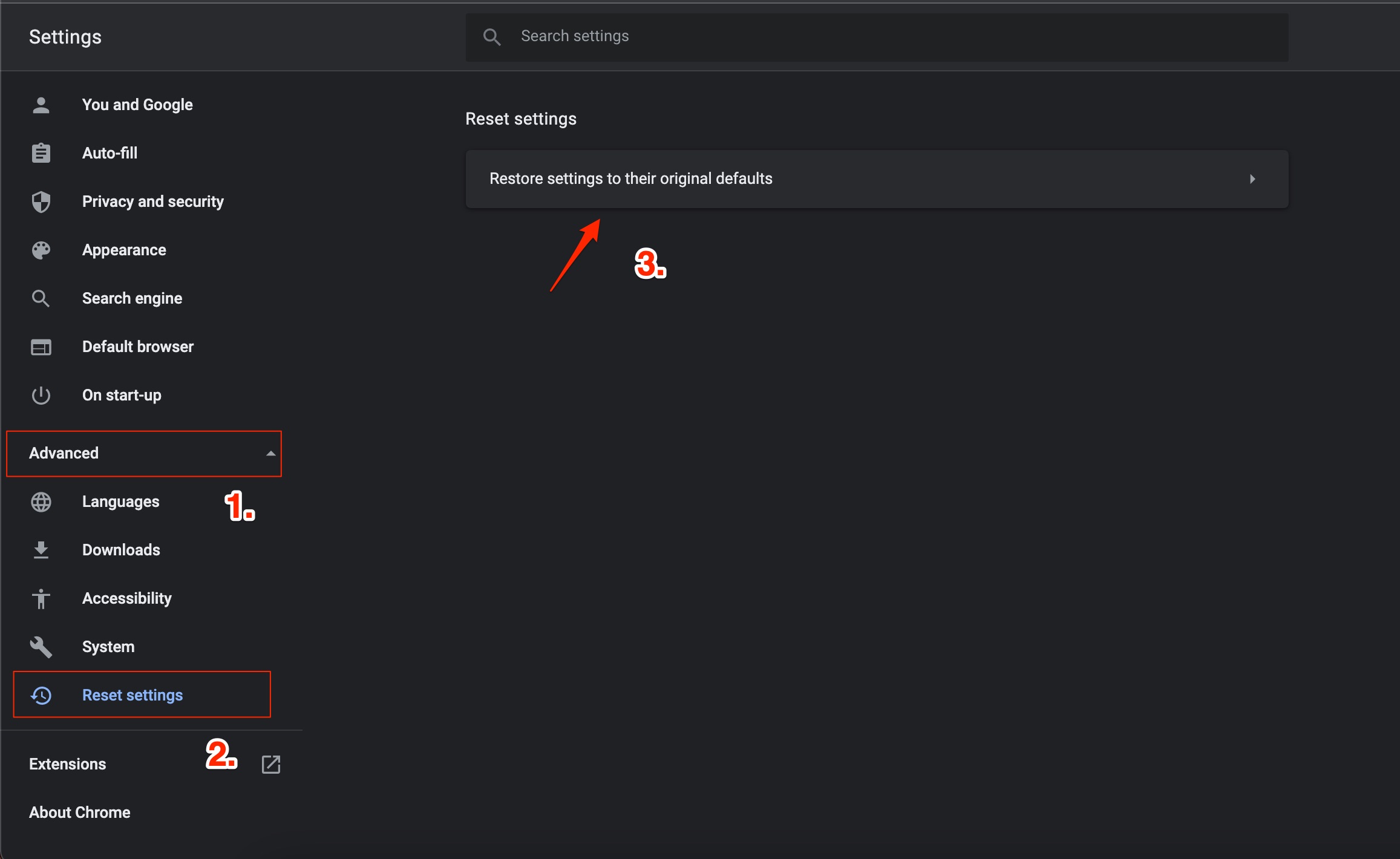
- 次に、表示されるダイアログボックスから設定をリセットをクリックします。
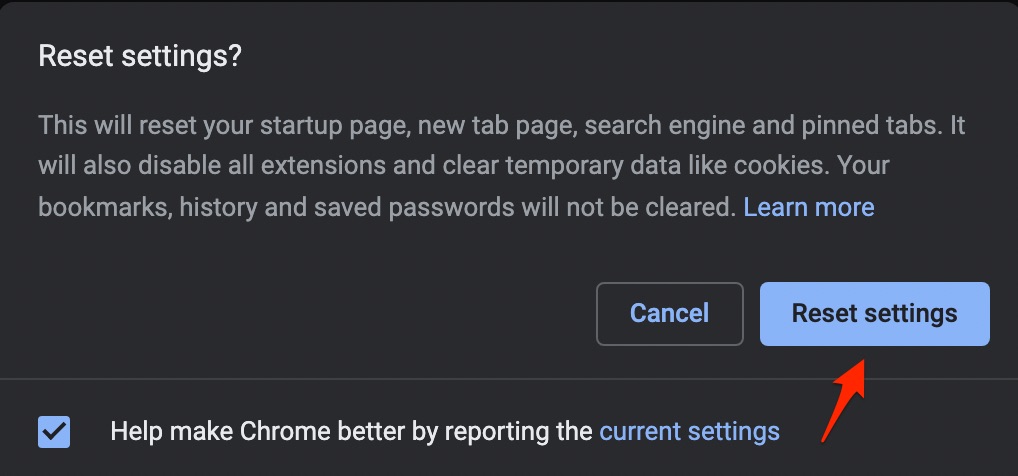
- Chromeブラウザを再起動し、Omegleを使用してみてください。
7. 他のウェブブラウザを使用する
問題は、バックエンドのシステムファイルの問題によりChrome自体にある可能性があります。Google Chromeに問題がある場合は、他のブラウザを選択できます。Microsoft Edge、Opera、Safariなどの他のブラウザを使用できます。Windows 11用の最良のウェブブラウザの完全なリストについては、専用ガイドをチェックしてください。
Omegleが動作しない | Chrome PCでのサーバーエラー [修正済み]についてのご意見があれば、下のコメントボックスにお気軽にお寄せください。また、動画チュートリアルのために私たちのDigitBin YouTubeチャンネルに登録してください。よろしくお願いします!
新しい投稿を受信箱で受け取る
スパムはありません。いつでも購読を解除できます。