ビデオ整理 · 1 min read · Oct 22, 2025
iPadでのビデオコレクションの整理
Q: iPadでビデオを本のように整理するにはどうすればよいですか?いくつかのコレクションにまとめたいのですが、コレクションでなくてもフォルダーでも構いません。関連するビデオをグループ化できないのはフラストレーションです。正しい方向に導いていただけると幸いです。
– アーネスト
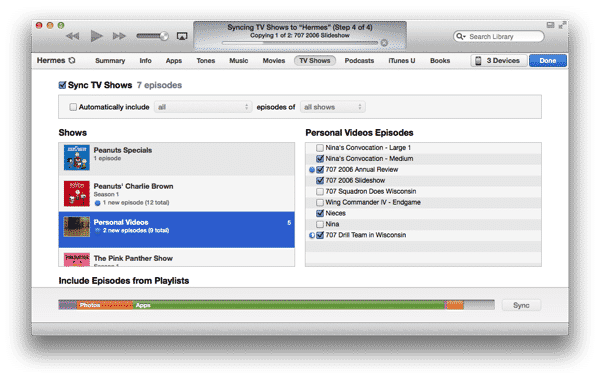
A: 残念ながら、iPadの標準のビデオアプリは、iTunes内の映画、テレビ番組、ミュージックビデオ、ポッドキャストなどのカテゴリに基づいて整理するように設計されているため、整理機能はほとんど提供されていません。ビデオがiTunesで「映画」として保存されている場合、これらをこの方法で同期すると、単一の大きなコンテンツコレクションとして表示されます。
サードパーティ製のアプリは、この分野で追加の機能を提供できますが、もちろん、標準のアプリと同じようにiTunesやコンピュータと簡単に同期する機能はありません。
幸いなことに、標準のiOSアプリを使用してこれを回避する方法はいくつかあります。一つのオプションは、iTunesでビデオを「映画」や「ホームビデオ」ではなく「テレビ番組」として再分類することです。後者はiTunes 11以外では意味がありません。個々のテレビ番組のエピソードは、iPad上で番組名によってグループ化されるため、このフィールドを使用してコレクションを特定し、各「ショー」の「エピソード」としてビデオを整理できます。この方法の詳細については、iTunesビデオ管理ガイドをご覧ください。
これにより、これらのビデオがコンピュータから同期されると、iPad上で反映されますが、iPad自体でこの情報を変更することはできないことに注意してください。別のコレクションにビデオを配置したい場合は、iTunesに戻る必要があります。
さらに、iPadのビデオアプリは、ビデオのアートワークのみに依存するように奇妙に設計されているため、iTunesでビデオにカスタムアートワークを割り当てない限り、コレクションが明確に識別できない場合があります。
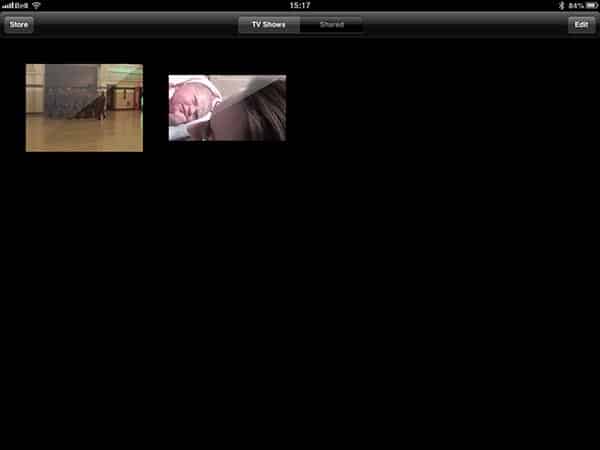
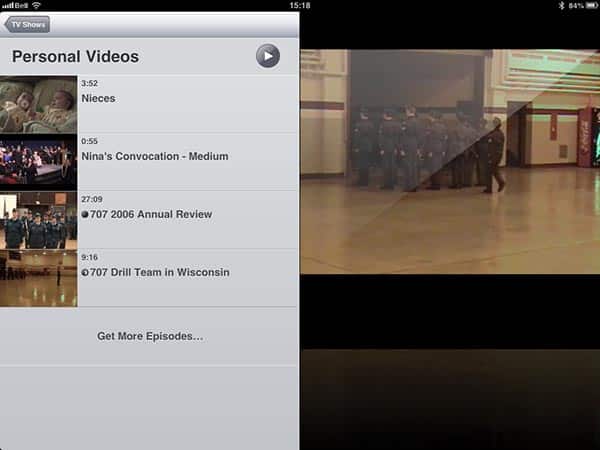
別のアプローチは、ビデオアプリを完全に無視して、写真アプリにビデオを保存することです。MacユーザーでiPhotoやApertureを使用している場合、これらのアプリから直接iTunesを使用して同期するか、MacまたはPCのビデオフォルダーから同期できます。iPadに同期するこれらのフォルダーやアルバムには、写真と/またはビデオの任意の組み合わせを含めることができます。これは、iTunesのデバイス同期設定の写真画面から設定され、ビデオの設定プロセスは写真と同じです。ビデオのコレクションも同期したいアルバムやフォルダーに含まれていることを確認し、ビデオを含めるオプションが選択されていることを確認してください。
新しい投稿を受信箱で受け取る
スパムはありません。いつでも購読を解除できます。