ウェブサイトの問題 · 1 min read · Feb 12, 2026
ページが正しく読み込まれず、テキストのみ表示される [4つの簡単な解決策]
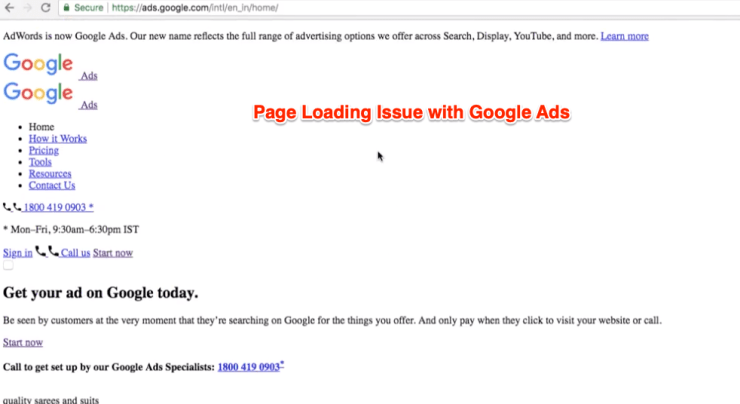
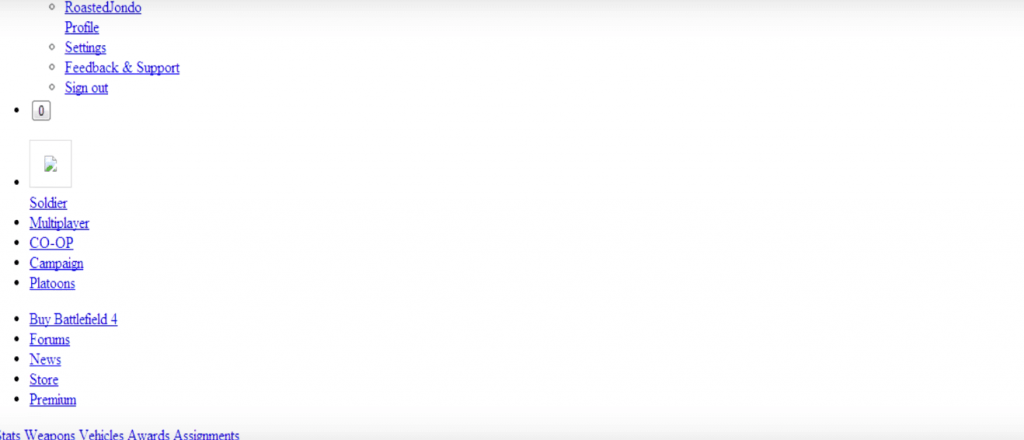
Chromeブラウザでウェブサイトがテキストのみで読み込まれることがありますか?オンラインにアクセスするときに、グラフィックやレイアウトなしでテキストを表示するウェブページがありますか?または、プレーンテキストのみの問題に直面していますか?なぜ一部のウェブサイトがテキストを表示しているのか?またはページがまったく読み込まれないのか?
Chrome、Firefox、またはOperaなどのブラウザでウェブページやウェブサイトの読み込みの問題に遭遇した場合、あなたは正しい場所にいます。今日は、テキストのみで表示されるウェブサイトのためのいくつかの解決策と確実な修正を共有します。
一般的に遭遇する問題は、ページが正しく読み込まれず、画像、グラフィック、または色なしの白い背景にプレーンテキストのみを表示することです。テキストのみのウェブサイトが正しく読み込まれない問題は、一般的にブラウザにインストールされているいくつかの拡張機能/アドオンが原因で発生します。ページがJavaScriptを要求し、ブラウザが安全でないコンテンツのためにそれをブロックしている場合にも、テキストのみの問題が発生することがあります。これにより、ページが正しく読み込まれなくなります。以下は、テキスト読み込みの問題を修正するためのいくつかの有効な解決策です:
ブラウザでテキストのみを表示するウェブページを修正する
解決策 1: ホストブロッキングファイアウォールをクリアする
ファイアウォールが実際にウェブページが要求しているコンテンツをブロックしている可能性があります。ネットワーク管理者が特定のサイトをブロックしている場合、それがエラーにつながることがあります。以下の手順はWindows PCユーザーのみを対象としています:
- スタートに行き、コンピュータをクリックします。
- C:\ ドライブ > Windows フォルダを開きます。
- System32 を探してフォルダを開きます。
- drivers という名前のフォルダを探します。
- ここでフォルダetcを開きます。
- フォルダ etc の下でhostsをクリックし、メモ帳などのテキストエディタを使用してファイルを開きます。
- ファイル内のURLサーバーをクリアし、単にファイルを保存します。
- ページを再読み込みし、これが理由であれば問題が修正されるはずです。
注意: ホストファイルを編集すると、システムのインターネットアクセスが終了する可能性があるため、非常に注意して行ってください。ホストファイルにブロックされているURLがない場合は、次の解決策に進んでください。
解決策 2: ブラウザをハードリフレッシュする
これは非常に基本的ですが、オンラインで利用可能な最も一般的な解決策です。ブラウザでハードリフレッシュを実行するだけで、ブラウザのキャッシュではなく、ウェブサイトから新しいファイルが読み込まれます。
- MACユーザー: Cmd+Shift+R
- Windowsユーザー: Ctrl+F5
ハードリフレッシュは、ローカルに保存されたキャッシュではなく、ウェブサイトサーバーから新しいファイルを取得しようとします。これにより、コンテンツの読み込み問題が解消され、ブラウザストレージに存在しなかった新しい要素が再読み込みされます。
解決策 3: AdBlock拡張機能またはアドオンに対処する
前述のように、ブラウザの拡張機能は、その作業構造によりページレイアウトに干渉することがよくあります。エラーは一般的にGoogle Chrome、Mozilla Firefox、またはブラウザ拡張機能やアドオンを許可する他のブラウザで発生します。
多くの場合、主な原因はAdblocker拡張機能(AdBlock Plus、AdBlock、AdGuard、Ghosteryなど)です。
- Google Chromeの場合、ブラウザの設定に移動し、
- 拡張機能の下でAdblock拡張機能を探し、既存のAdblockerをアンインストールまたは削除します。
- 削除または取り除いたら、すべてのタブを閉じてChromeブラウザプログラムを再起動します。
- ブラウザを開き、必要に応じて再度Adblock拡張機能をインストールします。
- ページは今や正しく読み込まれるはずです。
Mozillaでも同様のことが適用されます。アドオンを削除して再インストールできます。再インストール後も問題が続く場合は、しばらくAdBlockerを一時停止し、テキスト読み込みの問題なしでブラウジングを開始してください。
最近、Google AdsやFlipkart.comにアクセスしようとしたときに問題が発生し、ブラウザのコンソールエラーログを確認したところ、Ghostery拡張機能が不適切な読み込みの問題を引き起こしていることがわかりました。
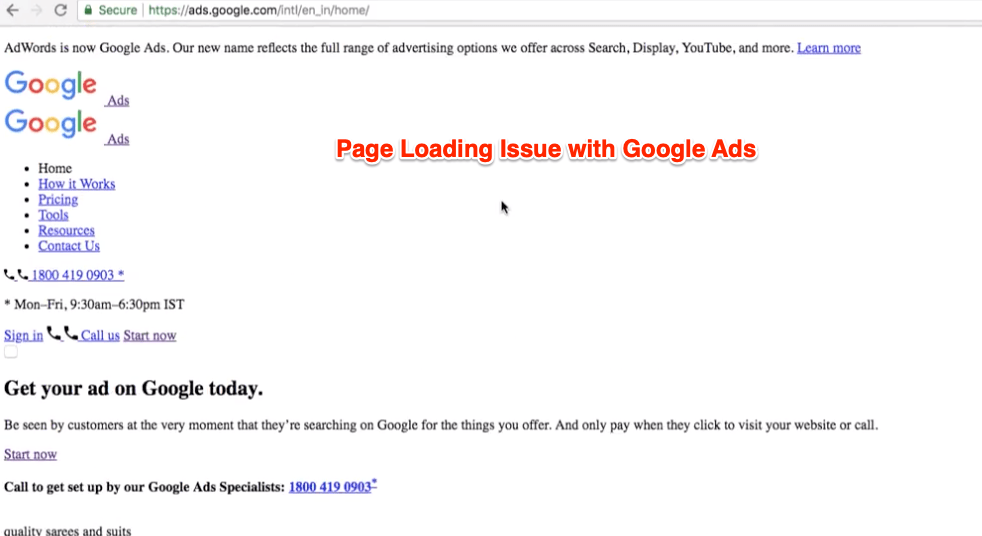
ページ読み込みの問題を解決するためのすべてのトラブルシューティング手順のビデオデモを以下に追加しました。
解決策 4: ブラウザ設定をリセットし、閲覧データをクリアする
Google ChromeブラウザまたはFirefoxブラウザのための以下のガイドに従ってください。ただし、手順は異なる場合があります。
- ブラウザツールバーの右上をクリックします。
- その他のツールをクリックします。
- 閲覧データをクリアをクリックします。
- 次のチェックボックスにチェックを入れます: 閲覧履歴, ダウンロード履歴, クッキーおよびその他のサイトおよびプラグインデータ
- 必要に応じて履歴の日付を選択します。
- 最後に、閲覧データをクリアするコマンドを実行します。
注意: 閲覧データをクリアすると、ローカルに保存されたキャッシュとクッキーが実際に削除されます。したがって、すべてのウェブサイトに再ログインする必要があるかもしれませんが、パスワードと自動フォームはそのまま残ります。
テキストのみのウェブページ読み込み: トラブルシューティングデモ
前述のように、私もテキストのみの問題に直面し、Google AdWords(広告)のホームページが正しく読み込まれないことがありました。トラブルシューティング手順を説明するために、すぐにビデオデモをキャプチャしました。また、問題を修正しました。
ウェブページが正しく読み込まれず、テキストまたは空白を表示するための解決策
これがあなたにも役立つことを願っています。また、私のYouTubeチャンネルを購読してください。
テキスト表示の問題を解決したのは何ですか?
私の場合の主な原因は、ChromeブラウザにインストールされていたAdblocking拡張機能でした。AdBlockerを一時的に無効にし、ページをリフレッシュしました。コンテンツが問題なく正しく表示され始めました。
他に問題がある場合や、ブラウザにまだ問題がある場合は、支援や提案のために下にコメントしてください。喜んでお手伝いします。
ページが正しく読み込まれず、テキストのみ表示される [4つの簡単な解決策]についての考えがあれば、下のコメントボックスにお気軽にお寄せください。また、動画チュートリアルのために私たちのDigitBin YouTubeチャンネルを購読してください。よろしく!
新しい投稿を受信箱で受け取る
スパムはありません。いつでも購読を解除できます。