パスキー · 1 min read · Feb 19, 2026
Windows 11のパスキー: 作成、管理、使用、削除

パスキーは、パスワードの優れた代替手段であり、ハッキングや漏洩の可能性が低く、従来のパスワードよりも便利です。iOSとAndroidはパスキーをサポートしています。今、Windows 11も仲間入りし、パスキーのサポートを追加しました。
Windows 11 PCでパスキーを活用する方法を知りたい場合は、正しい場所にいます。このガイドでは、Windows 11でのパスキーの作成、使用、管理、削除の手順を説明します。それでは、早速始めましょう。
パスキーとは?
パスキーは、PIN、指紋、顔認識、またはその他の生体データの組み合わせを含むユニークなセキュリティ手段です。従来のパスワードと比較して、強化されたセキュリティレベルを提供します。パスキーは、パスキーがPINでない限り、何も覚えておく必要がないため、より便利です。
注意: これらの手順は、Windows 10デバイスでも機能するはずです。
Windows 11でのパスキーの作成
現在、Windows 11では、パスキーの作成はGoogleアカウントに限定されています。パスキーは、いくつかのサードパーティアプリやウェブサイトではまだ採用されていません。以下は、Windows 11でGoogleアカウントのためにパスキーを作成する手順です。
- myaccount.google.comにアクセスし、Googleアカウントでサインインします。
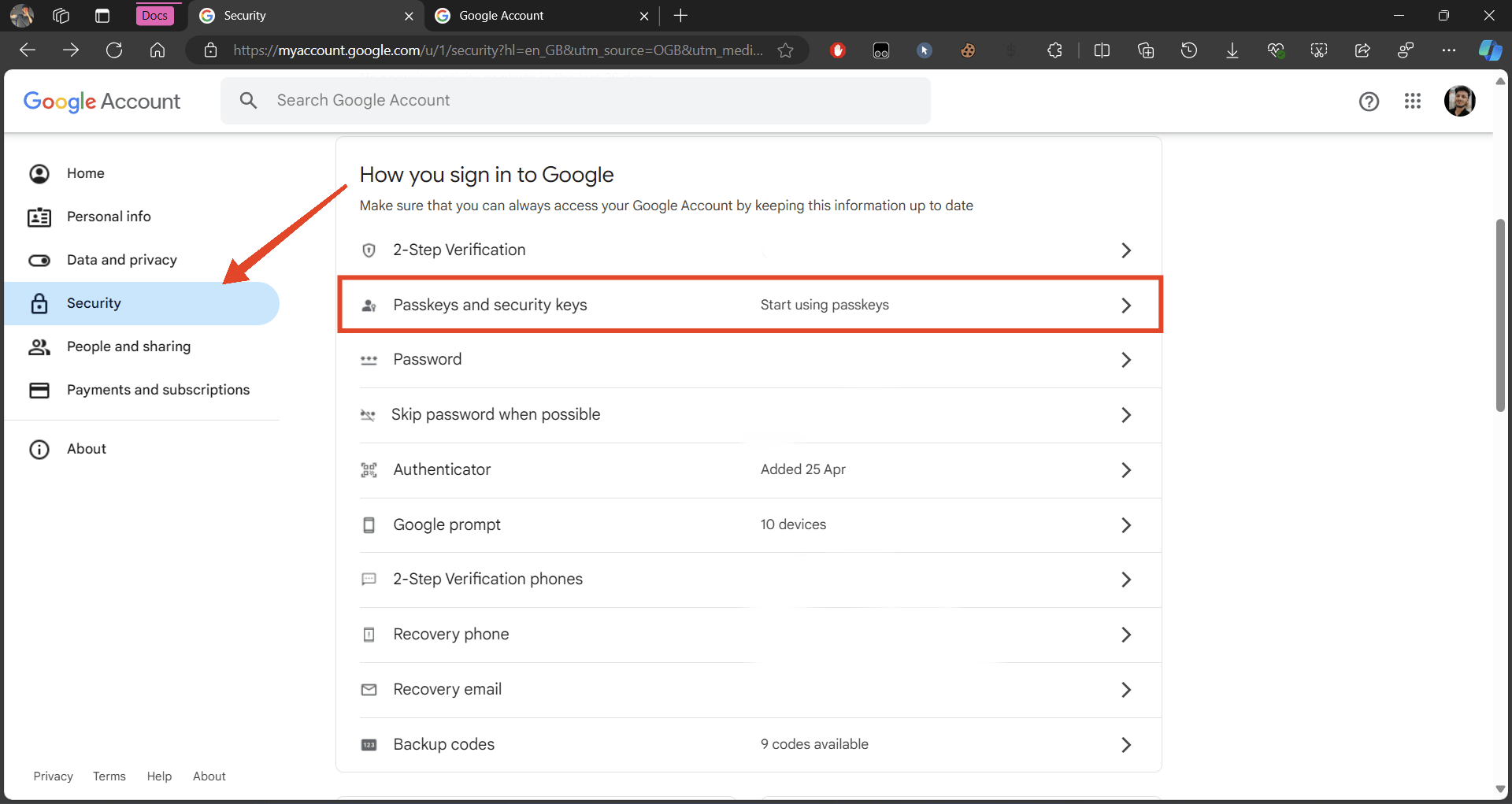
- 左側のナビゲーションバーでセキュリティをクリックします。
- 下にスクロールして、パスキーとセキュリティキーをクリックします。
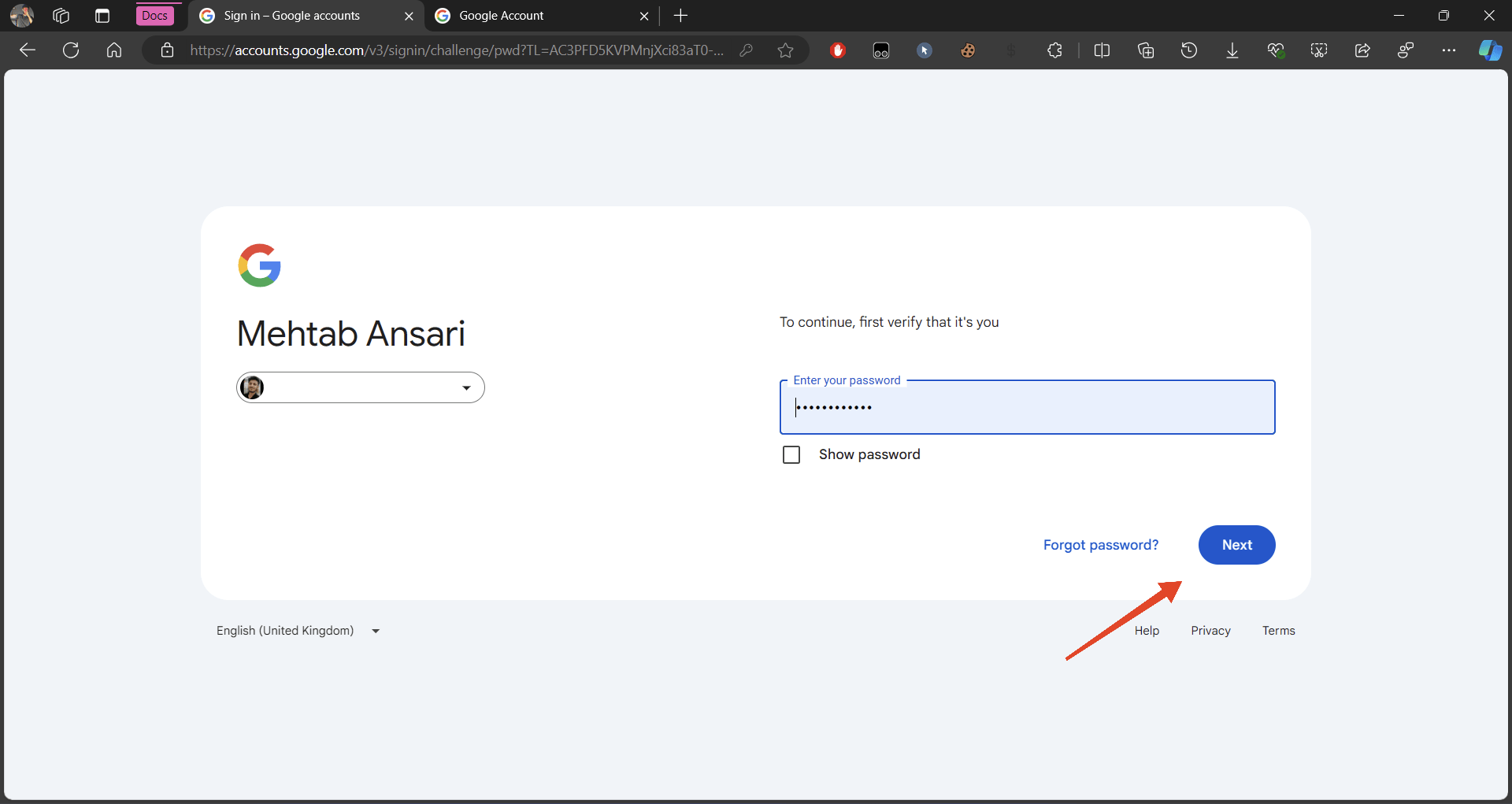
- Googleアカウントのパスワードを入力し、次へをクリックします。
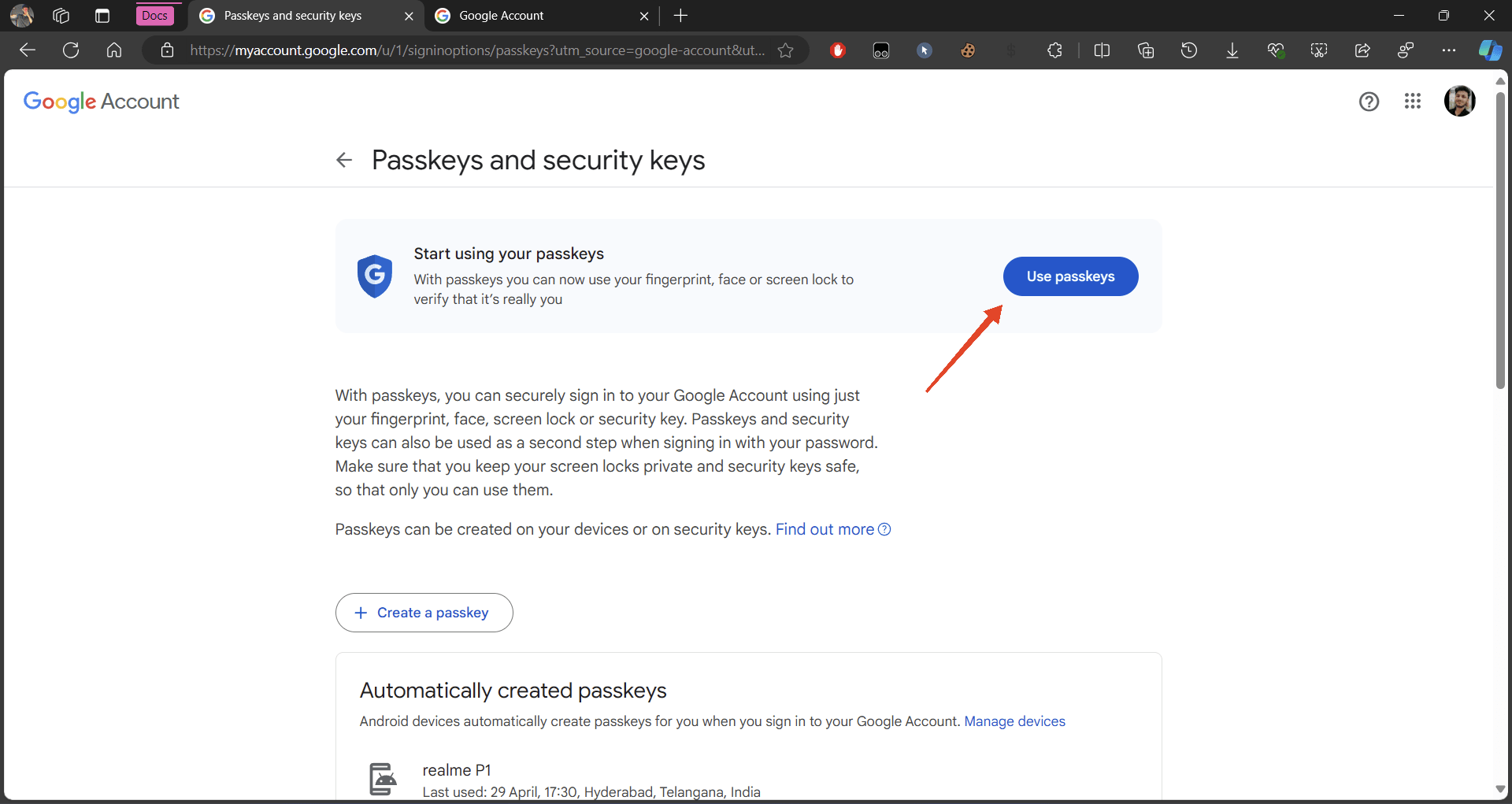
- 次に、パスキーを使用をクリックします。
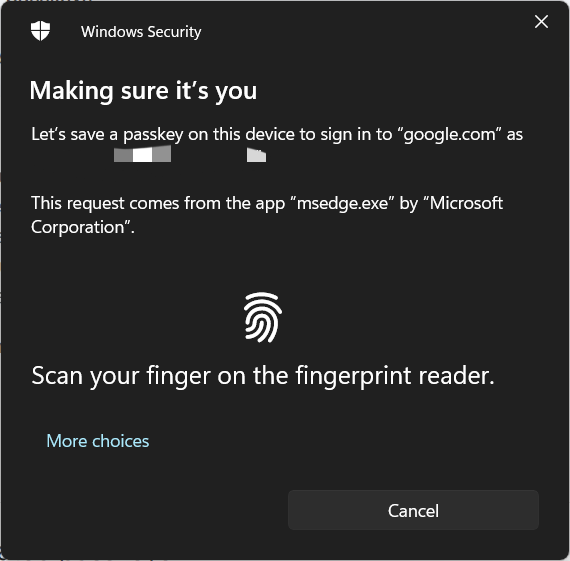
- プロンプトの指示に従います。ここでは、指をスキャンするように求められています。パスキーは、顔やデバイスのPINでも構いません。
- パスキーが作成されたら、完了をクリックします。
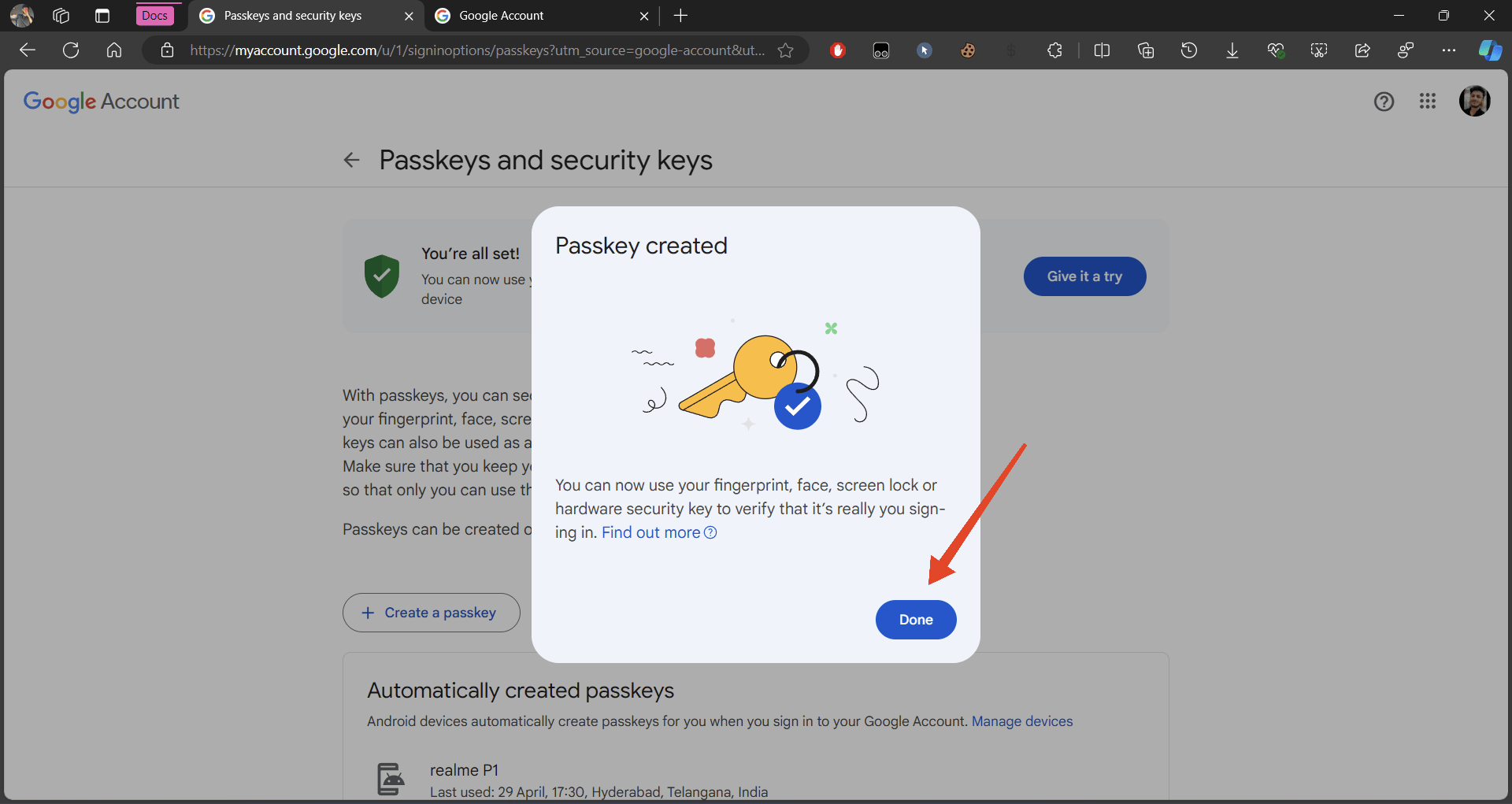
Windows 11でのパスキーの使用
パスキーを使用して、そのGoogleアカウントに関連付けられたアカウントにサインインできます。以下は、パスキーをパスワードの代わりに使用する方法です。
- myaccount.google.comにアクセスし、メールアドレスを入力してログインします。
- ここで、パスワードを入力する代わりに、別の方法を試すをクリックします。
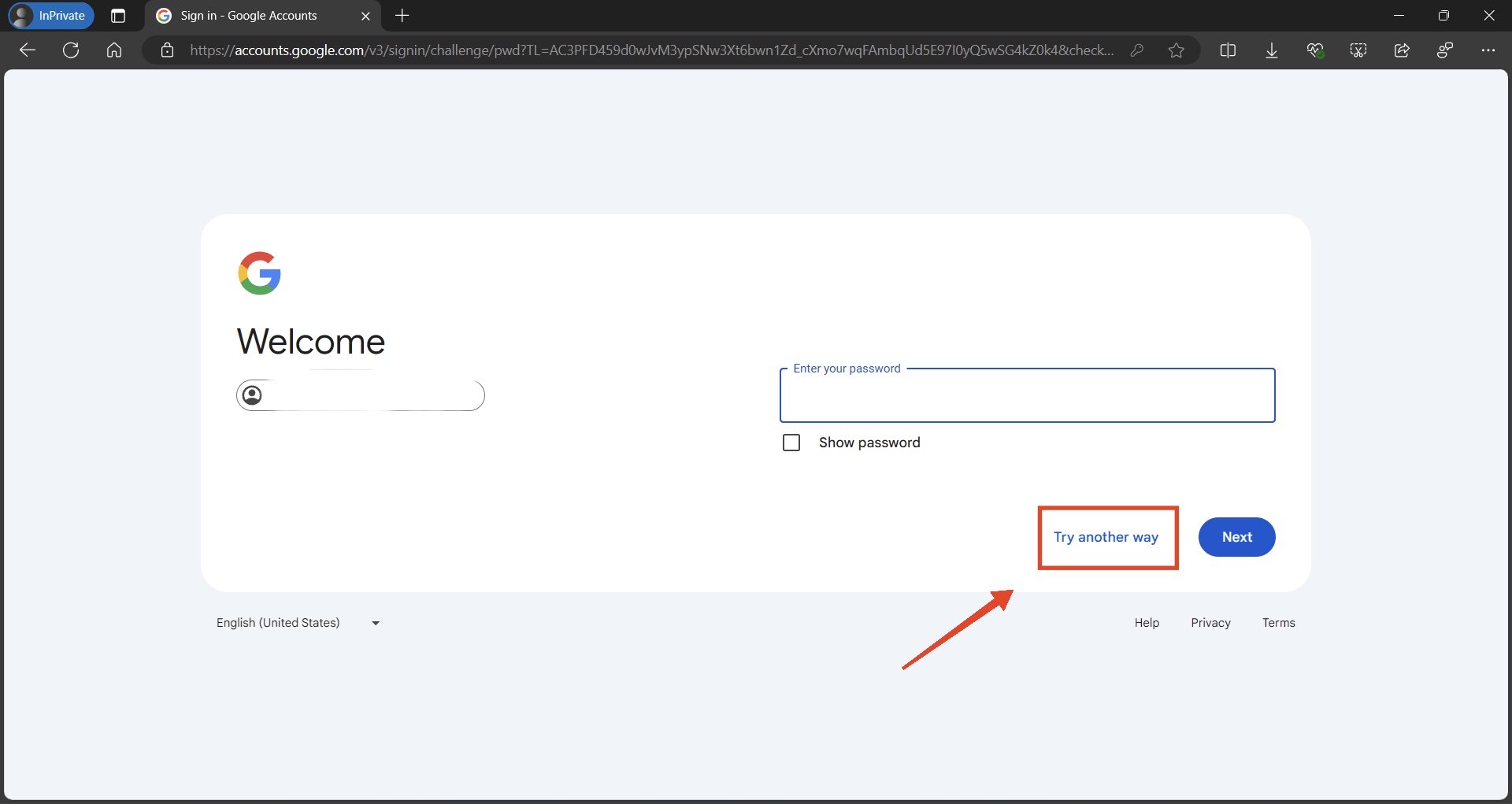
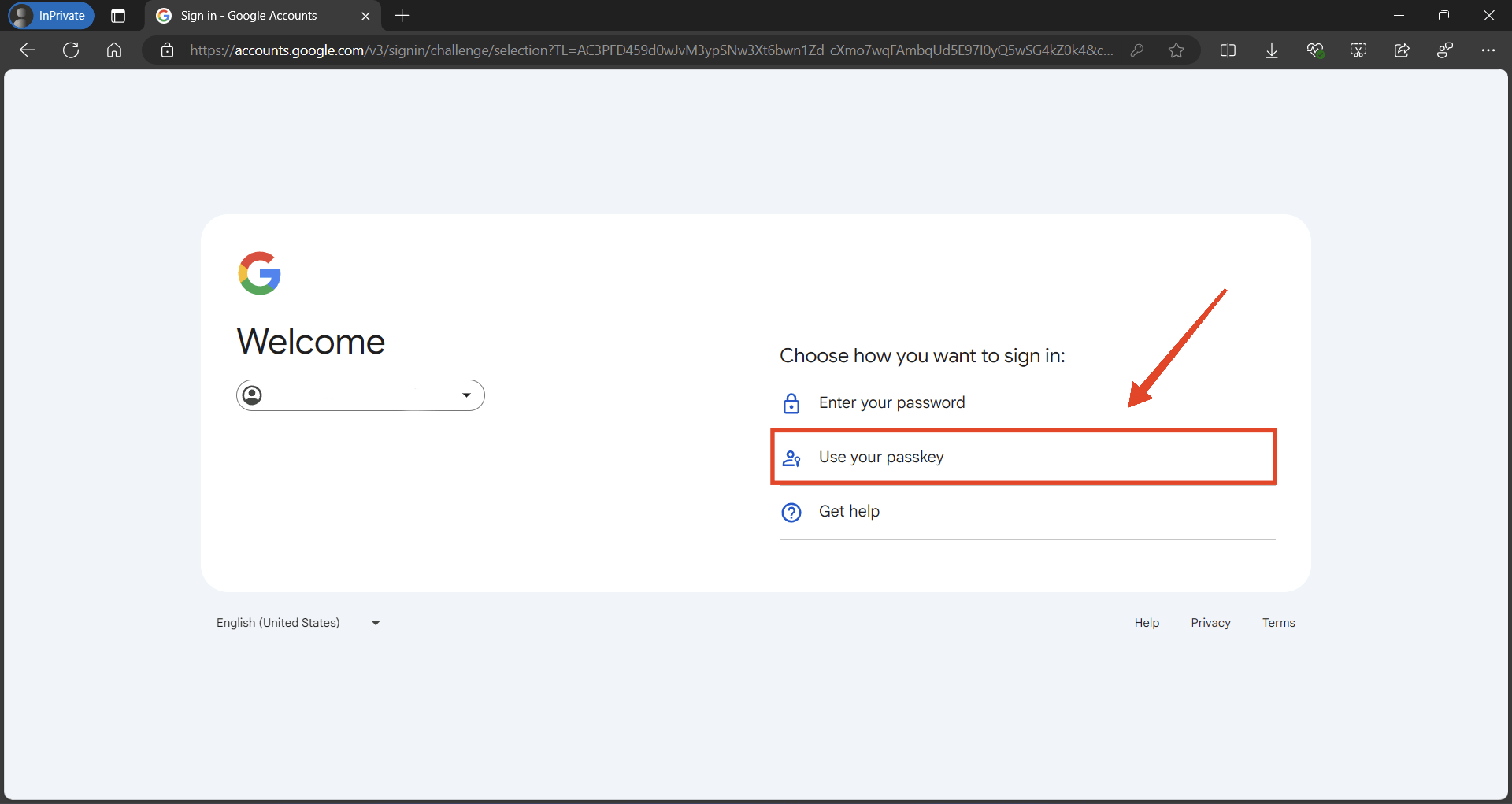
- 次に、パスキーを使用を選択します。
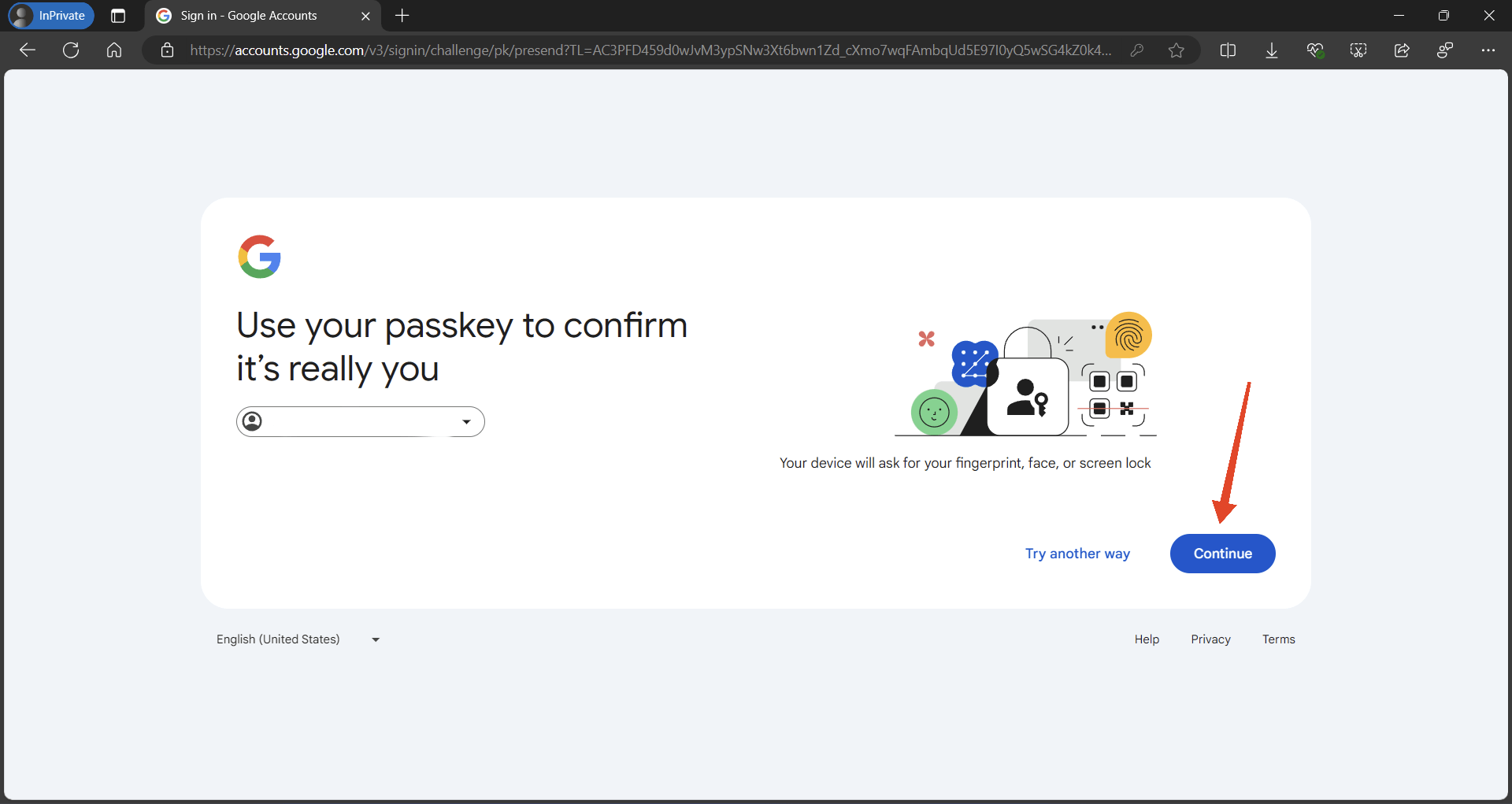
- 続行をクリックします。
- 認証に使用するパスキーを選択します。指紋、PIN、顔、または別のデバイスのパスキーを使用できます。
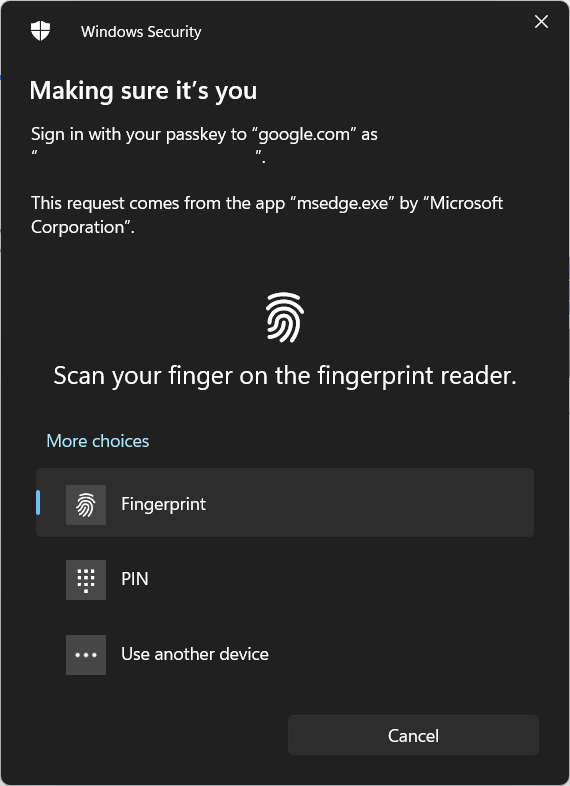
- 認証が完了すると、Googleアカウントにログインします。
Windows 11でのパスキーの管理
この記事を書いている時点では、Windowsでのパスキー管理オプションは非常に限られています。現在利用可能な唯一のアクションは、パスキーの名前を変更することで、デバイスや他のデバイスで認識できるようにします。以下は、その手順です。
- myaccount.google.comにアクセスし、Googleアカウントでサインインします。
- 左側のナビゲーションバーでセキュリティをクリックします。
- 下にスクロールして、パスキーとセキュリティキーをクリックします。
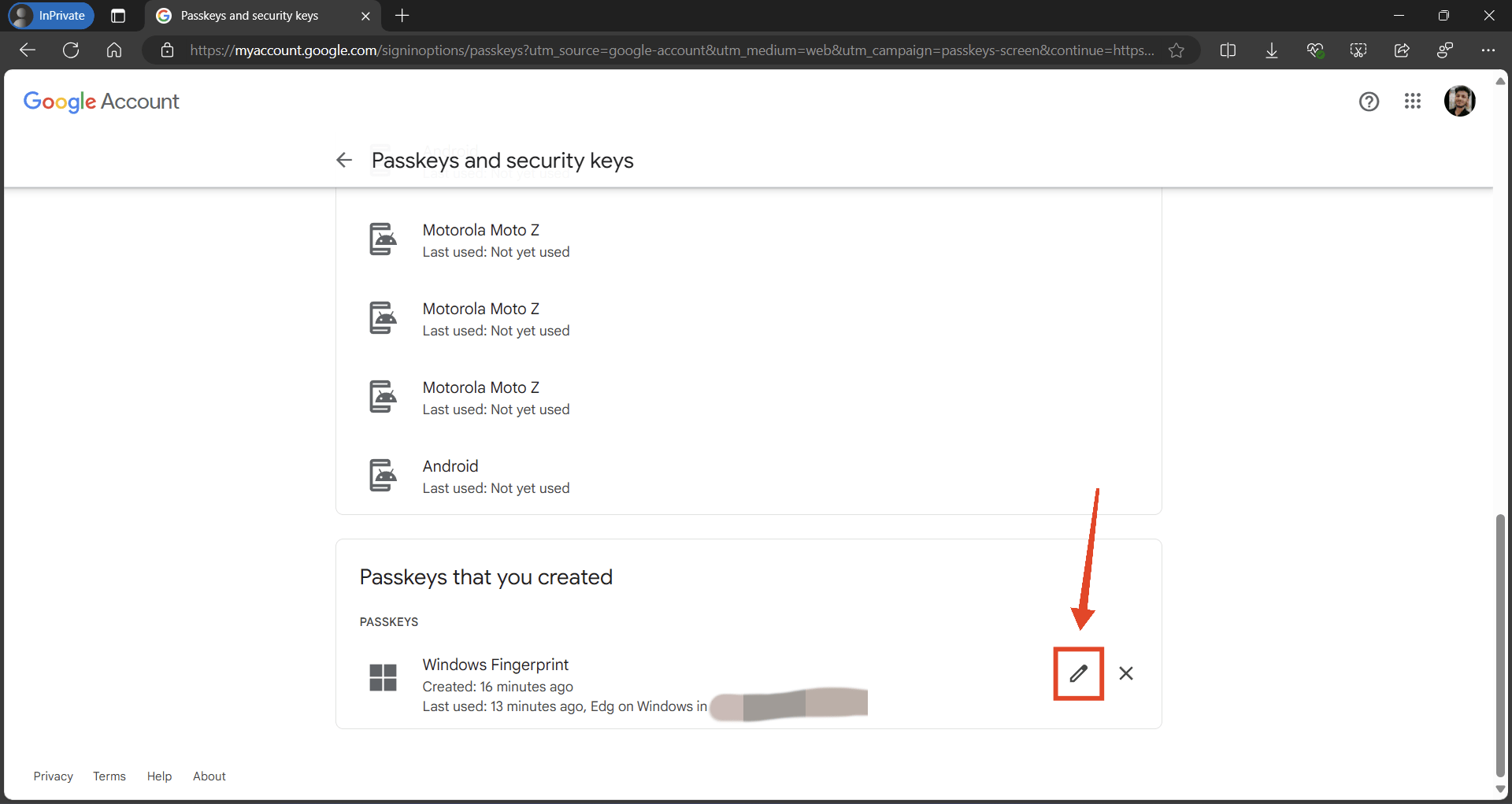
- 下にスクロールして、先ほど作成したパスキーを見つけます。
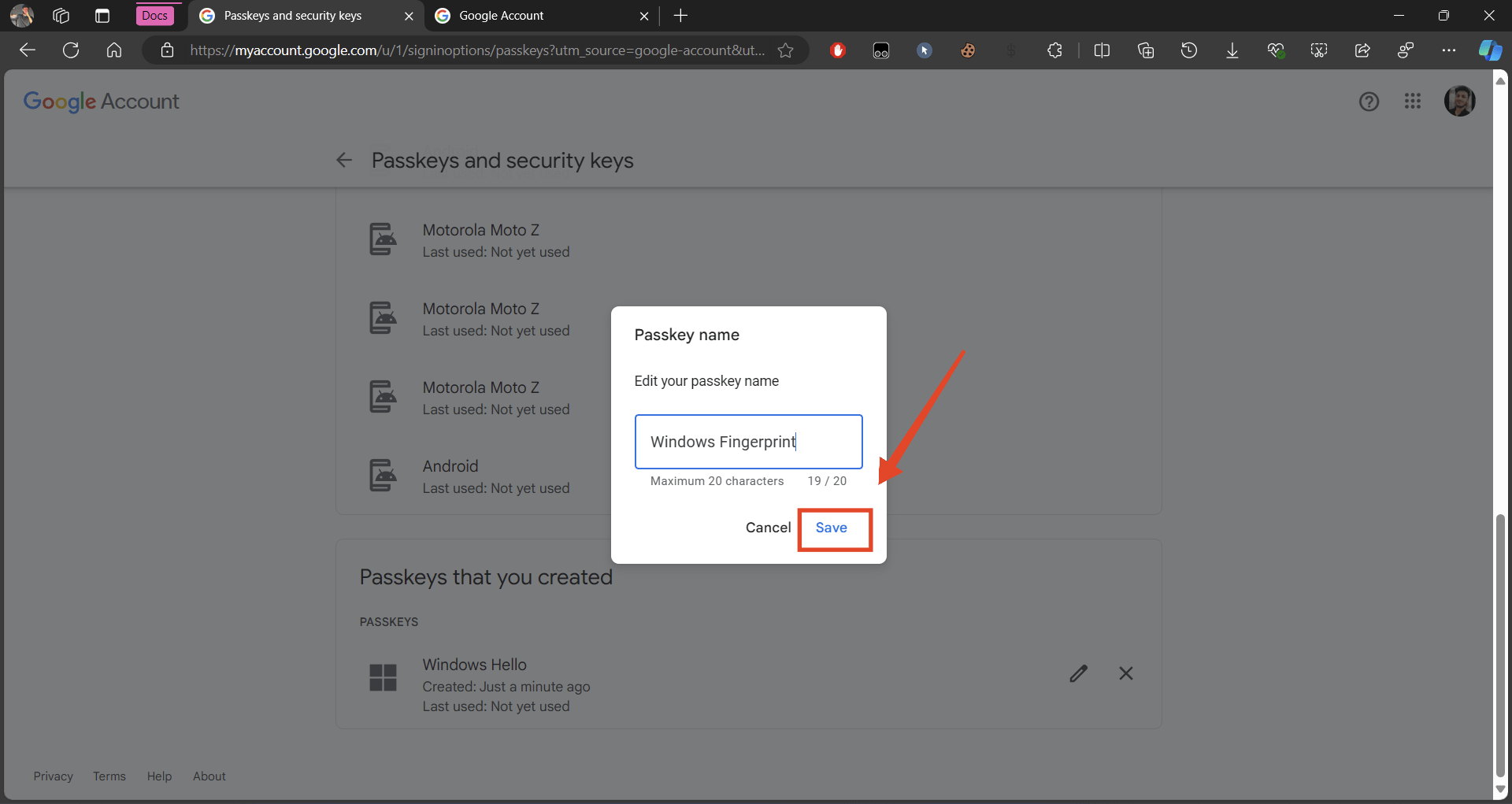
- その隣の鉛筆アイコンをクリックし、新しい名前を付けます。20文字以内の名前を入力できます。
- 完了したら、保存をクリックします。
Windows 11でのパスキーの削除
パスキーがもう必要ないと思った場合は、アカウントから削除できます。以下の手順に従ってください。
- myaccount.google.comにアクセスし、Googleアカウントでサインインします。
- 左側のナビゲーションバーでセキュリティをクリックします。
- 下にスクロールして、パスキーとセキュリティキーをクリックします。
- 下にスクロールして、削除したいパスキーを見つけます。
- パスキーの隣にある“X”をクリックします。
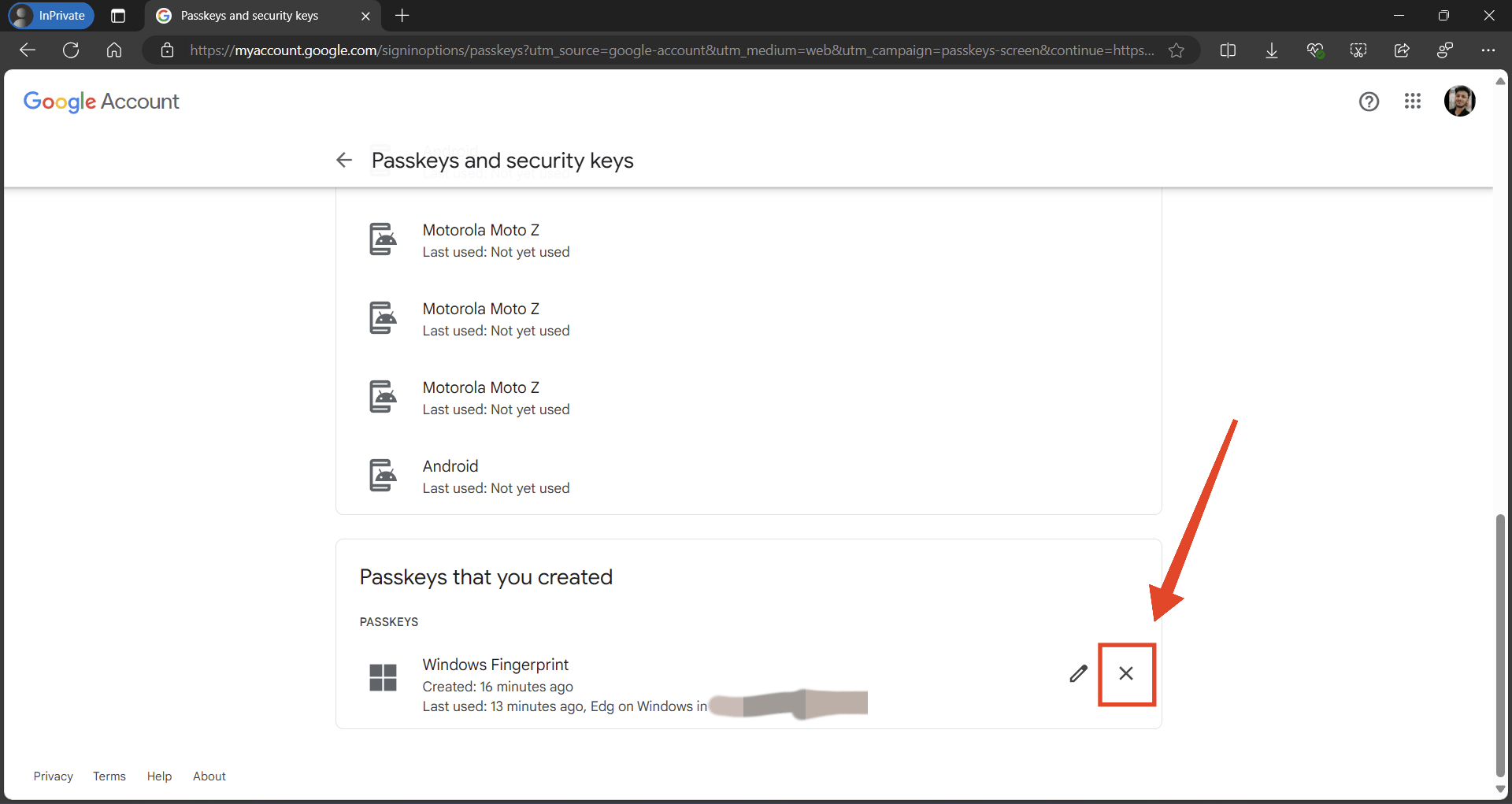
- 確認のために削除をクリックします。
よくある質問
誰かが私のアカウントにパスキーを追加または削除した場合、どうすればよいですか?
誰かがあなたのアカウントにパスキーを追加した場合は、すぐにアカウントのセキュリティ設定を確認し(パスワードを変更)、不正なパスキーを削除する必要があります。
パスキーを使用することは、従来のパスワードよりも安全ですか?
はい、特に生体データを使用するパスキーは、複製や盗難が難しいため、一般的に従来のパスワードよりも安全です。基本的に、パスキーは従来のパスワードよりも安全で便利です。
Windows 11デバイスに複数のパスキーを持つことはできますか?
はい、異なる指紋や顔認識プロファイルなど、複数のパスキーを設定できます。PINをパスキーとして追加することもできます。ただし、異なるアカウントのパスキーは、単一のアカウントに使用できます。
パスキーはWindows 11のすべてのアプリケーションで機能しますか?
いいえ、パスキーはWindows 11のすべてのアプリケーションで機能するわけではありません。Googleなどの一部のアプリやウェブサイトのみがパスキーをサポートしています。将来的には、より多くのアプリからのサポートが期待されます。
Windows 11で使用できるパスキーの種類は何ですか?
指紋、顔認識、PIN、セキュリティキーなど、さまざまな種類のパスキーを使用できます。ただし、Windows 11マシンはこれらのパスキータイプをネイティブにサポートし、(指紋センサーおよび/またはIRスキャナー)のハードウェアを備えている必要があります。
Windows 11のパスキー: 作成、管理、使用、削除についてのご意見があれば、下のコメントボックスにお気軽にお寄せください。また、動画チュートリアルのために私たちのDigitBin YouTubeチャンネルを購読してください。よろしくお願いします!
新しい投稿を受信箱で受け取る
スパムはありません。いつでも購読を解除できます。