ファイル保護 · 1 min read · Nov 08, 2025
PC上のファイルまたはフォルダーをパスワード保護する方法 | WindowsとMac
私は動画ファイルのパスワード保護を望んでいましたが、動画ファイルをロックする特定の暗号化方法を見つけることができませんでした。そこで、ファイルを圧縮することで暗号化する回避策を見つけました。zipファイルを暗号化し、zipを誰かと共有すると、受信者は設定したパスワードを入力する必要があります。
フォルダー、画像、動画、音声ファイル(MP3)、exeアプリケーション、dmgアプリ、APKファイル、PDFファイル、Docs、Zipなどをパスワード保護できます。Windows PCとMacコンピュータでそれぞれ、組み込みのZip暗号化とターミナルコマンドを使用してファイルまたはフォルダーを保護できます。Windows PCとMacコンピュータの詳細な手順を見てみましょう。
macOS PCでファイルをパスワード保護する方法
ターミナルコマンドを使用してMacbookでファイルまたはフォルダーを暗号化するための簡単な手順は以下の通りです
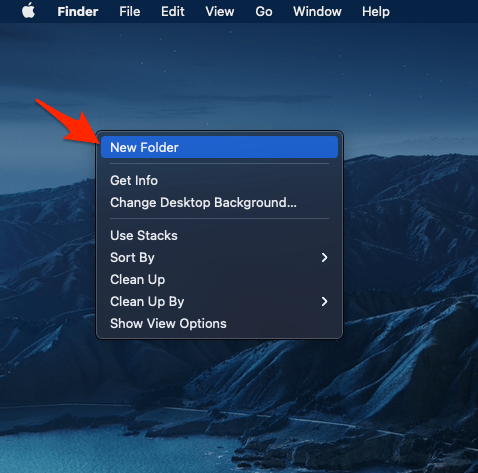
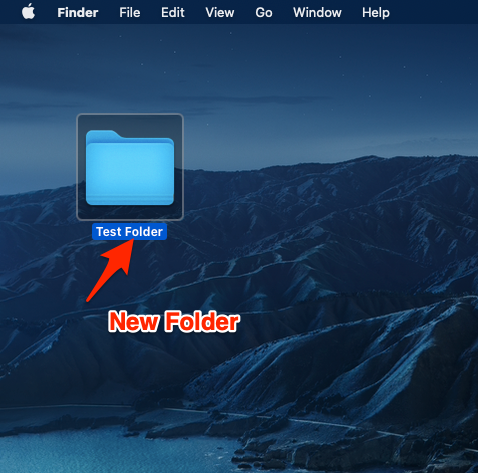
最初に、Macbookのデスクトップに新しいフォルダーを作成して、簡単にナビゲーションできるようにします。
 New_Folder_Mac_OS
 New_Folder
 次に、ロックしたいファイルを新しく作成したフォルダーに移動します。
注意: ファイル名の間にスペースを入れないでください。エラーが発生する可能性があります。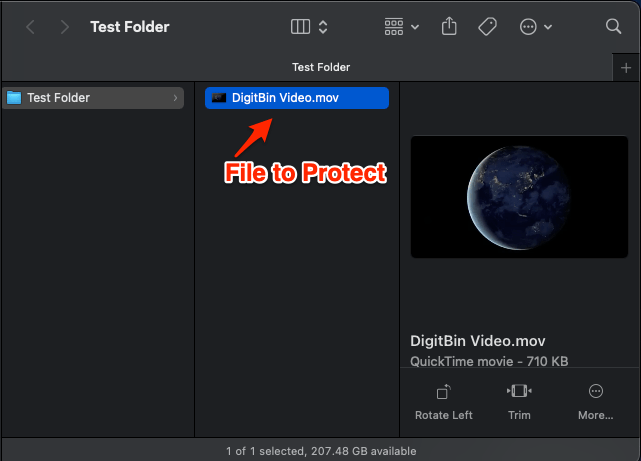
command⌘+spacebarを押してSpotlightを開き、Terminalアプリを検索します。
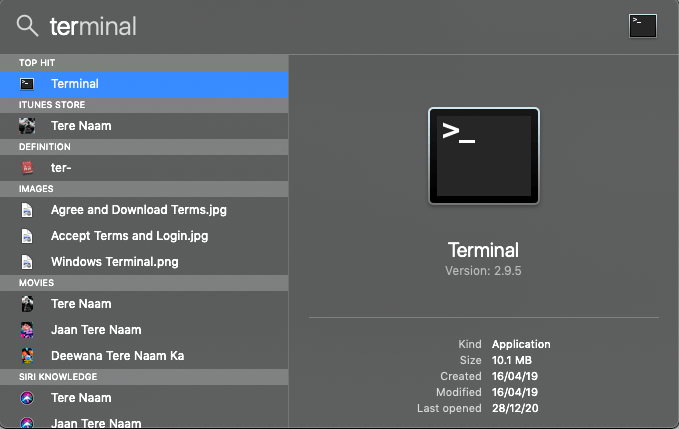
ターミナルアプリケーション内で、次のコマンドを入力してEnterを押します;
cd folder location path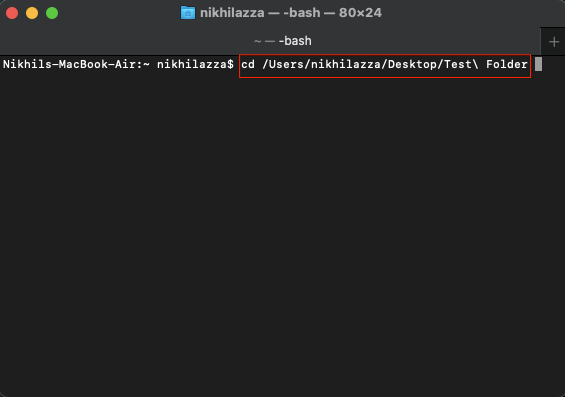 ヒント – デスクトップからフォルダーをターミナルに直接ドラッグすることもできます。cdと入力した後、自動的にパスが検出されます。
次に、次のコマンドを入力します。desiredfilename.zipに希望の名前を追加し、existingfilename.fileextensionに既存のファイル名と拡張子を入力します。
zip -e desiredfilename.zip existingfilename.fileextensionこれが完了すると、パスワードを入力し、再度確認するように求められます。
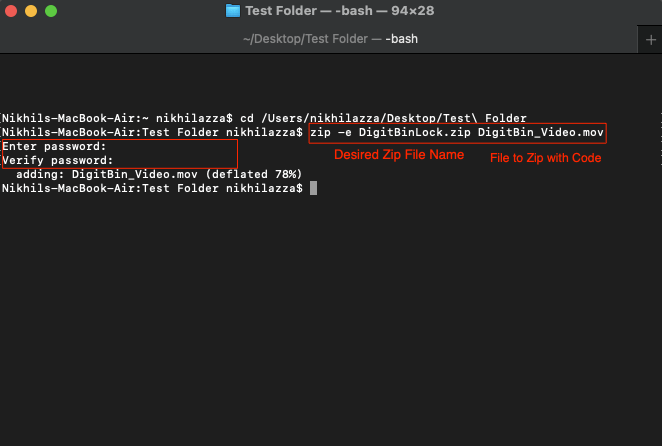
完了すると、新しいzipファイルがフォルダー内に作成されます。
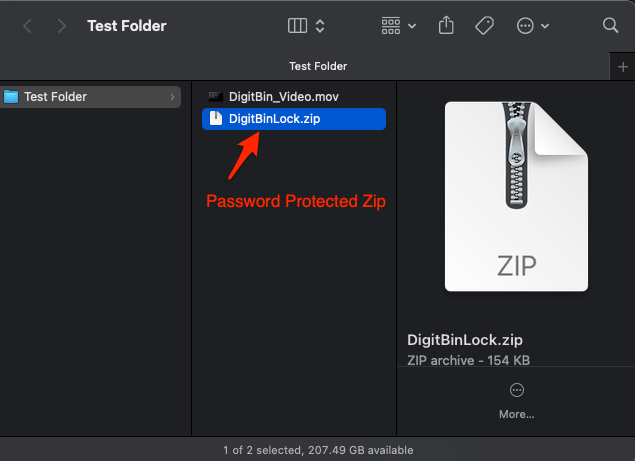
このzipファイルはパスワード保護されます。ファイルの受信者は、コンテンツを解凍するためにパスワードを知っている必要があります。
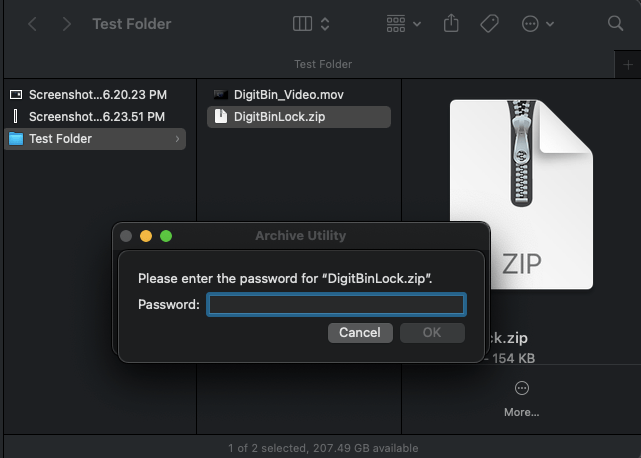
ターミナルコマンドに不安がある場合は、iZipなどのサードパーティ製ソフトウェアツールを使用してMac PCでZipファイルを暗号化することもできます。
役立つかもしれないヒント
- 上記の方法で任意のタイプの個別ファイルをzipロックできます。
- 大量のファイルをロックしたい場合は、すべてのファイルを単一のzipに圧縮し、それをフォルダーに移動します。その後使用できるコマンドは次のようになります;
zip -e desiredfilename.zip existingfilename.zip
Windows PCでファイルをパスワード保護する方法
Windows PCでZip暗号化方法を使用してファイルをパスワード保護するための簡単な手順は以下の通りです
無料の7-Zipプログラムを使用しますが、Windows PC用の他のフリーウェアzipプログラムもたくさんあります。
- パスワードで暗号化したいアイテム/フォルダーを選択します。
- 選択したファイルまたはフォルダーを右クリックし、7-Zip > アーカイブに追加に移動します。
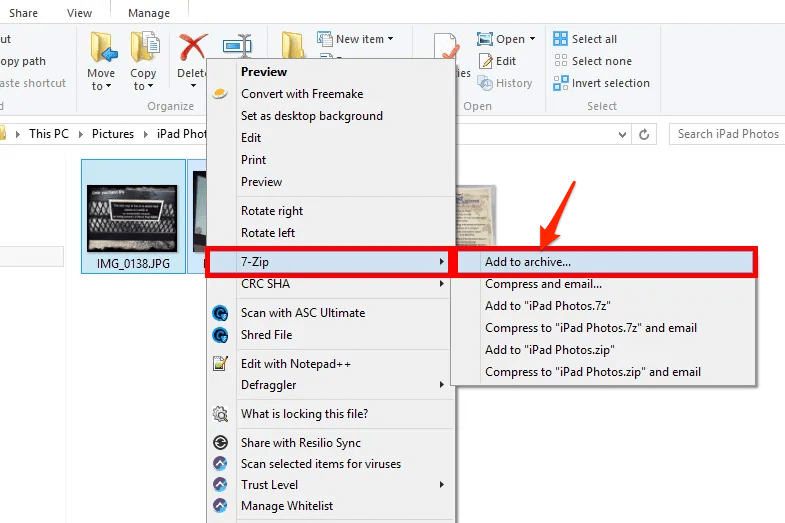
- デフォルトでは、新しいZipアーカイブは、その内容が選択された同じフォルダーに作成されます。Zipファイルの名前と新しい場所を選択することもできます。
- アーカイブ形式のドロップダウンメニューでzipが選択されていることを確認してください。
- 暗号化ボックスにZipファイルのパスワードを入力します。
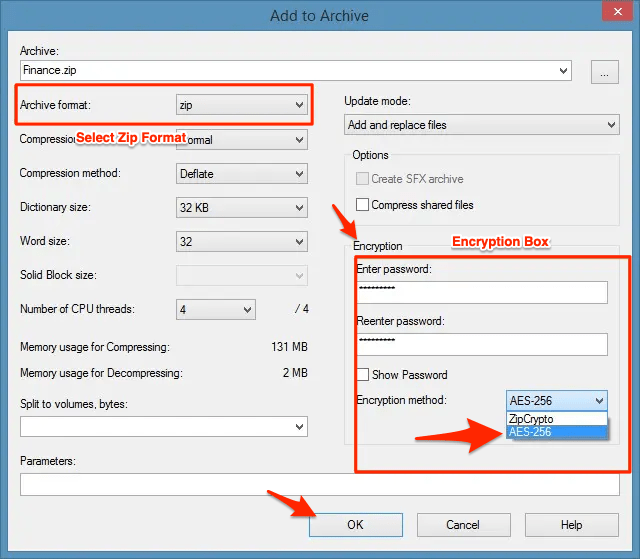
- OKを選択して、パスワードでZipファイルを暗号化します。ファイルまたはフォルダーのサイズに応じて、数秒から数分かかる場合があります。
結論
上記の簡単な方法で、WindowsとMac PCで無料でZip暗号化方法を使用して動画、画像、音声、Docs、ファイル、アプリ、フォルダー、Zipファイルなどをパスワード保護できます。
PC上のファイルまたはフォルダーをパスワード保護する方法 | WindowsとMacについてのご意見があれば、下のコメントボックスにお気軽にお寄せください。また、動画チュートリアルのために私たちのDigitBin YouTubeチャンネルを購読してください。よろしくお願いします!
新しい投稿を受信箱で受け取る
スパムはありません。いつでも購読を解除できます。