PCトラブル · 1 min read · Sep 15, 2025
PCファンが止まらない:PCが過熱した場合の対処法は?
最近、私のPCに奇妙なことが起こっているのに気づきました。ファンが止まらず、ゲームや動画編集などの重い作業をしていないときでも、大きな音を立てて回転し続けています。最初は一時的なものだと思っていました。おそらく休憩やアップデートが必要だったのかもしれません。しかし、数日後には何かがおかしいことが明らかになりました。
回転するファンの絶え間ない音が煩わしくなり、仕事中や特にZoomコール中に気が散るようになりました。もっと重要なのは、私のPCが過熱しているのではないか、ハードウェアに深刻な問題があるのではないかと心配になったことです。そこで、私はもっと掘り下げてこの問題を解決する必要があると決心しました。
すぐに修理店にPCを持って行きたくはありませんでした。そこで、簡単な解決策を見つけることを期待してオンラインで答えを探し始めました。数十のフォーラム、Redditスレッド、テクノロジーブログに出くわしました。どうやら、これは非常に一般的な問題であり、いくつかの原因があることがわかりました。そこで、この投稿では、私が学んだことと、私のようにPCファンが止まらない場合に取るべきステップを要約します。
PCファンが止まらない場合の対処法
同じ状況に直面していて、混乱やフラストレーションを感じているなら、あなたは正しい場所にいます。一緒にこの問題を解決しましょう。バックグラウンドプロセスの問題、ほこりの蓄積、または設定の誤りなど、何が原因であれ、すべてを簡単な言葉で説明します。
ステップ1:過熱または通気口の詰まりを確認する
ファンが継続的に回転する問題は、CPUの温度が高いためであることが多く、これはCPUやノートパソコン内部の通気が不良であることが原因です。YouTubeやRedditフォーラムの多くのユーザーのコメントによると、まずはコンピュータシステム内部の詰まった通気口を掃除することが一般的な慣行です。
- まず、適切な工具を使用してCPUキャビネットまたはノートパソコンを開きます。
- 懐中電灯を使って、空気の通気口が詰まっているかどうかを確認します。
- 詰まりを特定したら、ヘアドライヤーや同様の空気吹き出しツールを使用してその詰まりを取り除きます。
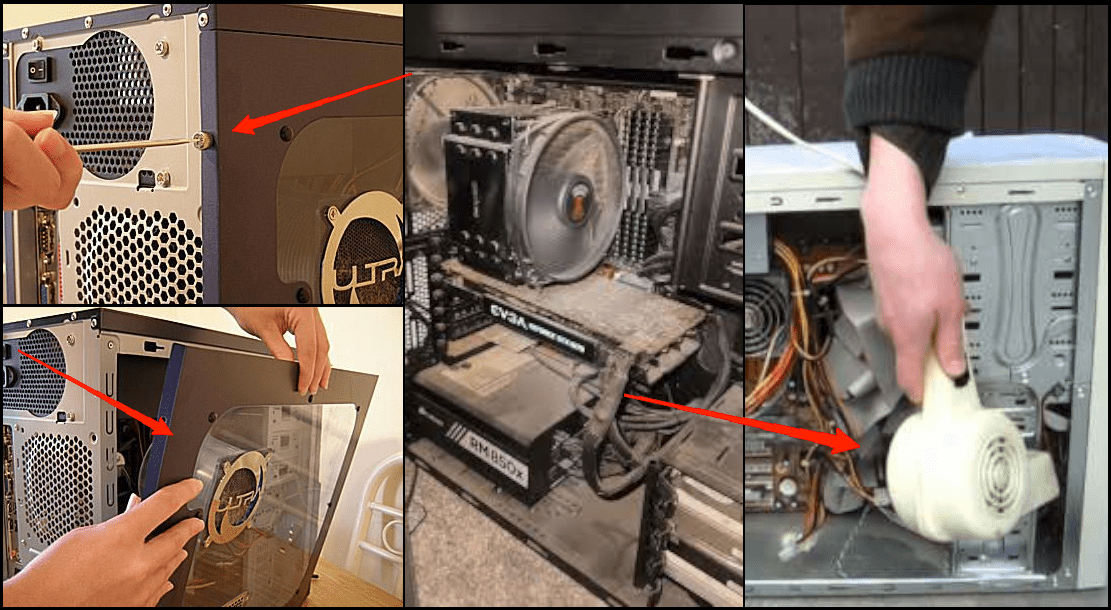
詰まりを取り除いたら、コンピュータまたはノートパソコンを再起動して、目に見える変化があるかどうかを確認します。多くの場合、過熱の問題はこのステップで解決され、PCファンは不必要に回転を止めます。
ステップ2:RGB接続を取り外す
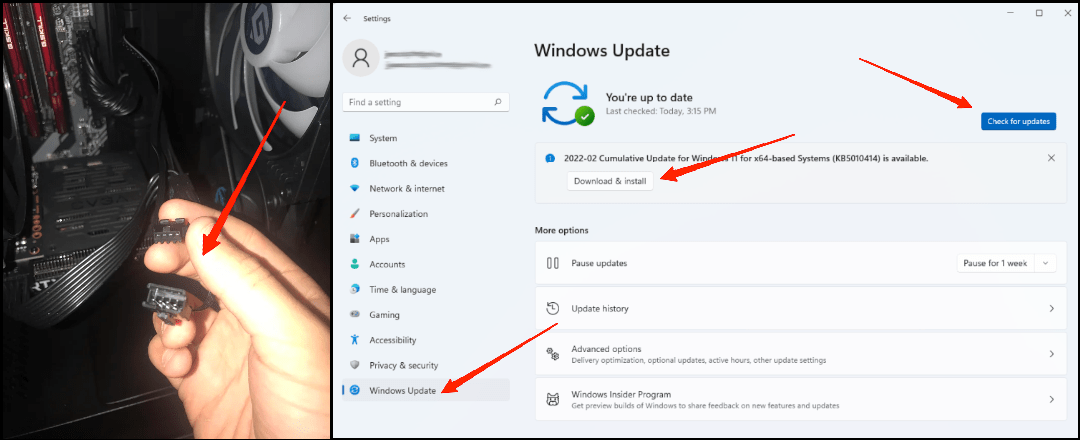
Redditで問題を調査していると、ユーザーのR6Gamer96が、PCファンが止まらない問題は不適切なRGB接続が原因である可能性があると指摘しました。多くのユーザーが美観のためにサードパーティのRGBコネクタを取り付けるため、この問題はゲーミングコミュニティで広く見られます。これを修正する方法は次のとおりです。
- PCケースをマザーボードに接続しているRGBコネクタを抜きます。
- これにより、ケースのライトとクーラーのライトを同期させることができなくなります。
- Windows Updateまたはメーカーのドライバーツール(例:MyASUSユーティリティ)を使用して、利用可能なすべてのアップデートをインストールします。
- アップデートをインストールした後、PCを再起動して、ファンの問題が解決されるかどうかを確認します。
ステップ3:ファンユーティリティアプリをアンインストールする
CPUファンの速度を制御すると主張するサードパーティのファンユーティリティアプリをインストールしている場合は、今がアンインストールする良い時期です。これらのアプリはBIOSで設定されたデフォルトのファン速度の設定に干渉する可能性があり、PCファンが止まらない理由となることがあります。
ステップ4:サーマルペーストを交換する
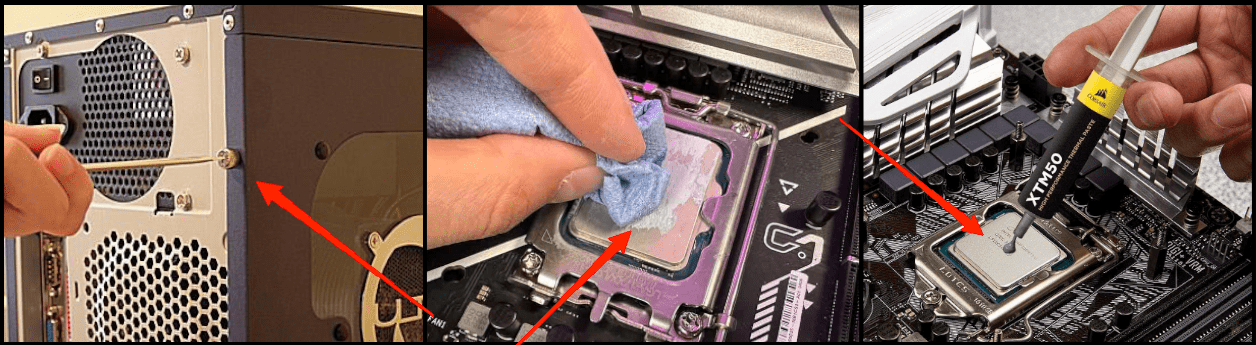
Redditの多くのユーザーが投稿で、ヒートシンクがしっかりと固定されていない場合やサーマルペーストが劣化または接触を失っている場合、CPUから熱を効果的に移動できないと述べています。その結果、PCファンはCPUを冷却しようとし続けますが、適切に行うことができません。この問題を修正するには、以下の手順に従ってください。
- まず、適切な工具を使用してCPUキャビネットまたはノートパソコンを開きます。
- CPUヒートシンクコンパートメントを開き、乾いたティッシュペーパーを使用してその部分を掃除します。
- 清掃後、新しいサーマルペーストの層を塗布します。
- すべてを元に戻して、コンピュータを再起動して、問題が解決されるかどうかを確認します。
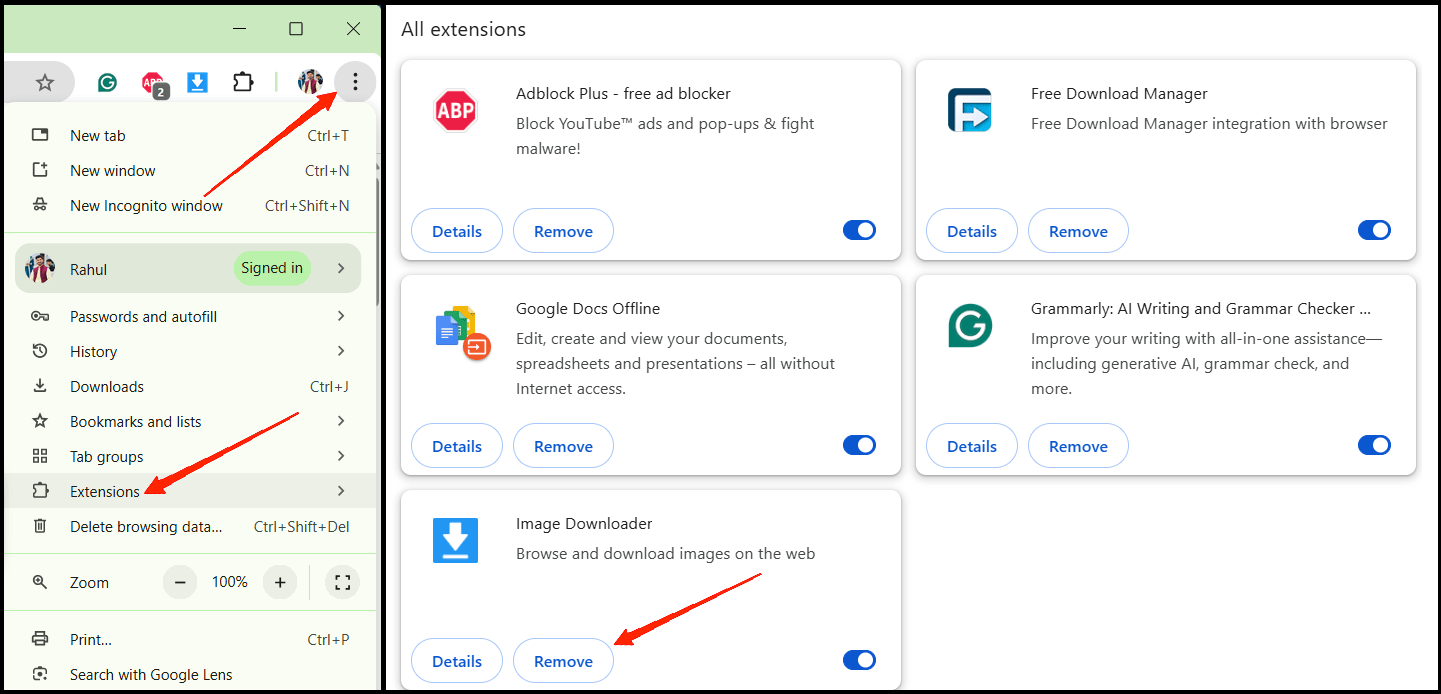
ステップ5:怪しいブラウザ拡張機能を無効にする
PCファンが継続的に回転している問題に気づいている場合、その問題は悪意のある拡張機能が原因である可能性があります。多くの場合、怪しいウェブサイトをクリックすると、ブラウザに悪意のある拡張機能がインストールされ、不要な計算や過熱の問題を引き起こすことがあります。これを修正するには、以下の手順に従ってください。
- ブラウザを開き、拡張機能セクションに移動します。
- ここで、自分でインストールしていない拡張機能がないか確認します。悪意のある拡張機能が見つかった場合は、それを削除します。
- 必要な拡張機能をすべて削除したら、PCを再起動して、ファンの問題が解決されるかどうかを確認します。
ステップ6:バックグラウンドの暗号マイニングを無効にする
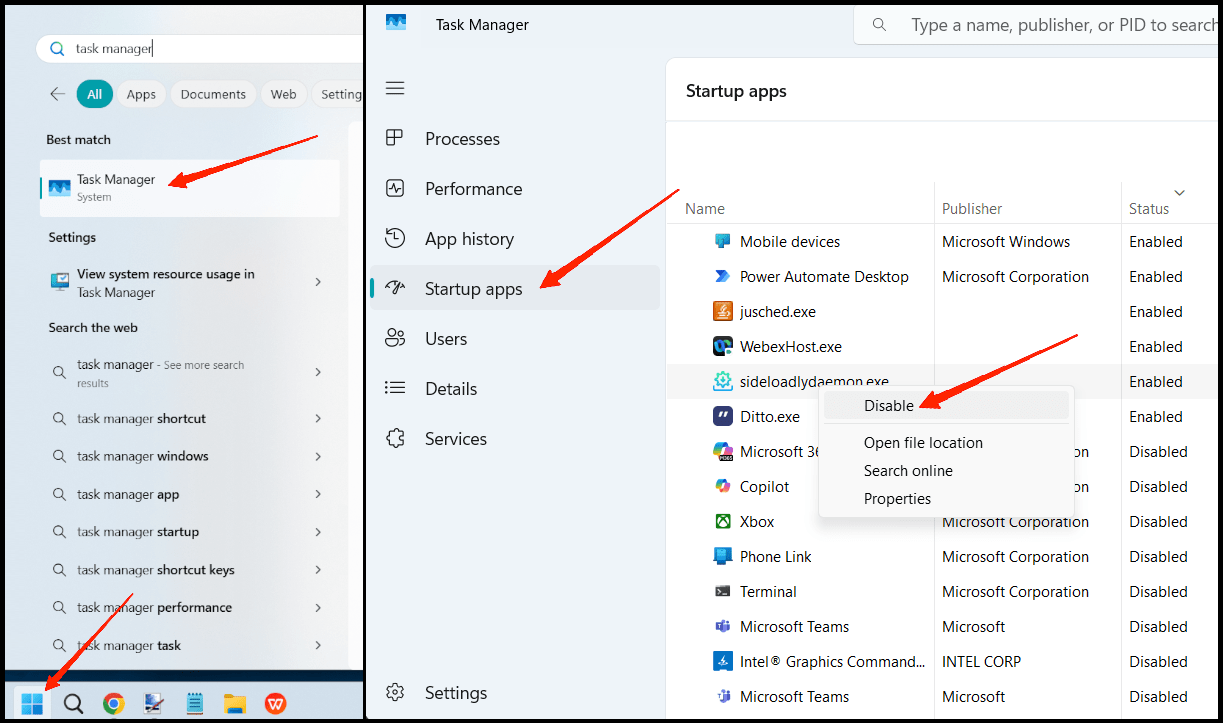
ソフトウェアや映画をダウンロードすることが多い場合、デバイスに暗号関連のマルウェアがある可能性が高いです。このようなマルウェアはバックグラウンドで動作し、コンピュータのリソースを消費して暗号関連のアルゴリズムを解決します。その結果、PCファンは止まらず、過熱の問題を引き起こします。これを修正するには、以下の手順に従ってください。
- Windowsアイコンをクリックし、タスクマネージャーを検索します。
- ここで、スタートアップアプリセクションに移動します。
- 下にスクロールして、未知または疑わしいアプリを特定します。
- 疑わしいアプリを1つずつ無効にします。
- 完了したら、PCを再起動して、これが役立つかどうかを確認します。
PCファンが止まらない場合のFAQ
質問:ファンが常に回っているのは危険ですか?
回答:必ずしもそうではありません。ファンの回転は過熱を防ぐための安全メカニズムです。ただし、負荷がかかっていない状態でも大きな音で回り続ける場合は、ハードウェアまたはソフトウェアに深刻な問題がある可能性があります。
質問:ファンが止まらない場合、交換すべきですか?
回答:まず、上記のすべてのステップを実行し、それでも問題が解決しない場合は、ファンが故障している可能性があるため、交換するのが最善です。
質問:ソフトウェアの問題がファンを継続的に回転させることがありますか?
回答:動画編集や暗号マイニングなどの重いバックグラウンドアプリを実行している場合、CPUに負荷がかかり、ファンが過剰に回転することがあります。
結論
常に回転するPCファンに対処するのはフラストレーションがたまりますが、いくつかの簡単なステップで修正できることが多いです。ほこりを掃除したり、バックグラウンドタスクを確認したり、ドライバを更新したりすることで、少しの努力で平穏を取り戻すことができます。私のように無視しないでください。PCの健康は適切な冷却とメンテナンスに依存しています。
PCファンが止まらない:PCが過熱した場合の対処法についてのご意見があれば、下のコメントボックスにお気軽にお寄せください。また、DigitBinのYouTubeチャンネルに登録して、ビデオチュートリアルをご覧ください。よろしく!
新しい投稿を受信箱で受け取る
スパムはありません。いつでも購読を解除できます。