PCトラブルシューティング · 1 min read · Oct 10, 2025
マザーボード画面でPCがフリーズ: 7つの簡単な修正方法

あなたのPCがマザーボード画面でフリーズしていますか?心配しないでください; あなたは一人ではありません。
これは多くのコンピュータユーザーが直面する一般的な問題です。この問題は、故障した周辺機器、破損したファイル、不正なブート構成、またはハードウェアの故障によって発生することがあります。
このガイドでは、マザーボード画面でフリーズしたPCの一般的な修正方法をいくつか紹介します。また、この問題がなぜ発生するのかを説明し、将来的に再発を防ぐ方法をお伝えします。
さあ、始めましょう!
なぜ私のPCはマザーボード画面でフリーズするのか?
コンピュータを起動したときにマザーボード画面でフリーズするのは非常にイライラします。しかし、この問題はなぜ発生するのでしょうか?
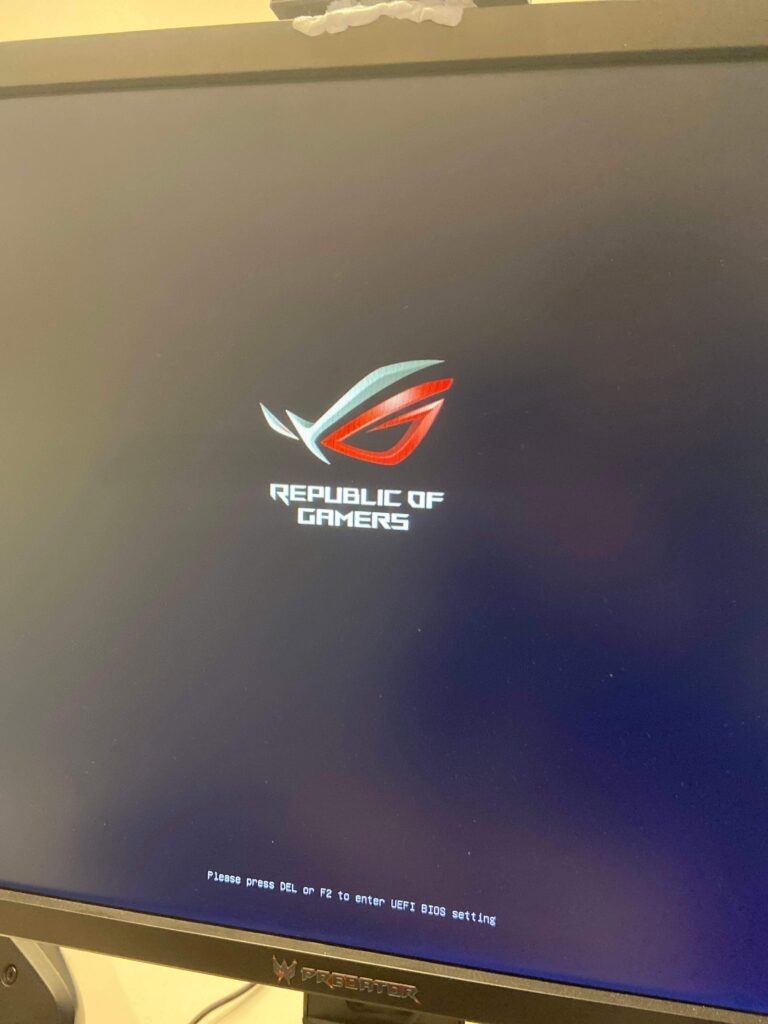
以下は、あなたのコンピュータがマザーボード画面でフリーズする可能性のある理由です:
電源供給の故障
コンピュータの電源ユニット(PSU)は、すべての部品に電力を供給します。PSUが正常に機能していない場合、コンピュータがマザーボード画面でフリーズする原因となります。この場合、電源ユニットを交換する必要があります。
不正なブート構成
不正なブート構成は、PCがマザーボード画面でフリーズする最も一般的な理由の1つです。ブート構成は、コンピュータがハードドライブやUSBドライブなど、起動するデバイスを探す順序を決定します。
ブート構成が不正であると、コンピュータは正常に起動できず、マザーボード画面でフリーズします。この問題を修正するには、コンピュータの設定に入り、ブート順序を正しいデバイスに変更します。
RAMの問題
コンピュータのRAMが原因でマザーボード画面でフリーズすることがあります。これは、RAMが正常に機能していない場合、オーバークロックされている場合、またはメモリスロットの1つに問題がある場合に発生することがあります。
RAMを取り外して再装着してみて、問題が解決するか確認してください。解決しない場合は、故障したRAMを交換する必要があります。
破損したオペレーティングシステム
Windowsオペレーティングシステムが破損していると、コンピュータが正常に起動できなくなります。不適切なシャットダウン、ウイルス、ソフトウェアの競合などが原因でオペレーティングシステムが破損することがあります。
これにより、コンピュータがマザーボード画面でフリーズします。これを修正するには、セーフモードでコンピュータを起動するか、リカバリーツールを使用してみてください。それでも解決しない場合は、OSを再インストールします。
ハードウェアの問題
ハードウェアコンポーネントの問題も、コンピュータがマザーボード画面でフリーズする原因となることがあります。これは、故障したRAM、故障しているハードドライブやCPU、またはコンピュータ内部の接続が緩んでいることが原因です。
RAMを再接続し、すべての接続を確認してみてください。何をすべきかわからない場合は、ハードウェアの問題を診断し修正できる専門家に助けを求めるのが最善です。
故障した周辺機器
時には、問題が接続された周辺機器から発生することがあります。故障した外部デバイス(プリンター、スキャナー、USBドライブなど)がブートプロセス中に競合し、マザーボード画面でフリーズする原因となることがあります。すべての周辺機器を切断し、コンピュータを起動してみて、トラブルシューティングを行うことができます。
マザーボード画面でフリーズしたコンピュータの一般的な原因を特定したので、問題を解決するためのトラブルシューティング手順に進みましょう。
マザーボード画面でフリーズしたPCを修正する方法
ほとんどの場合、コンポーネントを交換することがマザーボードの問題を修正する最も効果的な解決策です。
しかし、マザーボードを交換することを考える前に、マザーボード画面でフリーズしたPCの問題を解決するために試すことができるいくつかの解決策を以下に示します:
PCを再起動する
PCがマザーボード画面でフリーズしたときに試す最初で最も簡単なステップは、再起動することです。時には、単純な再起動が問題を引き起こしている一時的なグリッチやエラーをクリアすることがあります。
電源ボタンを押し続けて、システムが完全にシャットダウンするまで待ちます。その後、数秒待ってから、再度電源ボタンを押してコンピュータを起動します。
問題が解決したか確認してください。解決しない場合は、次の解決策を試してください。
ハードウェア接続を確認する
すべてのケーブルとコンポーネントがマザーボードに正しく接続されていることを確認してください。接続が緩いと、ブートプロセスが中断され、PCがマザーボード画面でフリーズする原因となります。
すべてのケーブルと周辺機器を確認してください。RAMモジュールを再装着し、ハードドライブの接続を確認し、すべての内部および外部ケーブルがしっかりと接続されていることを確認します。
RAMを確認する
RAMはコンピュータの重要なコンポーネントです。前述のように、故障したり互換性のないRAMは、PCがマザーボード画面でフリーズする原因となることがあります。
コンピュータの電源を切り、ケースを開けます。RAMモジュールを1つずつスロットから取り外します。その後、柔らかい無繊維の布を使って金色の接点を慎重に掃除し、しっかりとスロットに再装着します。
複数のRAMスティックがある場合は、各スティックを個別に使用してシステムを起動し、どれかが問題を引き起こしているか確認してください。故障したRAMモジュールが疑われる場合は、交換する必要があります。
過熱を確認する
過度の熱もコンピュータがフリーズする原因となることがあります。これは、ほこりやゴミの蓄積、またはCPUをオーバークロックした場合に発生することがあります。
したがって、PCを掃除してほこりやゴミを取り除いてください。必要に応じて、CPUとヒートシンクの間に熱伝導グリースを塗布して熱放散を改善することもできます。CPUをオーバークロックしている場合は、発熱を減らすためにクロック速度を下げることをお勧めします。
これらの2つのヒントは、過熱を減らすのに役立ちます。また、PCケース内のエアフローを改善するために、ファンを追加することもできます。
BIOS設定をリセットする
BIOS設定が正しくない場合、PCがフリーズすることがあります。BIOSをリセットすることで、デフォルト設定を復元できます。つまり、問題を引き起こした不正な変更があった場合、それが修正されます。
BIOS設定をリセットする方法は2つあります:
BIOSセットアップユーティリティを使用する
DellコンピュータでBIOS設定をリセットする方法は次のとおりです:
まず、コンピュータの電源を入れます。
PCが起動したら、F2またはDeleteキーを押してBIOS設定に入ります。
BIOSセットアップキーはコンピュータのメーカーによって異なりますが、通常は次のいずれかです:Delete、F2、F10、F12、またはEsc。
| ブランド | 割り当てられたBIOSキー |
|---|---|
| Acer | F2またはDelete |
| Asus | F2またはF9またはDelete |
| Dell | F2またはDelete |
| HP | Esc、F10、F1 |
| Lenovo | F1、F2 |
| その他 | EscまたはF1-F12 |
- BIOSセットアップユーティリティが開きます。ここで、画面の下部に「セットアップデフォルト」というオプションが表示されます。「F9」キーを押して確認します。
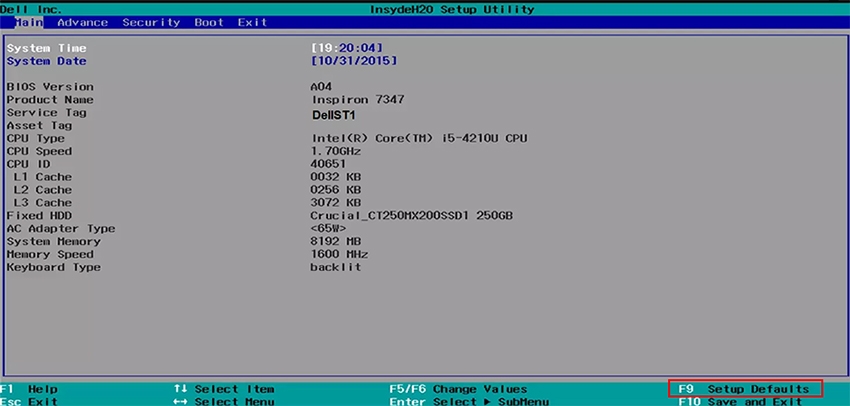
- BIOSがリセットされます。
CMOSバッテリーをクリアする
CMOSバッテリーをクリアしてBIOS設定をリセットする手順は次のとおりです:
まず、PCの電源を切り、電源コンセントからプラグを抜きます。
数分後、コンピュータのケースを開けます。
マザーボードに取り付けられたCMOSバッテリーを探します。CMOSバッテリーは、通常CPUの近くにある小さなコイン型電池です。
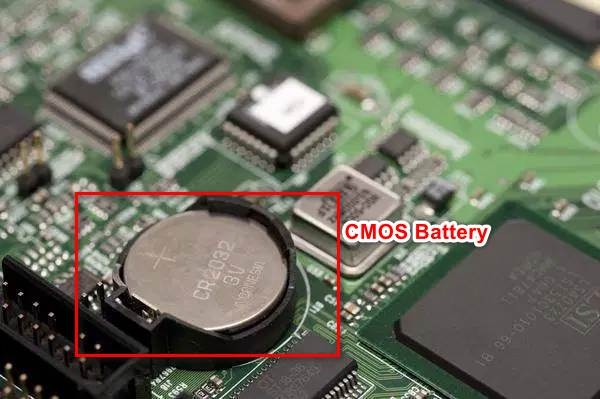
CMOSバッテリーを慎重に取り外し、少なくとも5分間待ちます。
残りの電力を排出するために、電源ボタンを10秒間押します。
その後、CMOSバッテリーを元の位置に戻します。
コンピュータのケースを閉じ、再度コンピュータを接続して電源を入れます。
コンピュータが起動すると、BIOSが自動的に工場出荷時のデフォルトにリセットされます。
外部デバイスを取り外す
PCにUSBドライブ、プリンター、外付けハードドライブなどの外部デバイスが接続されている場合は、それらを取り外してみてください。外部デバイスとブートプロセスの間に競合があると、システムがフリーズすることがあります。
すべての外部デバイスを切断したら、PCを再起動します。PCが正常に起動する場合、問題は外部デバイスの1つによって引き起こされたことを意味します。
新規インストールを実行する
前述の解決策がどれも機能しない場合は、オペレーティングシステムの新規インストールを実行する必要があるかもしれません。これは、オペレーティングシステムをゼロから再インストールすることを意味し、コンピュータ上のすべてのデータと設定が消去されます。
これを行う前に、重要なファイルをバックアップすることを忘れないでください。新規インストールは、問題を引き起こしている可能性のある複雑なソフトウェア関連の問題を修正するのに役立ちます。
専門家の助けを求める
自分で問題を解決できない場合やハードウェアの問題が疑われる場合は、さらなる診断と修理のために専門の技術者に相談することをお勧めします。
資格のある技術者は、問題を正確に診断し、特定の状況に最適な解決策を提供できます。
結論 - マザーボード画面でフリーズしたPC
上記の方法のいずれかが、マザーボード画面でフリーズしたPCを修正するのに役立ったことを願っています。故障したマザーボードを交換することが最も効果的な解決策であることが多いですが、その前にいくつかのトラブルシューティング手順を試すのが賢明です。
PCがマザーボード画面でフリーズしている場合は、再起動し、ハードウェア接続を確認し、RAMを確認し、過熱の問題に対処し、BIOS設定をリセットするか、新しいオペレーティングシステムをインストールしてください。これらの手順を実行すれば、PCを修正できる可能性が高くなります。
各解決策には注意を払って取り組むことを忘れないでください。そして、必要に応じて専門家の支援を求めてください。
さらなる読み物:
- [解決済み] GPUファンが回転しない
- マザーボードは何ですか?マザーボードを見つける5つの簡単な方法
- 通常のCPU温度:理想的なCPU温度とその監視方法は?
新しい投稿を受信箱で受け取る
スパムはありません。いつでも購読を解除できます。