トラブルシューティング · 1 min read · Sep 10, 2025
Windows 11でサムネイルが表示されない写真: 修正方法

Windows 11 PCで画像のサムネイルが表示されないですか?このガイドに従って、Windows 11でこの問題が発生する理由とその修正方法を確認してください。通常、コンピュータ上の画像は、画像の小さなプレビューを含む正方形のサムネイル形式で表示されます。
Windows 11にアップデートした後、一部のユーザーはサムネイルプレビューが表示されず、単純な画像ファイルアイコンのみが表示されると報告しています。これは、破損したシステムファイルが原因である可能性があります。このような問題は、主に主要なシステムアップデートが中断されたときに発生します。また、画像のサムネイルプレビューを無効にする専用のオプションもあります。前述のように、アイコンのみが表示されます。
サムネイルキャッシュが一時ファイルでいっぱいになり、ジャンクのように機能してメモリを混乱させている可能性があります。これらの理由の他に、PCにインストールされているWindows 11 OSのバージョンにランダムなバグがある可能性があり、修正が必要です。
さて、トラブルシューティングの部分に移りましょう。Windows 11でサムネイル画像が表示されない問題を修正するためのさまざまなヒントとコツを以下に示します。
1. Windows OSを更新する
Windows OSに問題がある場合は、見逃した保留中のソフトウェアアップデートがないか常に確認してください。システムビルドにバグがあり、さまざまな技術的な問題が発生している可能性があります。したがって、PCのオペレーティングシステムを頻繁に更新してください。
更新を確認するには、
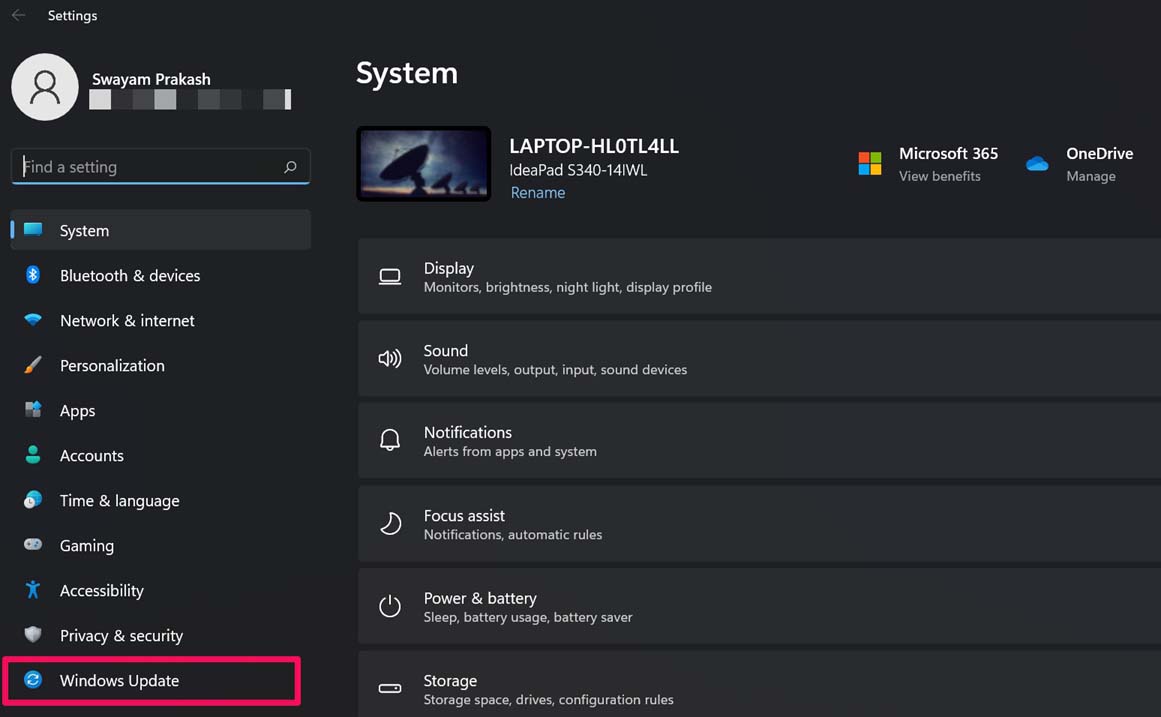
- Windows + Iを押して設定ページに移動します。
- 次に、左側のパネルでWindows Updateをクリックします。
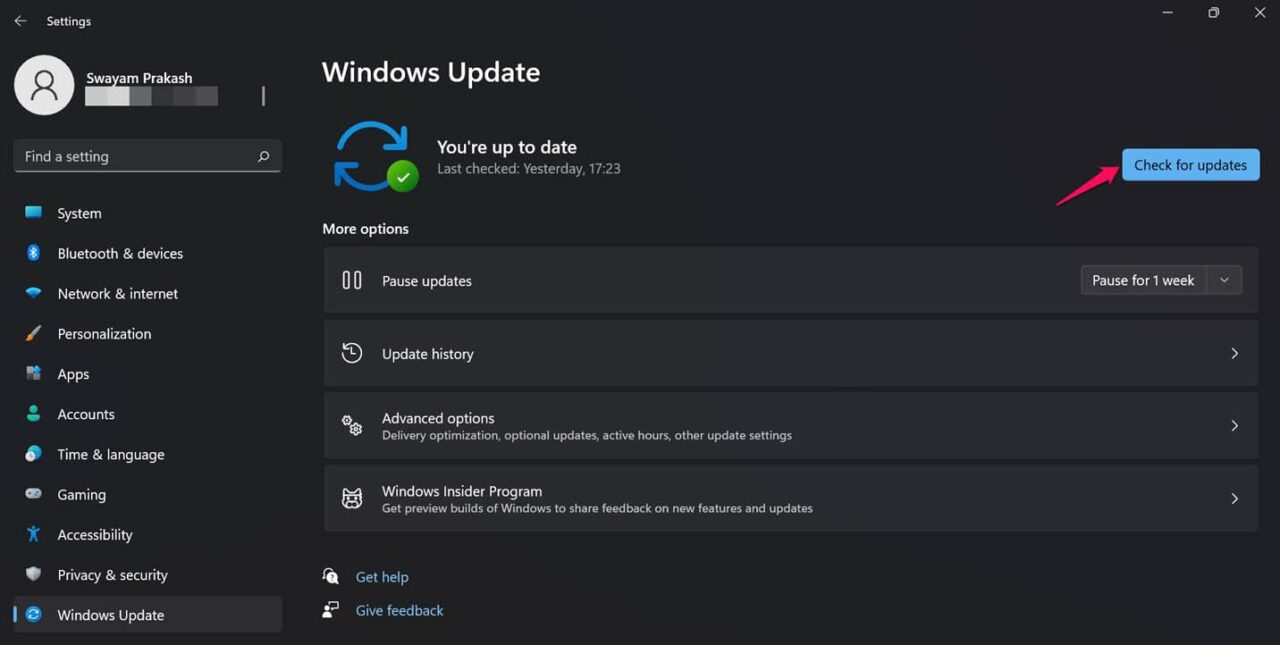
- 次に、更新プログラムの確認をクリックします。
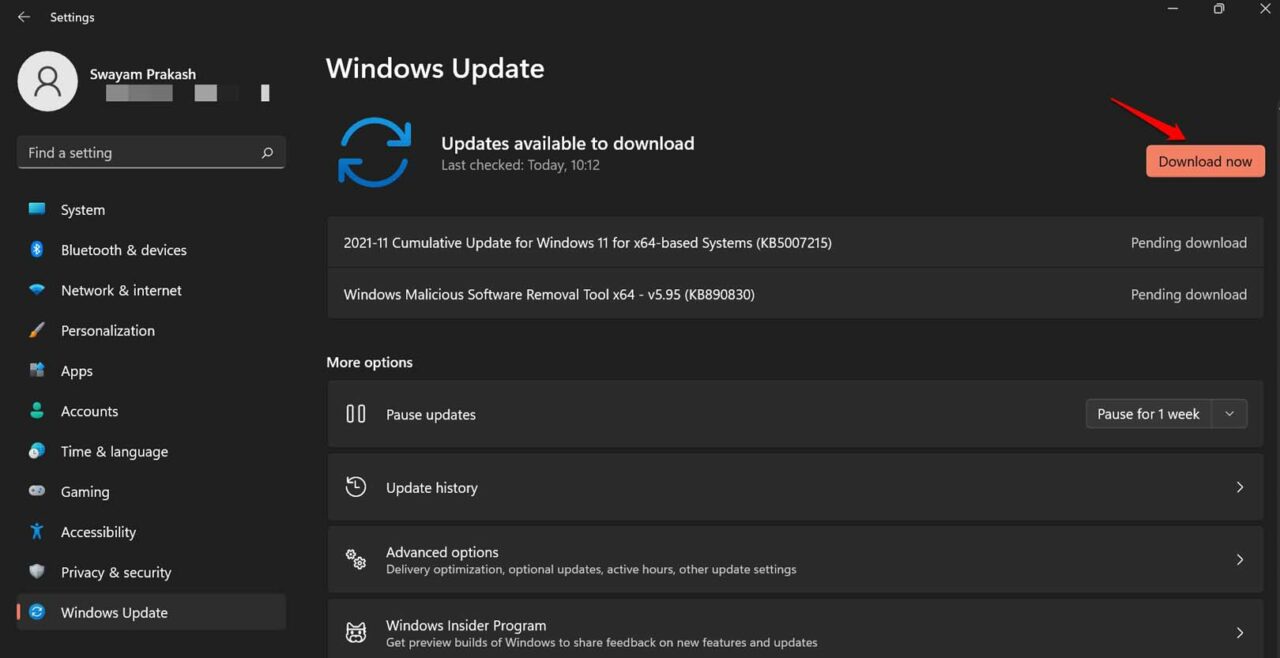
- システムが更新を検索した後、更新が利用可能な場合は、今すぐダウンロードオプションをクリックして、コンピュータでの更新インストールプロセスを開始します。
サムネイルが表示されない原因がシステムのバグであった場合、これで修正されるはずです。画像ファイルを確認してください。
2. コンピュータを再起動する
画像のサムネイルプレビューが表示されないときは、単にコンピュータを再起動します。これで問題がすぐに解決します。コンピュータが起動し、画像ファイルにアクセスすると、サムネイルプレビューが表示されます。
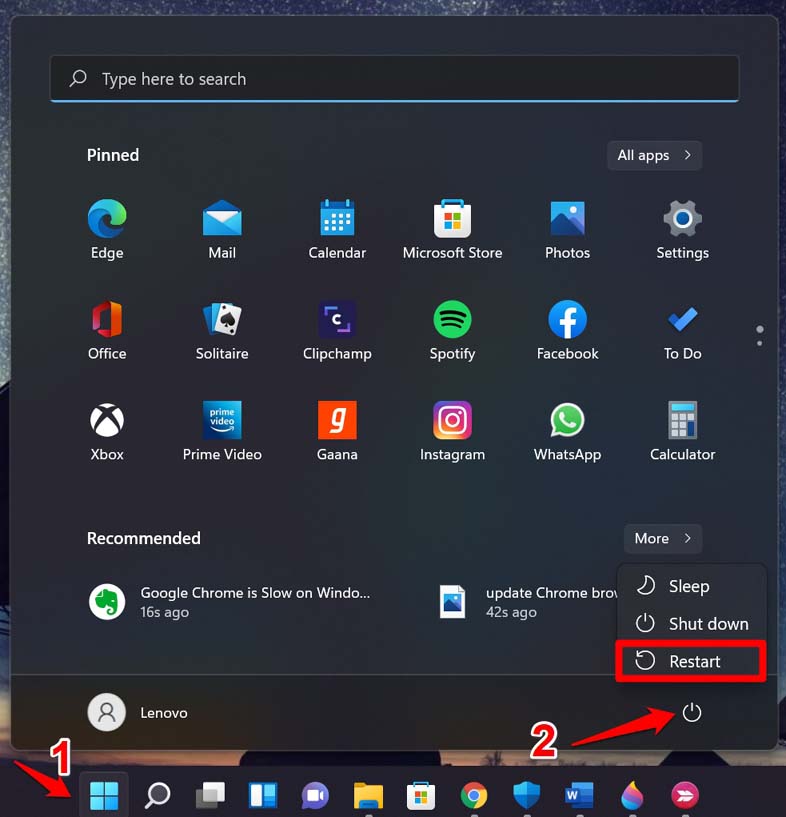
- キーボードのWindowsボタンを押します。
- 次に、表示されるコンソールの右下隅で電源アイコンをクリックします。
- 開いたメニューから再起動を選択します。
- コンピュータが再起動したら、画像が存在するフォルダーに移動します。画像ファイルのサムネイル表示が表示されているかどうかを確認します。
3. 破損したシステムファイルをスキャンする
破損したシステムファイルをスキャンし、自動的に修正してクリーンアップを実行するために、コマンドプロンプトを使用して実行できる2つのコマンドがあります。
- Windows検索を使用してコマンドプロンプトを開きます。
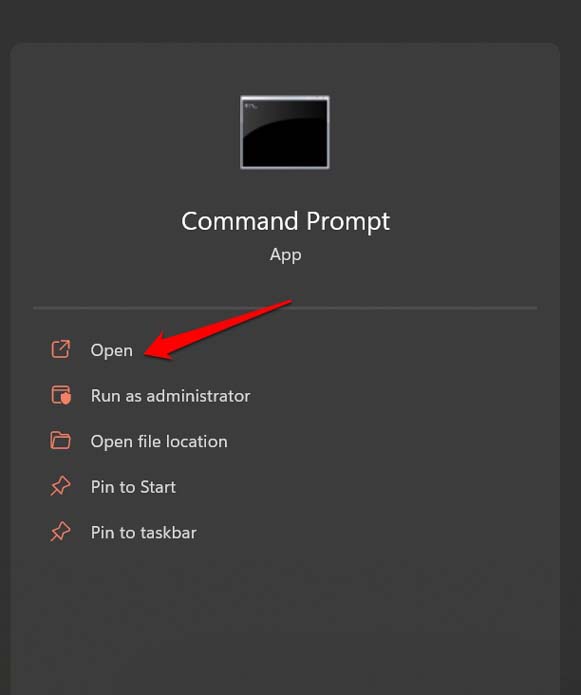
- コマンドsfc/scannowを入力します。
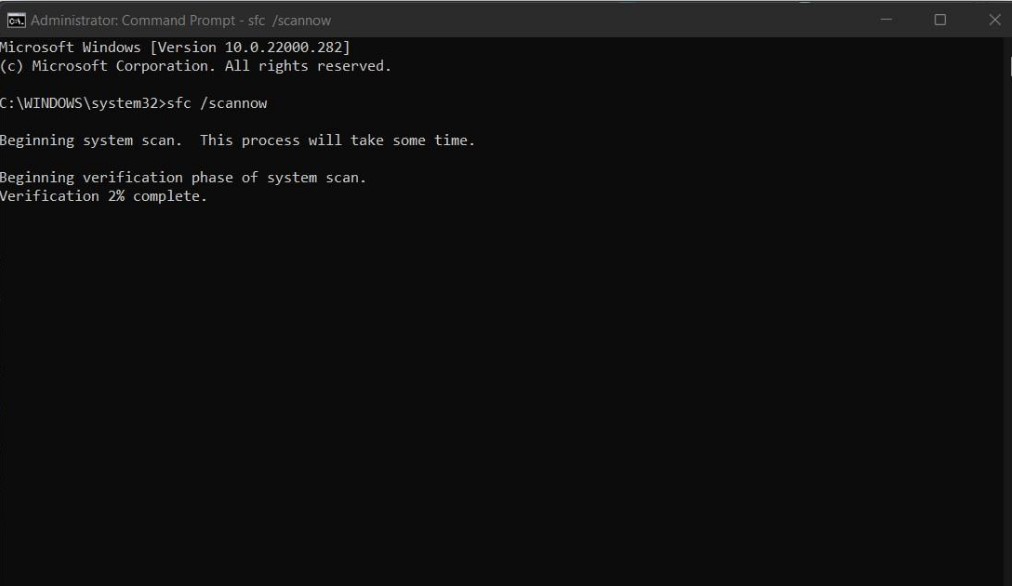
- Enterキーを押して、プロセスが完了するまで待ちます。システムは破損した可能性のあるファイルを検索し、それらを修正します。
- 完了したら、再度コマンドプロンプトを呼び出します。
- 次に、コマンド
DISM /Online /Cleanup-Image /RestoreHealthを入力します。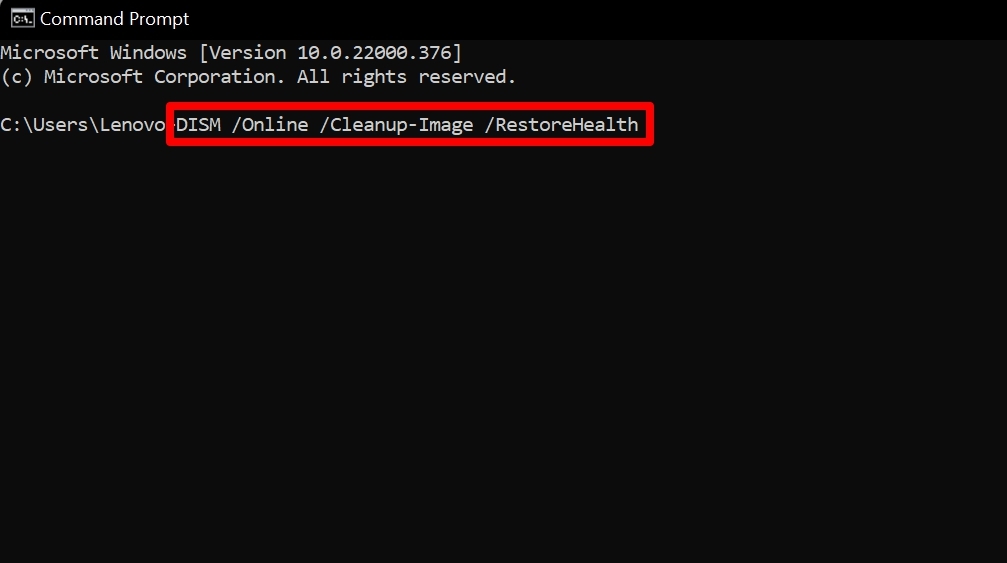
- 上記のコマンドは、Microsoftのウェブサーバーから適切なファイルに置き換えることで破損したファイルを修正します。
4. 画像のサムネイル表示を有効にする
前述のように、コンピュータ上の画像のサムネイル表示を有効にするオプションがあります。アクセス方法は以下の通りです。
- Windowsキーを押して検索コンソールを表示します。
- ファイルエクスプローラーオプションと入力し、検索結果に表示されるはずです。
- 開くをクリックします。
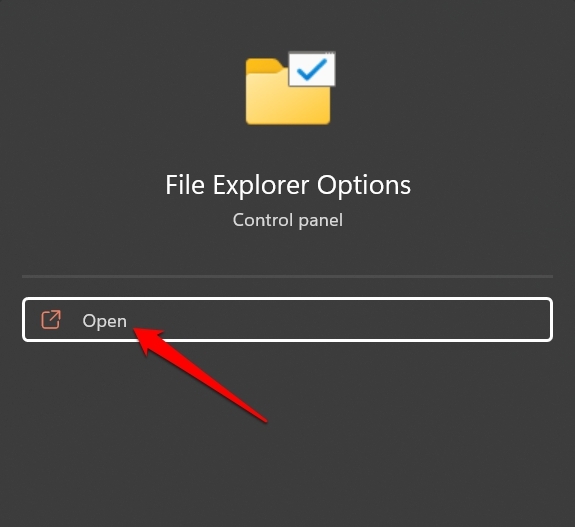
- ファイルエクスプローラーオプションダイアログボックスが開いたら、表示タブをクリックします。
- 常にアイコンを表示し、サムネイルは表示しないオプションを確認します。チェックマークが付いている場合は、クリックしてオプションのチェックを外します。これにより、サムネイルが表示されるようになります。
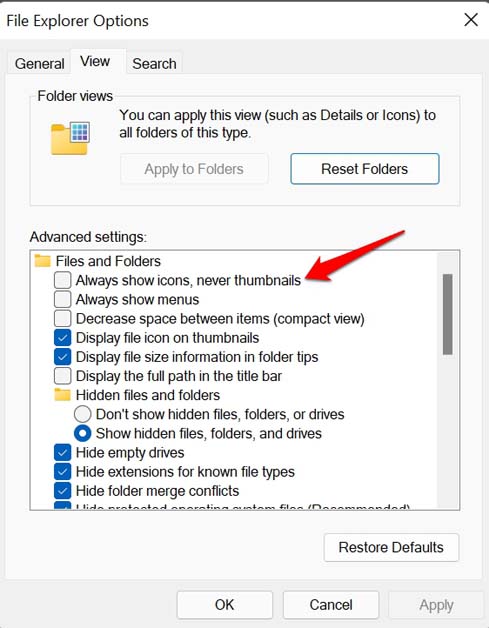
これで、画像のサムネイルが確実に表示されるようになります。
5. Windows 11でフォルダーをリセットする
ファイルエクスプローラーに異常な変更があった場合、それがコンピュータ上のすべてのタイプのファイルや特定のタイプ(画像ファイルなど)に影響を与えた可能性があります。そのため、写真のサムネイルが表示されないことにつながった可能性があります。これを修正するために、ファイルエクスプローラーのフォルダーをリセットできます。
Windows検索ボタンを押して検索コンソールを表示します。
ファイルエクスプローラーオプションと入力します。
開くをクリックします。
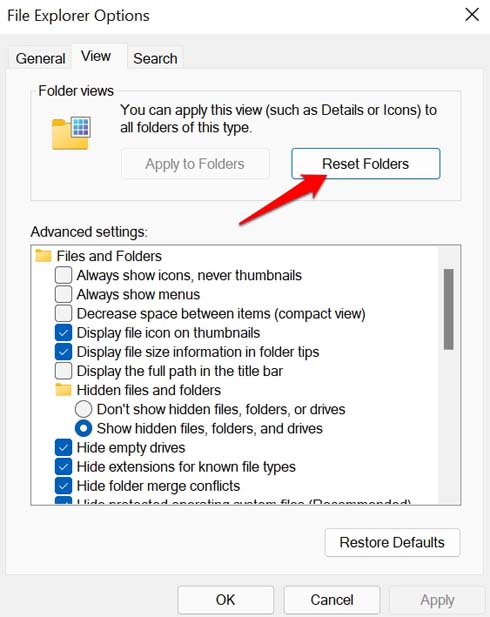
ファイルエクスプローラーオプションダイアログボックスが開いたら、表示タブをクリックします。
次に、フォルダーをリセットをクリックします。
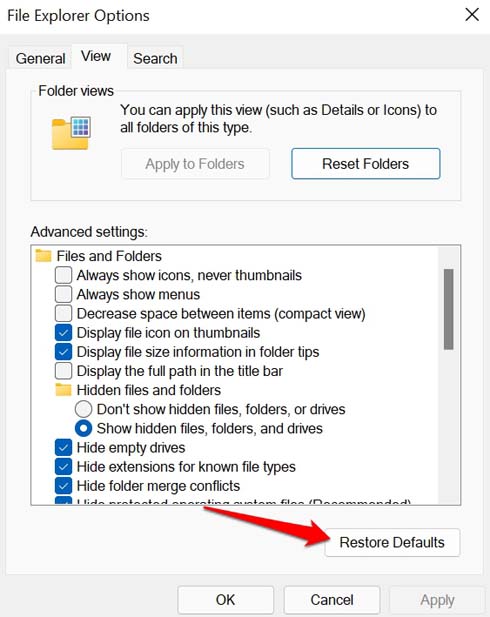
次に、デフォルトに戻すをクリックします。
6. コンピュータのサムネイルキャッシュをクリアする
サムネイルキャッシュをクリアして、時間の経過とともに蓄積された一時データを削除できます。以下はその手順です。
- コマンドプロンプトを開きます。
- 以下のコマンドを入力してEnterを押します。
taskkill /f /im explorer.exe - 次に、以下のコマンドを入力してEnterを押します。
del /f /s /q /a %LocalAppData%\Microsoft\Windows\Explorer\thumbcache_*.db - 上記のコマンドは、既存のサムネイルとアイコンキャッシュを削除します。
- 次に、以下のコマンドを入力してファイルエクスプローラーを再起動します。
explorer.exe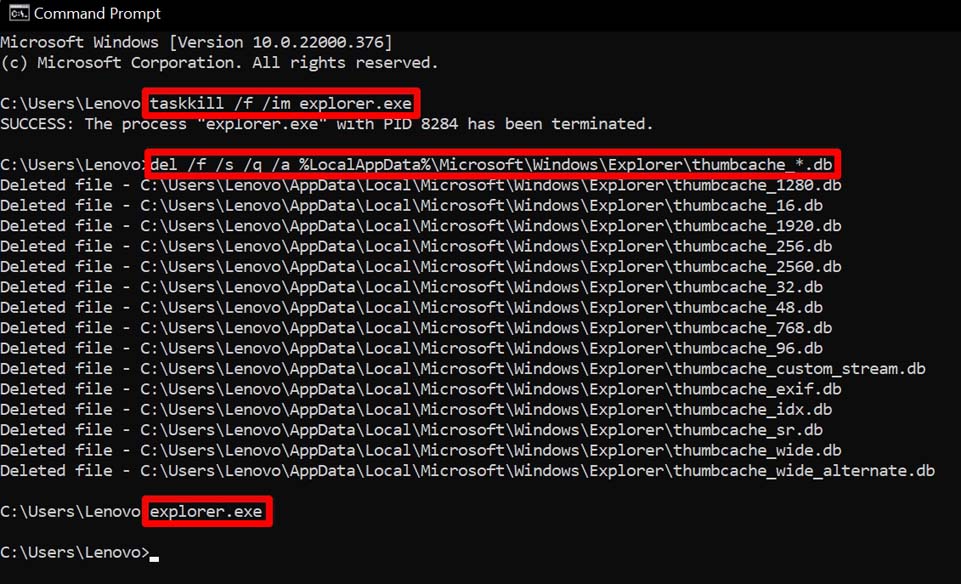
これで、写真のサムネイルが表示されるはずです。
7. ディスククリーンアップを使用してサムネイル画像を新たに取得する
ディスククリーンアップツールを使用して、既存のサムネイルを削除し、新たにサムネイル画像を再作成できます。これは非常に簡単です。
- Windows検索にディスククリーンアップと入力します。
- 結果にディスククリーンアップが表示されたら、開くをクリックします。
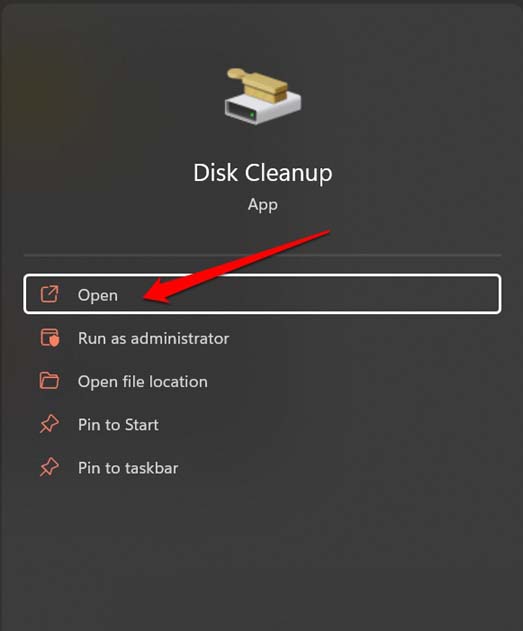
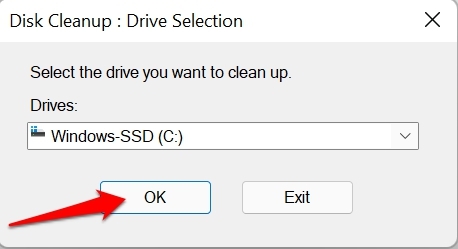
- 次に、正しいドライブを設定します。例えば、C:ドライブを選択しました。
- 削除するファイルのセクションで、サムネイルの横にあるボックスにチェックを入れます。
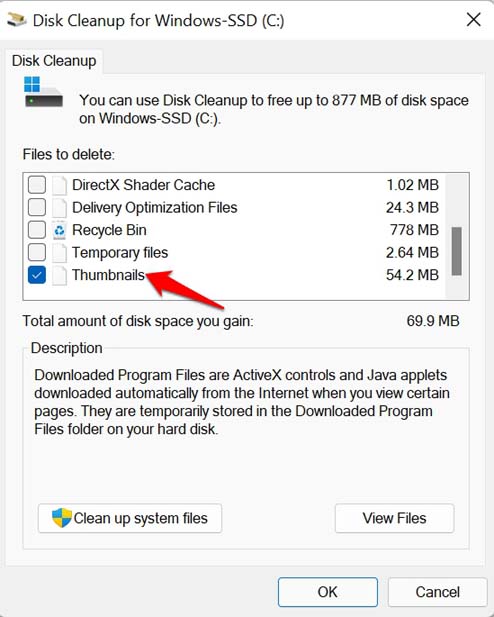
- OKをクリックして進めます。
これで、上記のトラブルシューティング方法のいずれかを使用すれば、コンピュータ上のすべての写真のサムネイル画像プレビューを表示できるようになります。
Windows 11でサムネイルが表示されない写真: 修正方法についてのご意見があれば、下のコメントボックスにお気軽にお寄せください。また、動画チュートリアルのために私たちのDigitBin YouTubeチャンネルを購読してください。よろしく!
新しい投稿を受信箱で受け取る
スパムはありません。いつでも購読を解除できます。