iOS トラブルシューティング · 1 min read · Jan 10, 2026
iOS 15でのピクチャーインピクチャーモードが機能しない: 修正方法
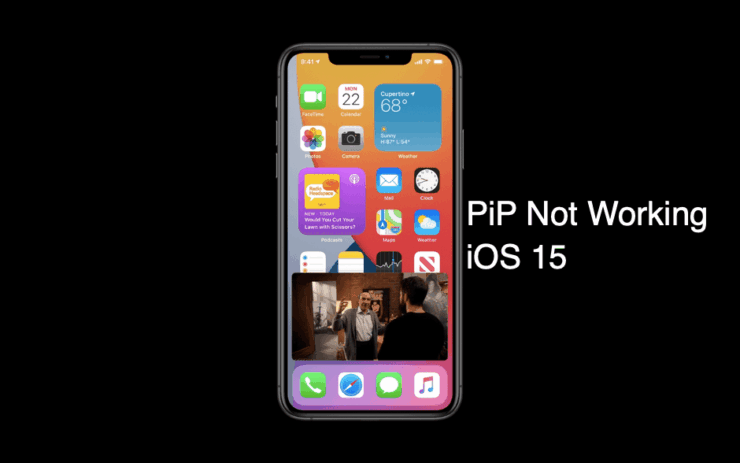
iOS 15にアップデートした後、iPhoneでピクチャーインピクチャーモードを使用できないですか?このガイドでは、この問題を修正する方法を説明します。通常、iPhoneがiOS 14以降で動作している場合、ピクチャーインピクチャーモードの機能を楽しむことができます。したがって、このトラブルシューティングガイドは、iOS 14または最新のiOS 15ベータを搭載したiPhoneを持つユーザー向けです。
ピクチャーインピクチャーモードは、動画プレーヤーをモバイル画面の任意の隅に最小化し、同時に他のアプリを使用することでマルチタスクを可能にします。
ピクチャーインピクチャーモードを有効にしていない場合、この機能はiPhoneでは機能しません。また、PiPモードをサポートしていないアプリもいくつかありますが、ほとんどのアプリはすでにピクチャーインピクチャーモードをサポートしています。したがって、アプリがピクチャーインピクチャーモードをサポートしているかどうかを確認する必要があります。
修正: PiP モードが機能しない
iOS 15で動作しているiPhoneのピクチャーインピクチャーモードの問題を修正するためのトラブルシューティングを始めましょう
iPhoneを再起動する
これは、スマートフォンで発生するほとんどの技術的な問題に対して最も適用される解決策の1つです。
iPhoneを再起動して、デバイスを再起動することで通常修正される小さなソフトウェア関連の問題があるかどうかを確認できます。
- iPhoneの電源ボタンを長押しします
- スライダーを動かしてiPhoneの電源を切ります
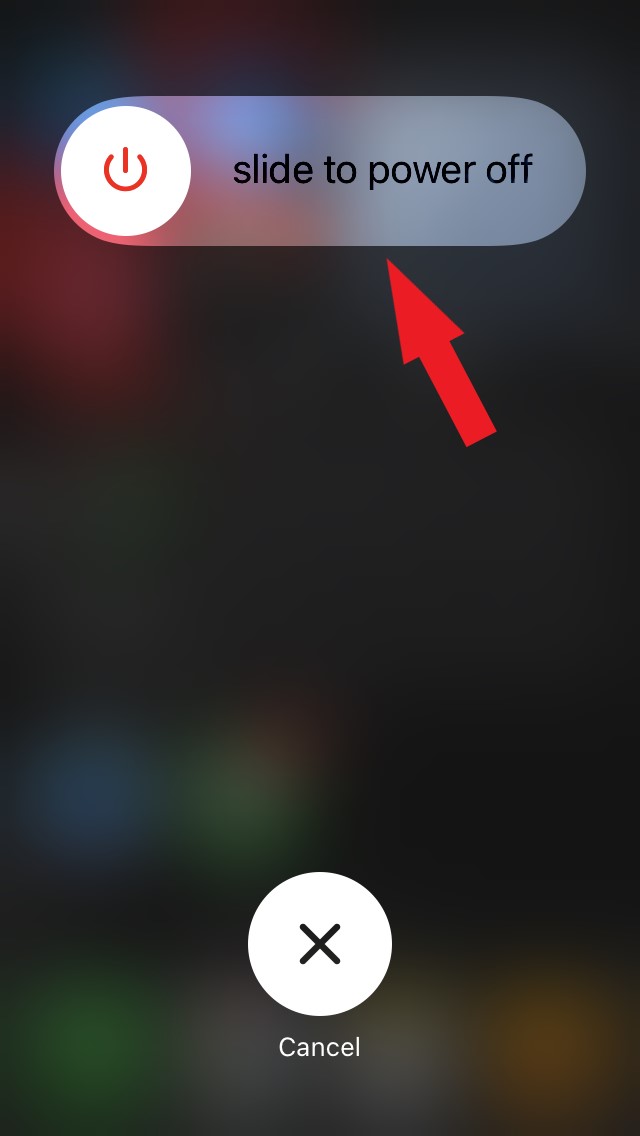
- 再度電源ボタンを押してiPhoneを再起動します
- 目的のアプリを開き、その中でメディアコンテンツを再生します
- 指を使って動画プレーヤーを画面の下に優しくスワイプしてピクチャーインピクチャーモードを有効にします。
- 動画プレーヤーが縮小され、マルチタスクが可能になります。
この修正は、設定からiPhoneでピクチャーインピクチャーモードを有効にしている場合にのみ機能することに注意してください。
iPhoneでピクチャーインピクチャーモードを有効にすることを確認する
Apple iPhoneでPIPモードを使用するには、機能を有効にする必要があります。知らなかった場合は、手順は以下の通りです。
- 設定アプリを起動します
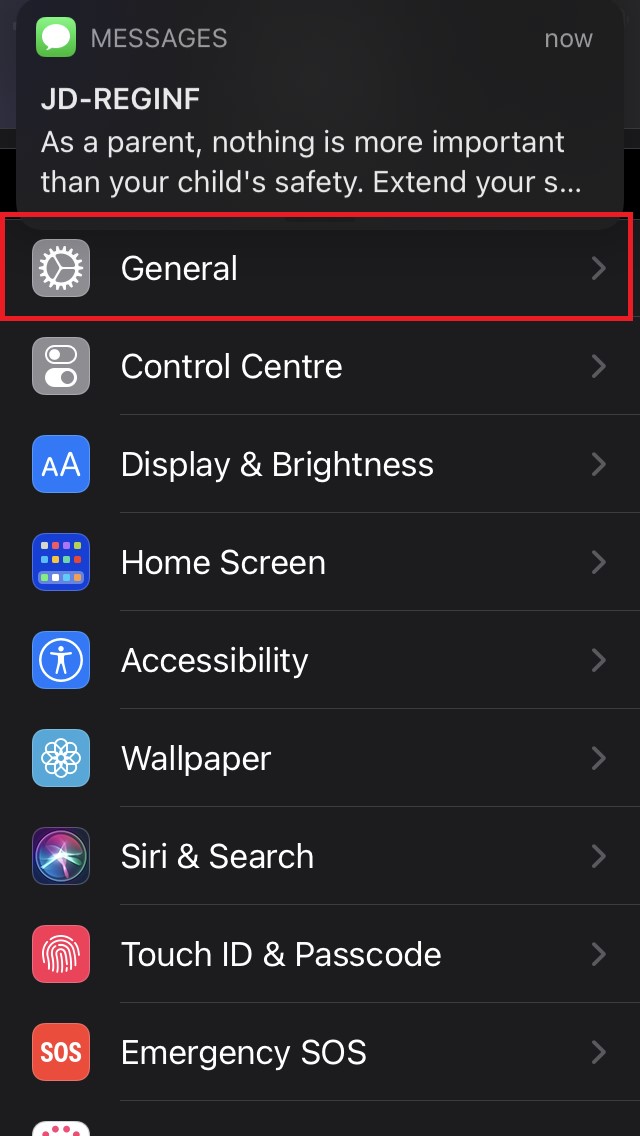
- 一般までスクロールしてタップします
- その下でピクチャーインピクチャーオプションをタップします
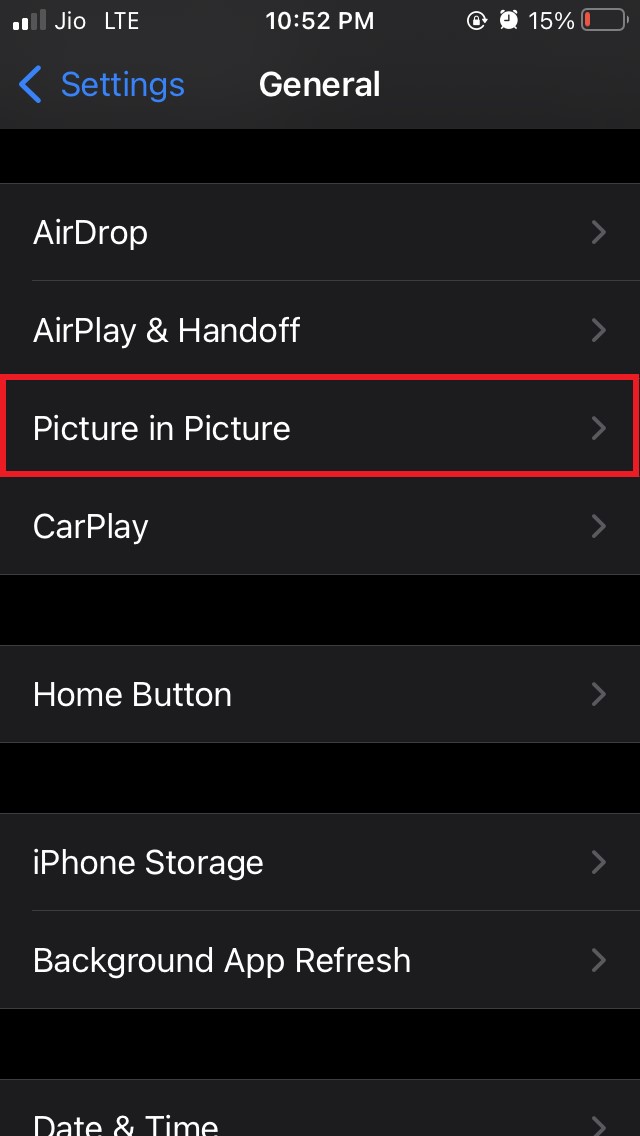
- ここで自動的にPiPを開始する機能が表示されます

- 機能が無効になっている場合は、隣のスイッチをタップして有効にしてください。
最新のiOSバージョンにアップグレードする
ピクチャーインピクチャーモードはiOS 14以降、すべての最新のiOS 15のアップデートで利用可能です。したがって、iPhoneがiOS 14またはiOS 15ベータのいずれかで動作していることを確認してください。
iOS 14またはiOS 15にいる場合、現在のビルドにバグがあり、ピクチャーインピクチャーモードがクラッシュしたり、意図した通りに機能しない可能性があります。
設定に移動し、ダウンロードしてこのバグを修正できる最新のシステムアップデートが利用可能かどうかを確認する必要があります。
設定アプリを起動します
一般に移動してタップします
次にソフトウェアアップデートをタップします
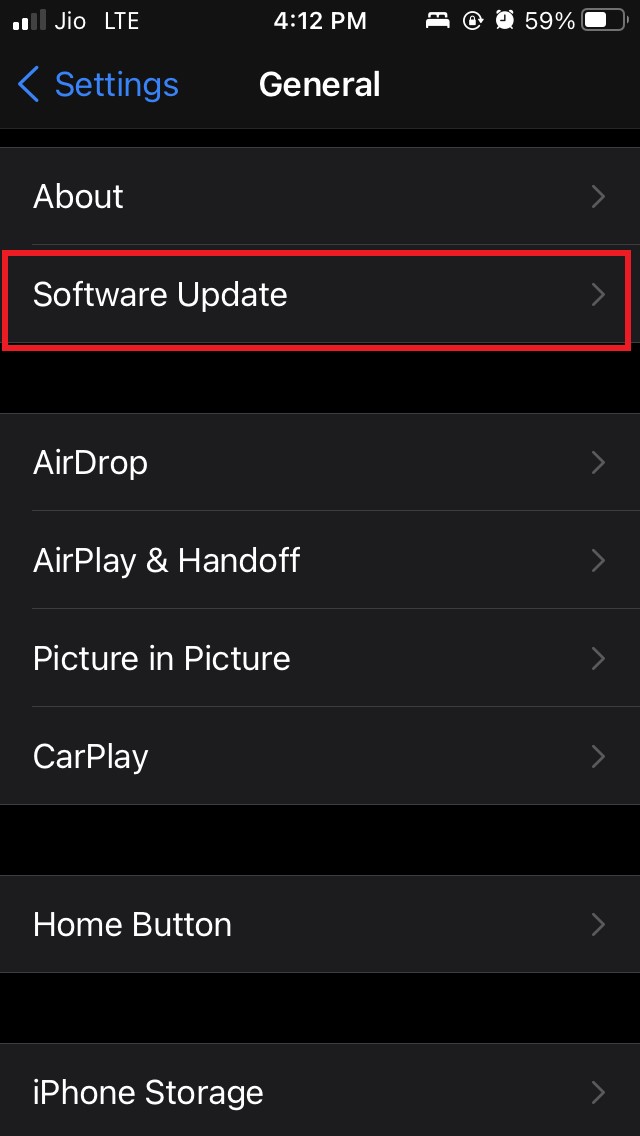
iOSが新しいビルドが利用可能かどうかを確認します
新しいビルドが利用可能な場合は、ダウンロードしてインストールをタップし、Wi-Fiに接続してシステムアップデートのインストールプロセスを開始します。
ピクチャーインピクチャーモードを手動で有効にする
他の調整がピクチャーインピクチャーモードを有効にして使用するのに効果がなかった場合は、手動で有効にすることを試みることができます。
- ピクチャーインピクチャーモードをサポートしているアプリを開きます
- 動画を再生し、フルスクリーンモードで再生されていることを確認します
- フルスクリーン動画プレーヤーの上部に、ピクチャーインピクチャーモードのアイコンが表示されます

- アイコンをタップしてピクチャーインピクチャーモードを有効にします
- アイコンをタップすると、動画プレーヤーが画面の隅に縮小されます

- その後、ミニ動画プレーヤーをiPhoneの画面の任意の隅に移動し、同時に他のアプリを使用できます。
上記のトリックは、iPhoneでiOS 14またはiOS 15を実行している場合にのみ機能します。
これらは、iPhoneをiOS 15にアップデートした後にピクチャーインピクチャーモードが機能しない場合の修正方法のいくつかです。試してみて、コメントセクションでお知らせください。
iOS 15でのピクチャーインピクチャーモードが機能しない: 修正方法についてのご意見があれば、下のコメントボックスにお気軽にお寄せください。また、動画チュートリアルのために私たちのDigitBin YouTubeチャンネルに登録してください。よろしく!
新しい投稿を受信箱で受け取る
スパムはありません。いつでも購読を解除できます。