YouTube再生 · 1 min read · Dec 20, 2025
YouTubeアプリをAndroidおよびiOSでバックグラウンド再生する
YouTubeは、コメディ、ドラマ、ストーリー、音楽、映画、ニュース、すべてのキャッチアップメディアコンテンツを提供するスマートフォン向けのアプリです。YouTubeは、エンターテインメントとインフォテインメントのためのワンストップの天国です。
有料版のYouTubeであるYouTube Redには、AndroidフォンやiPadまたはiPhoneで動作するiOSの一般的なYouTubeアプリにはない、バックグラウンドで動画を再生できる非常に便利な機能があります。
私は、モバイルでYouTube動画をバックグラウンドで再生するための回避策を見つけました。では、遅れずに投稿を始めましょう。
iOSフォンでYouTube動画をバックグラウンド再生する
Dolphinブラウザのようなサードパーティブラウザを使用する
いくつかの異なるブラウザを試すことができますが、Dolphinブラウザは非常にうまく機能することが確認されています。
ステップ #1.
AppStoreからDolphinブラウザをダウンロードするか、すでに持っている場合は開いてください。
ステップ #2.
URL検索バーにwww.youtube.comと入力します。
ステップ #3.
再生したい動画を検索し、動画を再生します。(アプリで再生するように求められた場合は、キャンセルを押してください)
ステップ #4.
ホームボタンを押して、動画を自動的に一時停止します。
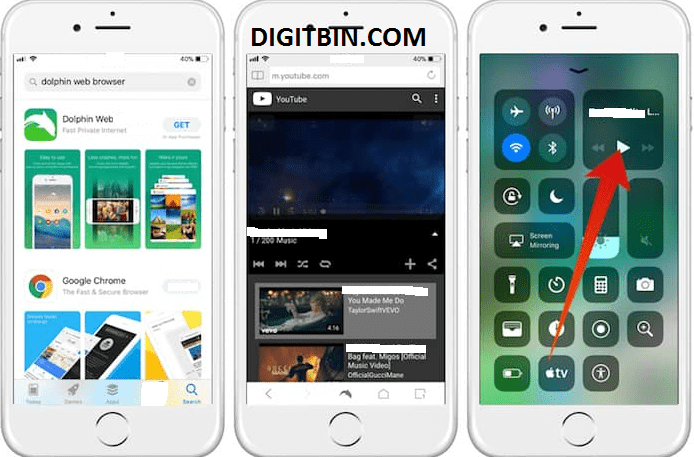
YouTubeバックグラウンド再生iOS
ステップ #5.
下から上にスワイプしてコントロールセンターを表示します。
ステップ #6.
再生ボタンをタップし、YouTube動画をバックグラウンドで再開します。乾杯!
Chromeブラウザのデスクトップビューを使用する
ステップ 1.
Chromeブラウザをダウンロードして開きます。
ステップ 2.
ブラウザのURLにwww.youtube.comと入力します。(YouTubeアプリで開くように求められた場合は、キャンセルを押してください)
ステップ 3.
右上の3つの縦の点をタップし、デスクトップサイトをリクエストにチェックを入れます。
ステップ 4.
ページが読み込まれたら、お気に入りの動画を検索します。
ステップ 5.
ホームボタンを押してから、コントロールセンターを引き上げて動画を再開します。
AndroidフォンでYouTube動画をバックグラウンド再生する
Google Chromeのようなサードパーティブラウザを使用する
ステップ #1.
PlayストアからChromeブラウザをダウンロードするか、すでに持っている場合は開いてください。
ステップ #2.
URL検索バーにwww.youtube.comと入力します。
ステップ #3.
再生したい動画を検索し、動画を再生します。(アプリで再生するように求められた場合は、キャンセルを押してください)
ステップ #4.
ホームボタンを押して、動画を自動的に一時停止します。
ステップ #5.
上から下にスワイプして通知バーを引き出します。
ステップ #6.
再生ボタンをタップし、YouTube動画をバックグラウンドで再開します。乾杯!
Android用のMod YouTubeアプリを使用する
すべてのコア機能を持つMod YouTubeアプリがあり、追加機能によりAndroid用のMod YTアプリに夢中になることができます。Googleアカウントでサインインし、既存のアカウントとデータと同期して情報を安全に保つことができます。
Modアプリには、広告なし、直接ダウンロードリンク、バックグラウンドで動画を再生するオプション、ダークモード、画面最小化オプションなどの夢の機能も備えています。
Modアプリをダウンロードするだけで、すぐに始められます。
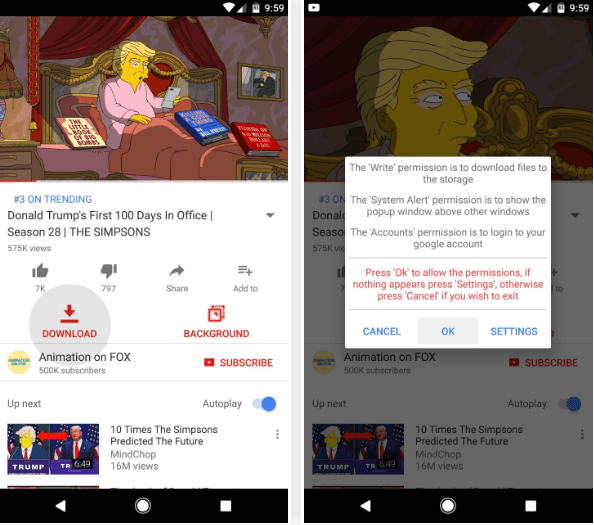
バックグラウンドでダウンロードおよび再生するオプションを持つOG YouTubeインターフェース
このアプリはAndroid 4.4以上で安定しています。
アプリがインストールできない、またはエラーが表示される場合は、まずAndroidフォンのデフォルトのYouTubeアプリを無効にする必要があります。
そのためには、次の手順に従ってください; 設定 → アプリ/すべてのアプリ/アプリ管理 → YouTubeアプリ → 無効化/アンインストール。
また、未知のソースからのインストールを有効にしていることを確認してください。
設定 → セキュリティ → 不明なソースをオンにします。
注意と結論: この投稿が役に立ったことを願っています。支援やサポートが必要な場合は、下にコメントしてください。
AndroidおよびiOSでYouTubeアプリをバックグラウンド再生するについての考えがあれば、下のコメントボックスに自由に書き込んでください。また、動画チュートリアルのために私たちのDigitBin YouTubeチャンネルを購読してください。乾杯!
新しい投稿を受信箱で受け取る
スパムはありません。いつでも購読を解除できます。