iTunes · 1 min read · Dec 11, 2025
iTunesのパフォーマンスが悪いと新しいコンピュータへの移行
Q: あなたの記事 Transferring Your iTunes Library を2011年11月30日に読み終えたばかりです。非常に有益でした。私はかなり大きなiTunesライブラリを持っています - ほぼ90,000曲、500のテレビ番組、200の映画、その他いくつかの小さなアイテムが含まれています。すべては2TBの外付けハードドライブに保存されています。
すべてのiTunesでの作業が非常に遅いです。何かをする前に一時停止があります - ライブラリをスクロールする、曲の評価を更新する、曲の情報を開くなどです。私は常にライブラリで作業しており、これらの遅延は非常にイライラします。これを速くするために何かできることはありますか。
現在、私は2008年のiMacを使用しており、RAMは2GBです。1つの選択肢がMacをアップグレードすることであると仮定すると、新しいiMacへの移行をスムーズにするためのアドバイスをいただけますか?私の最大の問題は、評価、作曲家、プレイリストなどの形でライブラリに多くの「メタデータ」を追加しており、WindowsからMacに移動したときのようにこれを失いたくないということです。
あなたの記事の1つのステップに混乱しています:新しいiMacに外付けハードドライブを接続し、現在のiTunesライブラリファイルを新しいiMacに移動し、新しいiTunesで現在のiTunesライブラリを開く場合、両方のiMacで外付けハードドライブの名前が同じであることを確認するだけでいいですか? WindowsからMacに移動したときに基本的にこれを行ったとき、多くの感嘆符が表示され、データベースを「欠落」ファイルに再リンクするのに3か月から4か月かかりました。
奇妙だったのは、60〜70%のファイルが新しいiTunesライブラリに正しく表示されたことです。
ここでの私の最後のコメントは、iTunesが使用する多くのアルバムカバーが入ったフォルダーがあります。このフォルダーもコピーする必要がありますか?それとも、iTunesがアルバムカバーを取得した後は、その後メディアフォルダーに保存されますか?
– ダン
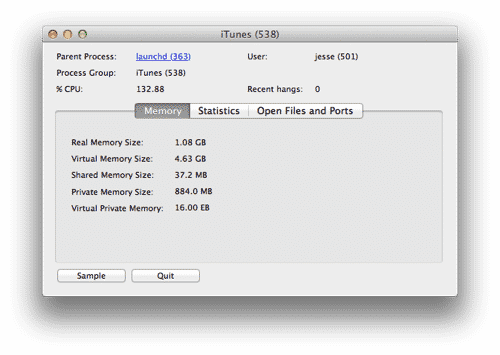
A: あなたのiTunesのパフォーマンスを改善するためには、iMacのアップグレード、または少なくともメモリのアップグレードが必要であるように思えます。大きなiTunesライブラリは、それらのライブラリを読み込み、管理するために大量のRAMを必要とします - この場合の「大きい」は、ライブラリ内のアイテムの数によって定義され、必ずしもそれらのアイテムの全体的なサイズによるものではありません。あなたのサイズのライブラリに対して、単純なライブラリ管理タスクやコンテンツの再生を行っているときでも、iTunesが1GB以上のメモリを使用するのは珍しくありません。2GBのRAMとOS XやiMac上で実行されている他のアプリケーションからのオーバーヘッドしかない場合、iTunesは少し窮屈になり、その結果、OS Xは遅い仮想メモリ(ハードドライブ)を使用して補償することになります。
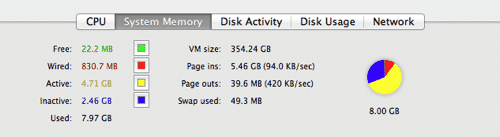
パフォーマンスの問題が不十分なメモリによるものであるかどうかを確認する最も簡単な方法は、Macの Activity Monitor ツールを開くことです。これはアプリケーションのユーティリティフォルダーの下にあります。下部の「System Memory」タブを選択します。「Free」メモリ(緑のセクション)が不足している場合は、現在ロードされているアプリに対してRAMが不足している可能性がある警告サインの1つです。特に、赤の「Wired」と黄色の「Active」セクションがメモリのパイチャートの大部分を占めている場合はそうです。しかし、青の「Inactive」セグメントは、以前に他のアプリによって使用されていたメモリを表し、必要に応じて再割り当て可能です。したがって、メモリ関連のパフォーマンス問題の実際の指標は「Page outs」の数が多いことです。これは、iMacが「リアル」メモリ(RAMチップ)から「仮想」メモリ(ハードディスク)に情報を書き込んでいることを示しています。これは、作業に使用できるリアルメモリが不足しているためです。ハードディスクはRAMチップよりもはるかに遅いため、iTunes(または他のアプリ)が仮想メモリから何かにアクセスする必要があるたびに、パフォーマンスの遅延が発生します。
明らかに、より高速なCPUとより多くのRAMを備えた新しいiMacに移行することで、全体的に体験がはるかにスムーズになりますが、今すぐ新しいコンピュータの費用を負担する準備ができていない場合は、既存のiMacのRAMを増やすだけで済むかもしれません。4GBのメモリでも、iTunesのパフォーマンスが目に見えて向上するはずです。他のメモリ集約型アプリを同時にロードしていない限り。
新しいiMacを取得するルートを選択した場合、ライブラリの移行は実際にはWindowsからの移行よりもはるかにスムーズなプロセスであるはずです。
異なるオペレーティングシステムプラットフォーム間でiTunesライブラリを移動する際の問題の1つは、ファイルシステム - ドライブ名、パス名、ファイル名など - がWindowsとMac OS Xの間で完全に異なる方法で構造化されているため、iTunesが新しいコンピュータに移動した後にすべてを正しく見つけることができるかどうかを確実にする方法はありません。また、iTunesデータベースはすべてのメディアファイルへの完全なパス名を保存していることを考慮することが重要です。
たとえば、Windows PCの「D:Music」というフォルダーに音楽があった場合、Mac OS Xではそのような命名規則のフォルダーを作成することは絶対に不可能です。Mac OS Xはドライブ名を使用し、スラッシュ(/)を使用して外部ドライブを/Volumesフォルダーの下にマウントします。したがって、Windows PCで「D:」の外部ドライブを取り、Macに接続すると、Windowsの「D:Music」はMacでは「/Volumes/EXTHD/Music」になります。このようにすると、iTunesが混乱するのは明らかです。iTunesは新しいコンピュータ上で存在するはずのないドライブでメディアファイルを探し続けます。
一方、同じオペレーティングシステムで動作する2台のコンピュータ間で移動することは、ファイルシステム構造がすべて同じであるため、はるかにスムーズなプロセスです。1台のMacから別のMacにEXTHDという名前のドライブを持っていくと、通常は「/Volumes/EXTHD」の下にマウントされ、したがって他のすべてのパス名は同じままになります。この唯一の例外は、名前の競合がある場合です。たとえば、すでにMacにEXTHDという名前のドライブが接続されている場合、その場合、2台目のドライブには追加の番号(例:「EXTHD1」)が割り当てられます。
新しいiMacにiTunesライブラリを移動するのは、内部ハードドライブの「Music」フォルダー内の「iTunes」フォルダー全体を新しいiMacの同じ場所にコピーするだけで済むはずです。十分な空き容量がある場合は、既存の外付けハードドライブを使用して転送を促進することもできます。このデータベースには、外付けハードドライブ上のすべてのメディアコンテンツへの完全なパスが含まれていますが、新しいiMacでは外付けハードドライブが同じパスに割り当てられるため、何も変更されていないかのようになります。
実際、ほとんどの場合、iTunesは異なるコンピュータで実行されていることさえ認識しないでしょう。必要なすべてのものはまだアクセス可能であるはずです。
新しい投稿を受信箱で受け取る
スパムはありません。いつでも購読を解除できます。