YouTube設定 · 1 min read · Nov 12, 2025
YouTubeが検索履歴と視聴履歴を保存しないようにする

YouTubeは、オンラインおよびオフラインで動画を共有し視聴するための素晴らしい場所です。Googleの次に大きな検索エンジンであり、Yahoo!やBingを合わせたよりも大きいです。毎月何百万もの訪問者がYTの動画で自分の好きなものを検索し視聴しています。
他のGoogle製品と同様に、YouTubeもあなたの興味を追跡し、それに基づいて動画のおすすめを表示します。YouTubeはアプリやウェブ上で検索履歴や視聴履歴も表示します。したがって、YouTubeがあなたにおすすめを表示したり、視聴履歴や検索履歴を記録したりしないようにするには、いくつかの簡単な設定変更を行う必要があります。
YouTube Androidアプリから
- YouTubeアプリを開きます。
- アカウントに移動します。
- 右上の3つの点をクリックして、さらにオプションを表示します。
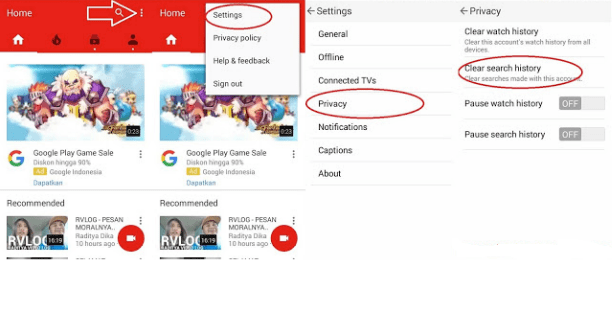 YouTubeアプリの履歴をクリアして一時停止
 - ここで設定をクリックします。
- 履歴とプライバシーを開きます。
- 視聴履歴をクリアし、検索履歴をクリアします。
- 将来の記録を避けるために、視聴履歴を一時停止し、検索履歴を一時停止します。
ウェブブラウザから
- Youtube.comを開きます。
- ダッシュボードで履歴をクリックします。
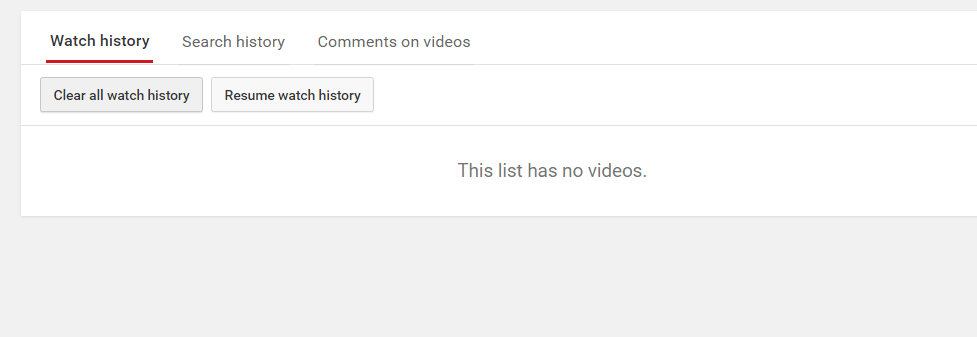 検索履歴をクリアして一時停止 WEB
 - 視聴履歴をクリアし、視聴履歴を一時停止します。
- 検索履歴をクリアし、検索履歴を一時停止します。
YouTube iPhoneアプリから
- YouTubeアプリを開きます。
- アカウントに移動します。
- 右上の3つの点をクリックします。
- 設定を開きます。
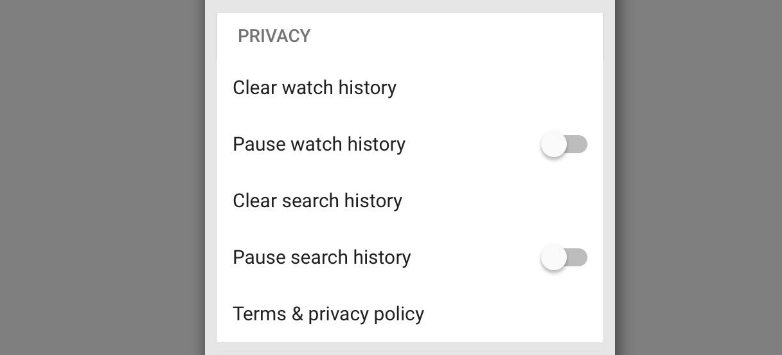 iPhone IOSの履歴をクリアして一時停止
 - 現在、プライバシーの下で視聴履歴をクリアし、検索履歴をクリアします。
- 将来の記録を防ぐために、視聴履歴と検索履歴を一時停止することもできます。
結論: この投稿が役に立ったことを願っています。何か助けが必要な場合は、下にコメントしてください。
YouTubeが検索履歴と視聴履歴を保存しないようにするについての考えがあれば、下のコメントボックスに自由に書き込んでください。また、動画チュートリアルのために私たちのDigitBin YouTubeチャンネルを購読してください。よろしく!
新しい投稿を受信箱で受け取る
スパムはありません。いつでも購読を解除できます。