iTunes印刷 · 1 min read · Nov 08, 2025
iTunesでCDカバーとリストを印刷する
Appleの最近のiTunesのアップデート(バージョン4.5および4.6)は、ユーザーにCDカバーやトラックまたはアルバムリストを印刷する機能、WMAオーディオファイルのインポートおよび変換機能(Windowsのみ)、新しいプレイキュー機能「Party Shuffle」、Music Storeでの「iMixes」の共有、そして最後に、Apple Airport ExpressとAirTunes技術を使用してリモートスピーカーにオーディオをストリーミングする機能など、多くのエキサイティングな新機能を提供します。これらの新機能は、次回の「iPod 101」iTunesトレーニングシリーズのテーマになります。
今週は、「iTunesでCDカバーとリストを印刷する」というタイトルのチュートリアルでiPod 101を続けます。iTunesとiLoungeのおかげで、あなたはすぐにCDバックアップやカスタムミックスのプロフェッショナルな外観のカバーを印刷し、トラックやアルバムのリストをアーカイブすることができるようになります…お楽しみください!
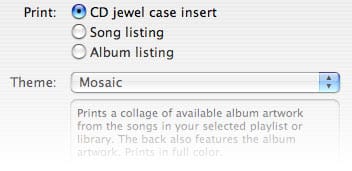
Appleは、iTunesから情報を印刷するための3つの主要なオプションを提供しています:CDジュエルケースインサート、曲リスト、アルバムリスト。これらの3つのオプションには、ユーザーが最終製品の組織と外観をある程度カスタマイズできるさまざまなテンプレートがあります。
これらの方法を個別にレビューしますが、その前に、すべての方法に共通する重要な項目を述べます:
印刷方法に関係なく、印刷される素材の対象は、iTunesウィンドウの左側のソース列で選択されたすべての内容です。基本的に、あなたは「ソース」として選択された場合はライブラリ全体の情報を印刷するか、現在アクティブなプレイリストの全内容を印刷することになります。ここでレビューした以前のiTunes機能(アルバムアート、タグ付け)とは異なり、印刷は選択されたトラックのサブセットではなく、全体の「ソース」リストに対してのみ機能します。したがって、特定のトラックの情報のみを印刷したい場合は、それらを含む新しいプレイリストまたはスマートプレイリストを作成する必要があります。これを理解したら、以下の詳細に進んでください!
CDジュエルケースカバー:
これは、ほとんどのユーザーが最も頻繁に使用するオプションです。あなたは、CDのバックアップコピーや音楽ストアから購入したCDを焼いたことがありますか?その際、保管用にスライドさせる無味乾燥な紙スリーブに鼻をひくひくさせたことはありませんか?もうその必要はありません…iTunesは、約3〜5回のマウスクリックで、あなたのためにジュエルケースの前面用の素晴らしい二面印刷のインサートを作成します。申し訳ありませんが、ジュエルケースの裏面のインサートやCDステッカーはありません。Apple…聞いていますか?!
- 最初に、プレイリストを選択します。(ライブラリも機能しますが、実用的な目的のために、焼いたCDに属するプレイリストを使用します。)
- iTunesのメインメニューの上部からファイル —> 印刷…を選択します(PC)または画面(Mac)
- CDジュエルケースインサートを選択します
- テーマを選択します。「モザイク」が下に表示されています。
- 印刷を押すと、完了です!「モザイク」テーマは、間違いなく最もクールで人気があり、使いやすいカバー設定なので、ここで具体的に説明します。他のテーマも自由に探求してください(Appleの説明はわかりやすいです)。モザイクは、通常のCDとコンピレーションの両方にうまく機能するため、素晴らしいです。「通常の」CDを印刷する場合、モザイクはトラックに埋め込まれたアルバムアート(以前に説明した)を前面に印刷し、裏面のトラックリストの背景画像としてフェードさせます。その結果、見栄えの良い二面印刷のインサートが得られます。コンピレーションやカスタムミックスの場合、さらにクールになります:モザイクは、プレイリストに含まれるさまざまなアルバムアートのモザイクを作成します。ここでの結果は非常に素晴らしいです—以下の例を見てください:
1枚のCDのモザイクモード
モザイクモードで多くのCD
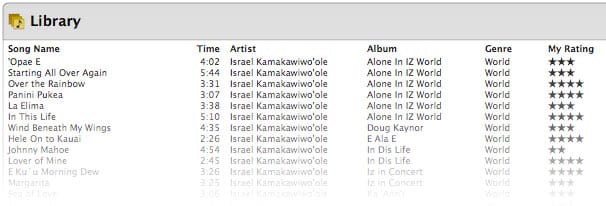
探求し、実験し、楽しんでください!iTunesのジュエルケースインサートは、「Rip, Mix, Burn」プロセスに楽しくプロフェッショナルな仕上げを提供します。 - ヒント: より良い見栄えで長持ちするジュエルケースインサートのために、CDカバーをカードストックまたはフォトペーパーに印刷してください。 曲リストとアルバムリスト:「曲リスト」と「アルバムリスト」は、基本的に自己説明的です。曲リストは、トラック、アーティスト、評価、再生回数などの nicely-formatted(カスタマイズ可能な)リストを提供します。アルバムリストは、アルバム(アルバムアート付き!!下の写真を参照)とその中に含まれるトラックのリストを印刷します。(この設定に関する私の最大の不満を最初に述べます:「アルバムリスト」はコンピレーションをグループ化しないため、この方法は混乱する可能性があります)。これらの2つの機能は、CDカバーよりも一般的なユーザーによってはるかに少なく使用されます。それでも、特定の状況では非常に便利です。私は、ライブラリをDVD-Rにバックアップするたびに包括的な曲リストを使用し、そのバックアップの隣のバインダーに記録として置いています。友達に見せるためにプレイリストやライブラリを印刷したり、ウェブサイトに投稿するためにPDFとして保存したりしたいかもしれません。いずれにせよ、作成方法は次のとおりです:
- 最初に、印刷したいライブラリまたはプレイリストを選択します。
- iTunesのメインメニューの上部からファイル —> 印刷…を選択します(PC)または画面(Mac)
- 曲リストまたはアルバムリストのいずれかを選択します。プレビューが右側に表示されます。
- テーマを選択します(曲リストのみ)。ここでは、印刷物に入れる情報をカスタマイズできます。すべてのオプションは理解しやすく、個別に説明する必要はありませんが、「カスタム」は注目に値します:現在iTunesウィンドウに表示されている列を反映します。
- 印刷を押すと、完了です!プリンターから出てくるのは、数秒で生成されたかなり美しくフォーマットされたリストです。やった!ここに2つの例があります: 曲リスト
 アルバムリスト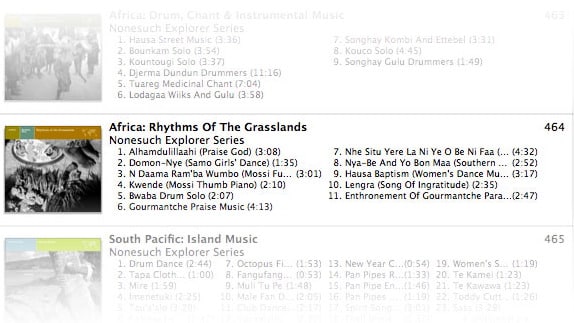
iLoungeは、iTunesの印刷機能をさらに探求する楽しみを願い、来週のiPod 101の特集に戻ってくることを歓迎します…またお会いしましょう! Jerrod H.
新しい投稿を受信箱で受け取る
スパムはありません。いつでも購読を解除できます。