ゲームサポート · 1 min read · Feb 06, 2026
PS4コントローラーの白い点滅 | 修正方法はありますか?
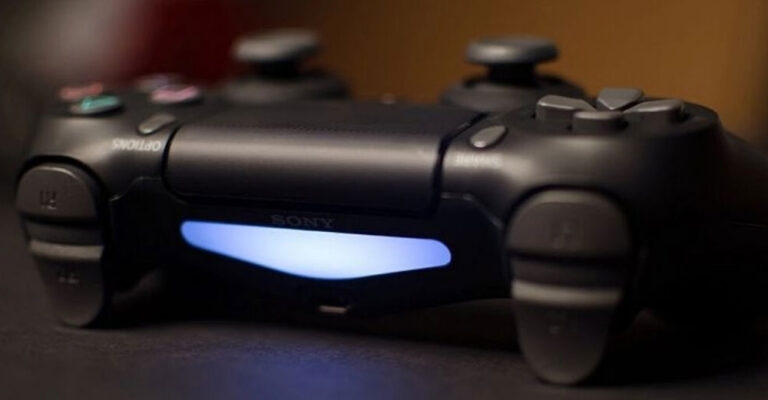
通常、PS4コントローラーの白い点滅は、コントローラーがコンソールに接続しようとしていることを示します。しかし、時にはそれが終わらず、コントローラーをオンにすると常に点滅し続けることがあります。
ほとんどの場合、このエラーは単純なミスによって引き起こされ、簡単に修正できます。コントローラーがバッテリーが低いか、未知の理由でコンソールに接続できない場合、このエラーが発生します。では、私たちが集めた修正方法を見てみましょう。
なぜ私のPS4コントローラーは青く点滅するのか?
コントローラーがPS4に接続しようとすると、LEDライトが青く点滅します。PSボタンを押すと、ライトは青く点灯するはずです。点滅し続ける場合、次のいずれかの問題があるかもしれません:
故障したPS4ハードウェア
損傷したケーブルまたはポート
Bluetoothの問題
ソフトウェアの不具合
PS4コントローラーの白い点滅を修正する方法
ここでは、PS4コントローラーの白い点滅の問題をトラブルシューティングするための修正方法をいくつか紹介します:
修正1:別のUSBケーブルを使用する
USBケーブルがコンピュータに正しく接続されていることを確認し、接続中に接続が失われないようにします。接続できない場合は、別のUSBケーブルを試す必要があります。
まず、互換性のあるPS4 USBケーブルが必要です。
PS4とコントローラーが正しく接続されていることを確認します。
PS4とコントローラーの電源を入れて、動作するか確認します。
正常に動作する場合は、ケーブルに問題があるようです。そうでない場合は、コントローラーまたはPS4のソフトウェアに不具合がある可能性があります。いくつかのことを試すことができます。
修正2:バッテリーと充電状況を確認する
白い点滅のPS4コントローラーの問題が発生した場合、最初に行うべきことはバッテリーと充電状況を確認することです。
2時間充電して、バッテリーが完全に充電されていることを確認します。PS4コントローラーを完全に充電するには約2時間かかります。
これで問題が解決しない場合、充電ケーブル、充電ポート、またはバッテリー自体に問題がある可能性があります。
修正3:PSボタンとSHAREボタンを押す
多くのPS4ユーザーによって効果的であることが証明された別の回避策があります。PSボタンを押しながら、同時にSHAREボタンを押し続けるだけです。

PS4の電源を入れたら、数秒待ちます。その後、PS4コントローラーが正常に動作しているか確認します。
修正4:別のコントローラーを使用する
上記の解決策がどれも機能しない場合は、別のコントローラーをPS4に接続し、PS4の設定を変更してから、白く点滅している元のコントローラーを接続してみてください。友人のコントローラーを借りることもできます。
代替コントローラーがコンソールで動作していることを確認します。
代替コントローラーを使用して、設定 > デバイス > Bluetoothデバイスに移動します。このウィンドウには、動作しているコントローラーのみが表示される必要があります。
問題のあるコントローラーでPSボタンとSHAREボタンを同時に押し続けると、ライトバーが1秒ごとに2回点滅します。
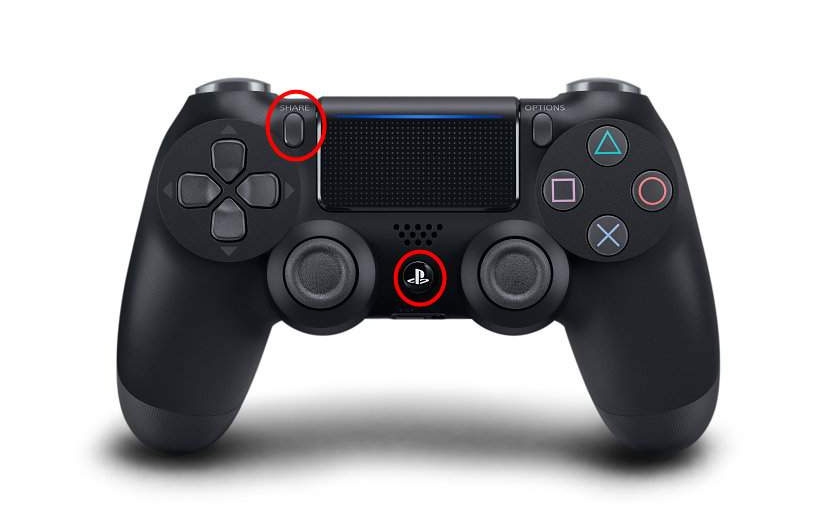
- その後、動作しているコントローラーが選択されている場合、問題のあるコントローラーがPS4とペアリングを試みます。新しいデバイスに接続するように求められた場合は、はいと答えてください。
これで白い点滅のPS4コントローラーの問題が解決できるはずです。
修正5:PS4コントローラーをリセットする
PS4コントローラーをリセットすることで、PS4のさまざまな問題を解決することができます。ここでの手順は次のとおりです:
PlayStation 4の電源を切ります。
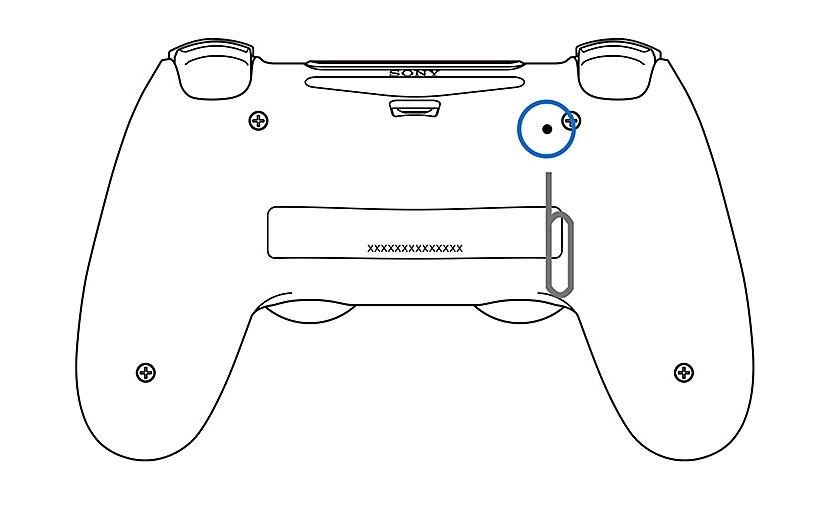
コントローラーのL2ボタンの近くにあるリセットボタンを見つけます。
折りたたんだクリップで数秒間ボタンを押し続け、その後放します。
コントローラーがリセットされたら、USBケーブルでPS4に再接続し、コンソールの電源を入れます。
- PS4にログインするには、PSボタンを押します。
コントローラーがPC4コンソールに接続され、動作を開始するまでに数秒かかるはずです。
修正6:セーフモードでPS4を初期化する
ファームウェアの更新が問題を解決しない場合は、セーフモードでPS4を初期化することを試みることができます。手順は次のとおりです:
電源ボタンを約7秒間押し続け、2回のビープ音を聞くまで待ちます。
メニューからセーフモードを選択します。
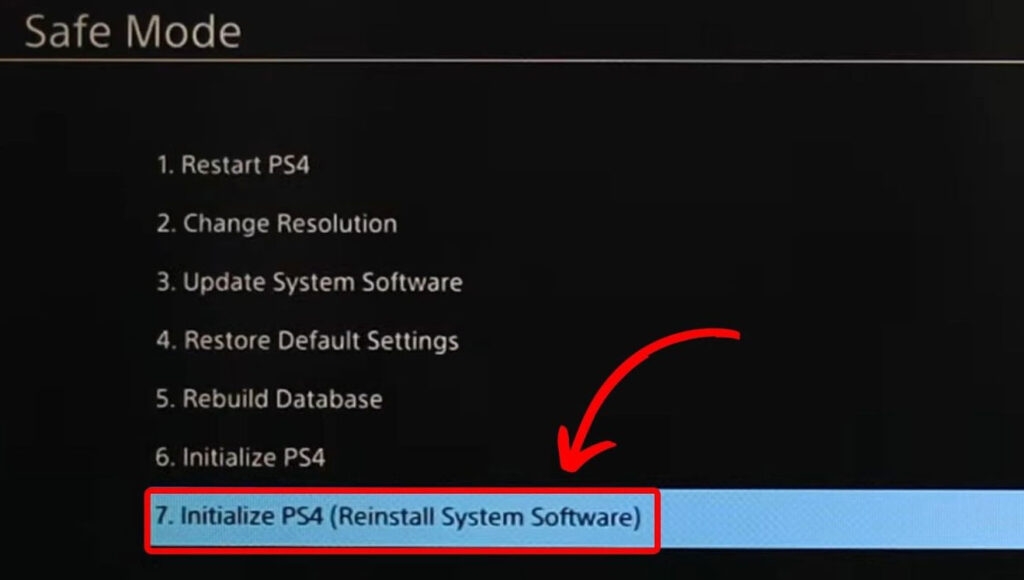
セーフモード内で、PS4を初期化 > PS4を初期化(システムソフトウェアを再インストール)を選択します。
修正7:セーフモードを起動してデータベースを再構築する
この解決策を使用すると、ドライブをスキャンしてすべてのコンテンツの新しいデータベースを作成できます。データ要素の数と種類によっては、この操作には時間がかかる場合があります。
まず、PlayStation 4の電源ボタンを押します。電源インジケーターが消えるまで数秒かかります。
PS4がオフになっている場合は、電源ボタンを押し続け、最初に押したときに1回、7秒後にもう1回の2回のビープ音を聞くまで待ちます。
DualShock 4コントローラーをUSBケーブルで接続し、PSボタンを押します。
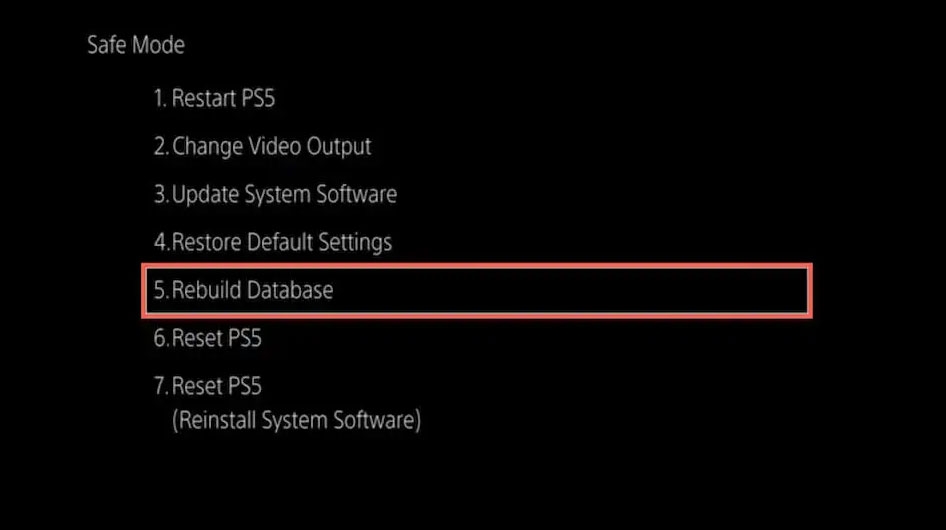
セーフモードに入ると、8つのオプションが表示されます。5. データベースを再構築を選択します。その後、プロセスが完了するまで待ちます。
- PS4コントローラーを再度使用して、動作するか確認します。
修正8:PCにリモートプレイをインストールする
リモートプレイをPCに設定し、それをPS4に接続することで問題が解決するというユーザーもいます。手順は次のとおりです;
設定 > デバイス > Bluetoothに移動します。
Bluetooth対応デバイスにPS4コントローラーをペアリングするには、デバイスからコントローラーを削除し、SHARE + PSボタンを押します。
デバイスを見つけて接続し、ペアリングが完了すれば完了です!
修正9:ファームウェアを手動で更新する
コントローラーのリセットが問題を解決しない場合、ファームウェアを更新することを試みることができます。手順は次のとおりです;
ソニーのウェブサイトを訪れて最新のファームウェア更新をダウンロードします。
USBドライブにPS4というフォルダーを作成します。
PS4フォルダー内にUPDATEという名前のフォルダーを作成します。
UPDATEフォルダーにファームウェア更新ファイル(PS4UPDATE.PUP)をコピーします。
PS4をUSBドライブに接続する必要があります。
PlayStation 4の電源を切ります。
電源ボタンを押し続けると、2回のビープ音が聞こえます。
セーフモードオプションを選択します。
USBストレージデバイスからの更新を選択します。
更新を完了するには、画面の指示に従ってください。
修正10:コントローラードライバーをアンインストールして再インストールする
コントローラードライバーをアンインストールして再インストールするための手順は次のとおりです:
スタートメニューでデバイスマネージャーを検索します。
デバイスマネージャーでPS4コントローラードライバーを見つけます。
ドライバーを右クリックしてアンインストールを選択します。
アンインストールボタンをクリックし、指示に従います。
デバイスがアンインストールされたら、再接続します。
再接続すると、PCが自動的にドライバーを見つけます。
再度デバイスマネージャーに移動し、アクションオプションをクリックしてハードウェアの変更をスキャンします。
これで、PS4コントローラーの白い点滅の問題を修正する方法についての情報はすべてです。このガイドを読んでいただきありがとうございます。お役に立てたことを願っています。さらに情報が必要な場合は、コメントセクションでお知らせください。
さらなる読み物:
PS5コントローラーをリセットする方法は?
PS5でデータベースを再構築する方法は?
PS4サーバーのシャットダウン | 本当ですか?
新しい投稿を受信箱で受け取る
スパムはありません。いつでも購読を解除できます。