iCloud管理 · 1 min read · Sep 27, 2025
iCloudの使用量を賢く減らす方法
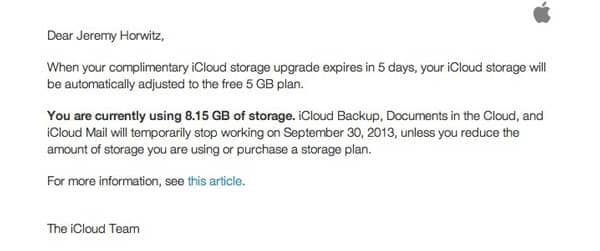
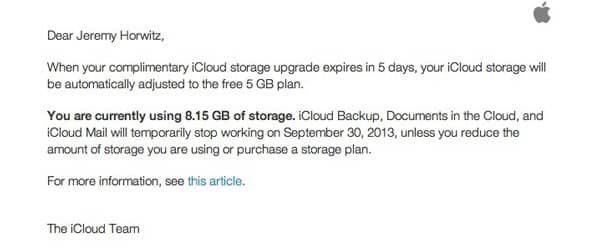
AppleがiCloudを初めて導入したのは2年前で、MobileMeのメンバーには追加の20GBのiCloudストレージが1年間無料で提供されました。この特典は2013年9月30日まで延長されましたが、その日が近づくにつれ、多くのiCloudユーザーが、追加のストレージを支払わない限り、Appleの無料5GBプランに調整されるという通知を受け取っています。
では、iCloudのストレージ制限を超えていて、追加の20GBを維持するために年会費を支払いたくない場合はどうすればよいでしょうか?良いニュースは、iCloudアカウント内でスペースを占有しているものを詳しく見て、それを削減するのはそれほど難しくないということです。
スペースを占有しているものを見つける
まず覚えておくべきことは、iCloudストレージにスペースを占有するデータは3種類だけであるということです:iOSデバイスのバックアップ、ドキュメントとデータ、iCloudメール(ノートを含む)。
カレンダー、連絡先、リマインダー、Safariのブックマークやリーディングリスト、さらにはフォトストリームのコンテンツなどの他の機能は、実際にはiCloudストレージにカウントされません。また、アプリやiTunes in the Cloudのメディアコンテンツも、すでにAppleのサーバーにあるため、カウントされません。
したがって、フォトストリームや共有ストリームから写真や動画を削除し始める必要はありません。これらはiCloudストレージにカウントされないからです。
ストレージ要件の削減
これを念頭に置いて、5GBの制限を下回るために何をする必要があるかに焦点を当てることができます。影響の少ない機能を無視して安全に行えます。
iCloudバックアップ
一般的なユーザーにとって、単一のiPhoneまたはiPadのバックアップは、無料の5GBのiCloud割り当てに簡単に収まるはずです。しかし、複数のiOSデバイスが同じiCloudアカウントにバックアップされている場合や、カメラロールに多くのアイテムを保持する習慣がある場合、iCloudバックアップが最も悪影響を及ぼす可能性があります。ただし、iCloudバックアップはデータのみを保存し、アプリ自体は保存しないことを覚えておいてください。したがって、Infinity Blade IIIのようなアプリをデバイスから削除しても、iCloudストレージ要件を意味のある方法で削減することはできません。
設定、iCloud、ストレージとバックアップに移動し、ストレージを管理をタップすることで、iCloudバックアップがどれだけのストレージを使用しているかを確認できます。
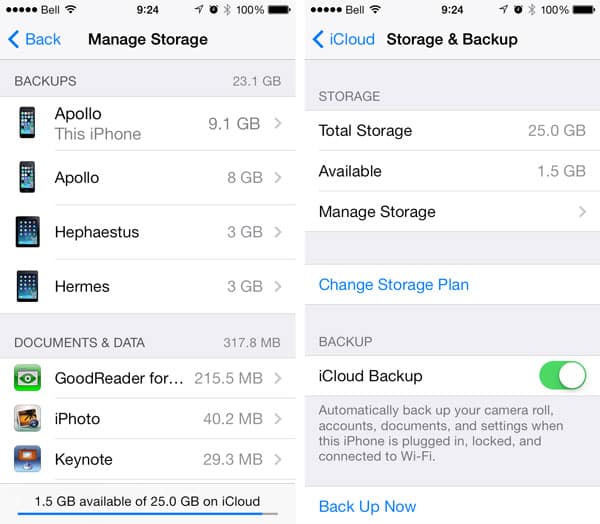
これにより、デバイス名で識別されたiCloudアカウントに現在保存されているすべてのバックアップが表示され、現在のデバイスが示されます。ここで個々のバックアップを選択して削除することができます。これを行うと、そのデバイスの将来のバックアップも自動的にオフになります。
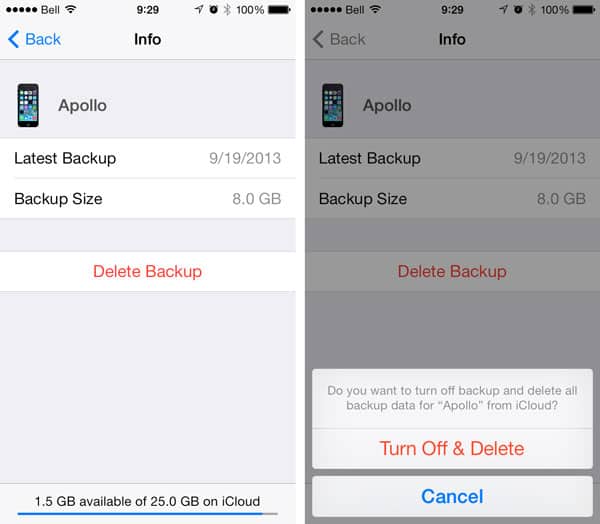
iCloudは各物理デバイスごとに別々のバックアップを作成しますので、最近iPhone、iPad、またはiPod touchをアップグレードまたは交換した場合は、これらの設定を確認することをお勧めします。古いデバイスのバックアップがまだ残っている可能性があります。この古いバックアップを削除することは、多くのスペースを解放する迅速な方法です。
現在使用しているデバイスのバックアップを選択すると、バックアップのサイズを減らすために特定のアイテムを除外するための追加オプションが表示されます。
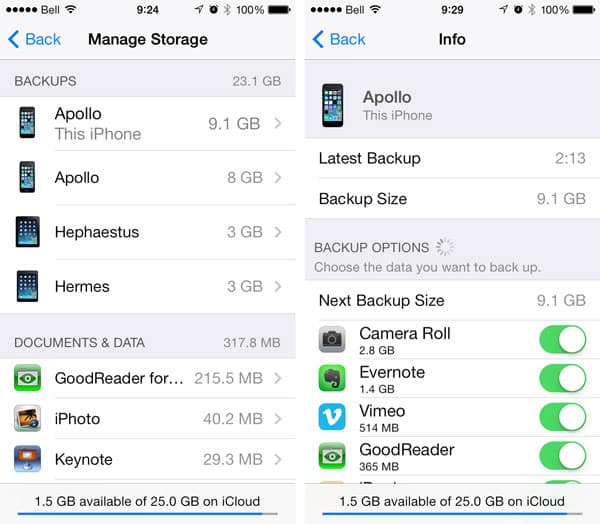
カメラロールは通常、ここで最も悪影響を及ぼすものであり、iCloudフォトストリームを使用している場合、写真が別々にバックアップされているため、スペースを節約するためにこれをオフにしたくなるかもしれません。ただし、動画はメインのフォトストリームには含まれないことを覚えておいてください。
もちろん、これらのバックアップを完全にオフにする代わりに、古い写真や動画を削除することでカメラロールを整理することもできます。特に、すでにコンピュータに転送している場合はそうです。
また、iTunesにデバイスをバックアップすることもでき、iCloudストレージの使用量を最小限に抑えたい場合は、これは一部またはすべてのデバイスにとって良い代替手段です。これは、自宅のネットワークに接続されていて、コンピュータでiTunesが実行されている限り、Wi-Fi経由でも行うことができます。
さらに、すべてのiCloudアカウントには5GBの無料ストレージが付与されるため、異なるデバイス用に追加のiCloudアカウントを設定することも、この問題に対処する別の方法かもしれません。特に、これらのデバイスが異なる家族メンバーによって使用されている場合はそうです。ただし、これを行うと、他のほとんどのiCloudデータを共有する能力を失いますが、追加のiCloudアカウントはメール、連絡先、カレンダー、リマインダー、ノート用に設定することができます。詳細については、「家族でのiTunesおよびiCloudアカウントの共有」を参照してください。
ドキュメントとデータ
一部のアプリは、バックアップ目的や複数のiOSデバイスおよび/またはMacとのデータ共有のために、iCloudアカウントにデータを直接保存します。これらのほとんどが占有するストレージは、通常、iCloudバックアップやメールに比べてわずかですが、この領域に不要なものがないか確認する価値はあります。iCloud設定のストレージを管理画面でバックアップのリストを下にスクロールすると、サイズ別にソートされたこれらのアプリのリストが表示されます。
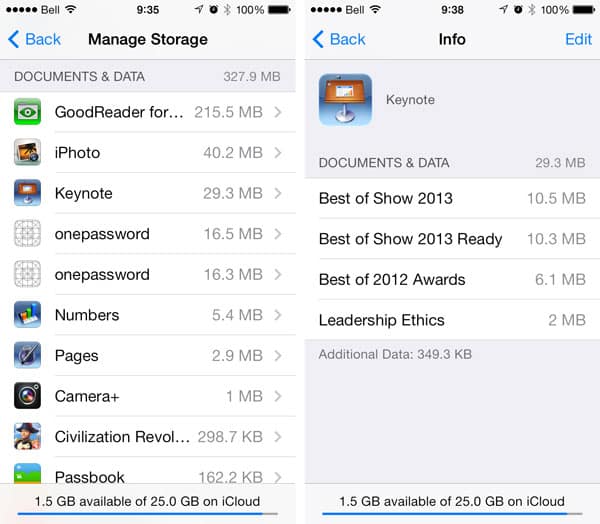
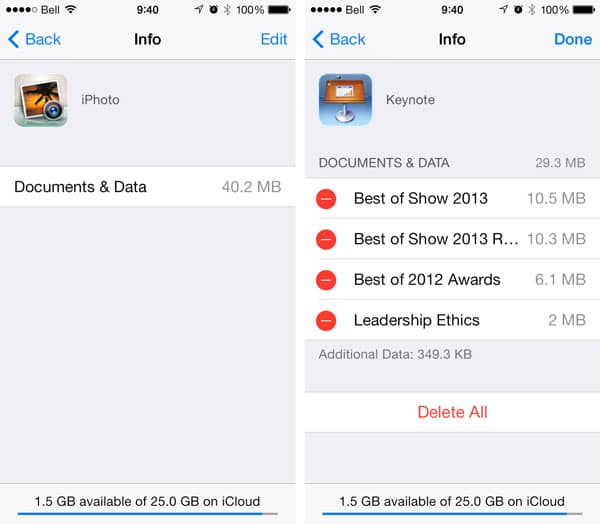
アプリによっては、iCloudに含まれる個々のドキュメントの特定のリストを取得できる場合がありますが、他の場合では、一般的な「ドキュメントとデータ」セクションのみが表示されます。個々のアイテムが表示されている場合は、標準のスワイプして削除するジェスチャーが機能します。また、いずれの場合も、右上の「編集」ボタンをタップすると、下部に「すべて削除」オプションが表示されます。
メール
iCloudメール(me.comまたはicloud.comのメールアカウント)を積極的に使用している場合、これは非常に大きなiCloudストレージを消費している可能性があります。iCloud設定のストレージを管理に移動し、ドキュメントとデータを過ぎてスクロールすると、iCloudメールアカウントが使用しているデータ量のエントリが表示されます。
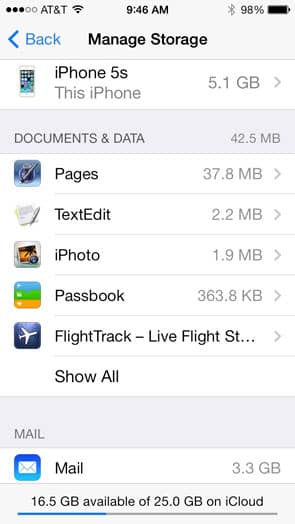
ほとんどの従来のISPメールアカウントとは異なり、iCloudメールはメールをサーバーからダウンロードして削除するのではなく、すべてのメールクライアントと同期できるように、メールをクラウドに残します。これは、複数のデバイスを使用するユーザーにとっては、メールサービスを提供するためのはるかに優れた方法ですが、すべてのメールがiCloudアカウントのストレージスペースを占有することを意味します。これには、送信したアイテムも含まれるため、iCloud経由で写真や動画を送信している場合、そのデータもiCloudアカウントに残っている可能性があります。
iCloudメールアカウントを、iOSデバイス、iCloud.com、またはApple Mailなどのメールクライアントを介して確認し、不要な大きなメッセージを削除することができます。iOS 7デバイスでは、添付ファイルスマートメールボックスが、大きなメールを追跡するのに役立ちますが、これは受信トレイにある場合のみ機能します。
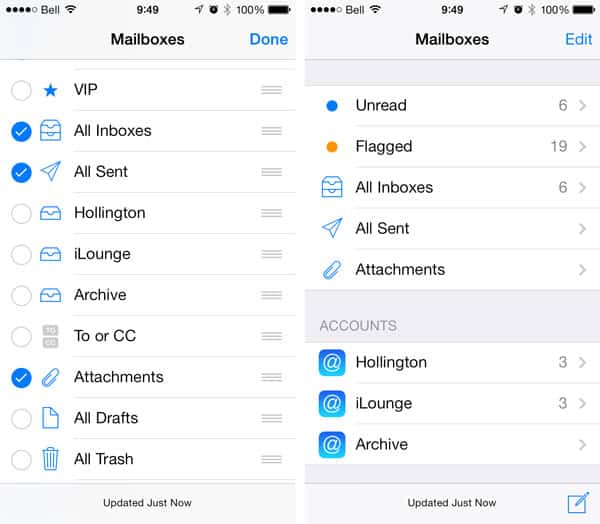
これを行うより良い方法は、Apple Mailなどのデスクトップメールクライアントを使用することです。
新しい投稿を受信箱で受け取る
スパムはありません。いつでも購読を解除できます。