iTunes · 1 min read · Dec 23, 2025
iTunesでのSync Appsオプションの再有効化
Q: 最近、Windows 7 PCをフォーマットしてiTunesを再インストールしました。以前のWindowsインストールからiTunesの認証を解除するのを忘れてしまったので、PCを再認証する必要がありました。iTunes Storeで再認証し、iPadを接続したとき、iTunesの「Sync Apps」がチェックされていませんでした。それを選択するためにクリックすると、「iPad上のすべての既存のアプリとそのデータは、このiTunesライブラリのアプリで置き換えられます」という警告が表示されます。
私のiTunesライブラリは、フォーマットの1、2日前には比較的最新の状態だと思いますし、iPadはiCloudに接続されていますが、アプリは同期されません。この場合、私はどうすればいいですか?以前はこのオプションが有効で、iPadで購入したアプリは、接続するたびに自動的にiTunesに転送されていました。重要なアプリはすべてライブラリにあると思いますが、iPad上のアプリの内容はどうなりますか?たとえば、Pagesにはドキュメントが含まれていますが、これらは失われますか?
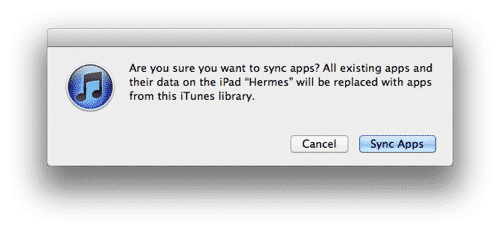
– Demetris
A: あの警告メッセージは怖いですが、良いニュースは、問題のすべてのアプリがiTunesライブラリにまだある限り、実際には何も失われないということです。
新しいコンピュータや新しいiTunesライブラリに接続する際に、アプリやメディアコンテンツに関するこのような警告は多少一般的ですが、少し誤解を招くことがあります。暗示されているのは、iTunesが実際にすべての既存のコンテンツを最初に削除し、デバイスから効果的に消去した後に、iTunesライブラリのコンテンツをデバイスに同期するということです。
しかし、iTunesがここで実際に行うのは、ライブラリにあるものとデバイスにあるものの比較を行うことです。その過程で、デバイスをiTunesライブラリから選択したコンテンツと一致させ、新しいものを追加し、もはや存在しないかiTunesで選択されていないものを削除します。ただし、iPadにすでに存在し、iTunesでまだ利用可能で選択されているものはそのまま残ります。これにより、すでにそこにあるコンテンツを再コピーする時間を節約できるだけでなく、アプリの場合はデータもそのまま残されます。
もちろん、ここでの注意点は、アプリがデバイスへの同期のために選択されている必要があるということです。
「Sync Apps」オプションを有効にしてアプリが選択されていない場合、iTunesは選択したもの(例:何もない)に一致させるためにデバイス上のすべてのアプリを削除します。
したがって、iTunesライブラリに同じアプリがあり、それらのアプリがiPadへの同期のために選択されている限り、すべては問題ないはずです。ダイアログボックスから「Sync Apps」を選択できます—ここでは「適用」をクリックするまで何も実際には起こりませんので、リストを確認して、実際にデバイスにあるすべてのアプリがiTunesでまだ選択されていることを確認できます。「適用」ボタンをクリックすると、iTunesはすでにそこにあるものを一致させてそのままにする同期プロセスを実行し、その後「Sync Apps」オプションは有効のままになります。
さらに慎重になりたい場合は、デバイスリストでiPadを右クリックし、コンテキストメニューから「バックアップ」を選択することで、iTunesでiPadの追加バックアップを作成できます。
新しい投稿を受信箱で受け取る
スパムはありません。いつでも購読を解除できます。