データ復元 · 1 min read · Oct 03, 2025
Windows 10/11でごみ箱にない削除されたファイルを復元する方法 [4つの方法]

通常、コンピュータでファイルを削除すると、それらはごみ箱に移動します。しかし、ごみ箱を空にした場合や、削除されたファイルをバイパスするように設定されている場合はどうでしょうか?その場合、ファイルを復元できますか、それとも完全に消えてしまったのでしょうか?
コンピュータを継続的に使用すると、削除されたファイルが上書きされ、復元が不可能になることがあります。
しかし、心配しないでください。ごみ箱にない削除されたファイルを復元することは可能です。ただし、迅速に行動する必要があります。待てば待つほど、復元が難しくなります。
次に、この文書では、Windows 11/10でごみ箱にない削除されたファイルを復元するための4つの方法を紹介します。
また、削除されたファイルがごみ箱をバイパスしないようにごみ箱を設定する方法も示します。詳細を知るために、さらに読み進めてください!
パート1: Windows 10で削除されたファイルがごみ箱に行かない理由は?
Windows 10/11で削除されたファイルがごみ箱に行かない理由は、以下のようなものがあります:
削除されたファイルがごみ箱に送信されるサイズを超えている可能性があります。その場合、ファイルはごみ箱に送信されるのではなく、完全に削除されます。
コマンドプロンプトを使用してファイルを消去した。
「Shift + Delete」を使用した可能性があり、これはファイルやフォルダーを迅速に削除するための完全削除ショートカットです。
ごみ箱が満杯または破損している。
ストレージスペースを節約するために、ごみ箱を設定から無効にした可能性があります。
ごみ箱を空にした。
パート2: ごみ箱にない削除されたファイルを復元するための4つの方法
以下に、ごみ箱にない削除されたファイルを復元するための4つの方法を示します。さまざまな状況に応じて、手順を試してみてください:
修正1: Tenorshare 4DDiGを使用してごみ箱にない削除されたファイルを復元
ごみ箱にない削除されたファイルを取り戻す最も成功率の高い方法は、4DDiGデータ復旧のようなプロフェッショナルな復旧ツールを使用することです。
このツールは、他の方法と比較して、Windows 11/10でごみ箱にない削除されたファイルを復元する成功の可能性が高いです。
それに加えて、4DDiGは、完全削除、破損、フォーマットなど、さまざまなデータ損失の状況から2000以上のファイルタイプを回収できます。このツールは、以下のような主要な機能を提供します:
内部/外部のWindowsストレージデバイス(ハードディスク、USB、ドローン、デジタルカメラ、NASストレージ、SDカードなど)からの削除されたファイルの復元をサポート。
システムクラッシュ、失われたパーティション、ウイルス攻撃などからデータを回収。
文書、ビデオ、画像、音声、アーカイブなど、すべてを復元。
印象的な成功率と高速スキャン速度。
無料トライアルを提供。
このツールを使用してごみ箱に永久に削除されたファイルを復元するための解決策を以下に示します:
ステップ1: コンピュータにツールをダウンロード、インストール、起動します。次に、削除されたファイルが元々存在していたディスクを選択します。「スキャン」を押します。
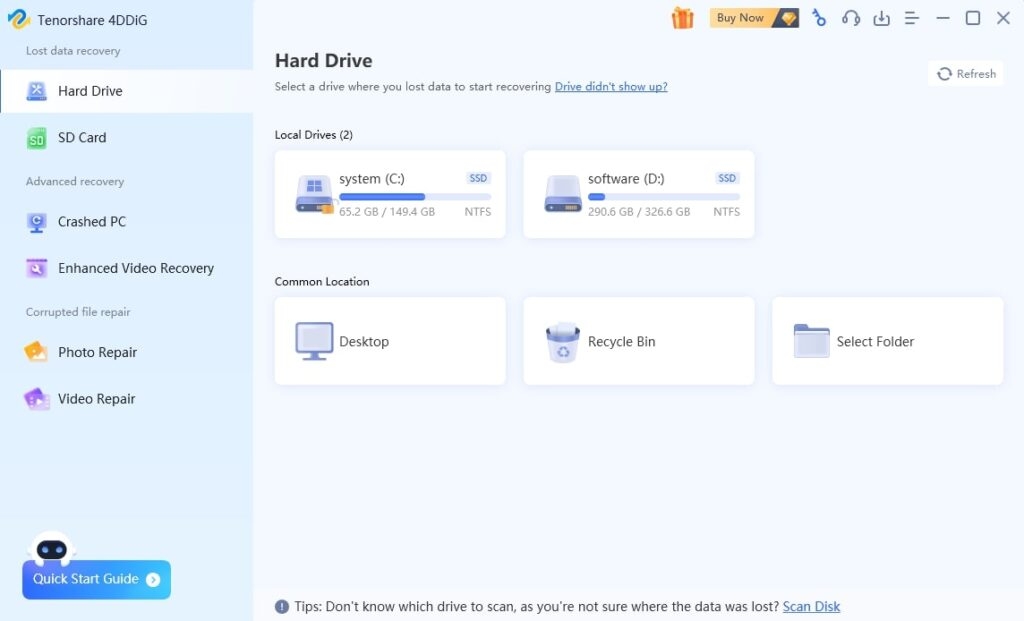
ステップ2: 削除されたファイルのスキャンと復元プロセスには時間がかかるので、完了するまで待ちます。ターゲットファイル/フォルダーが回復されたら、スキャンを一時停止または停止できます。
復元プロセスが完了したら、「ファイルビュー」の「写真」や「文書」などのカテゴリで回復されたファイル/フォルダーをプレビューします。または、「ツリービュー」の「削除されたファイル」で確認します。
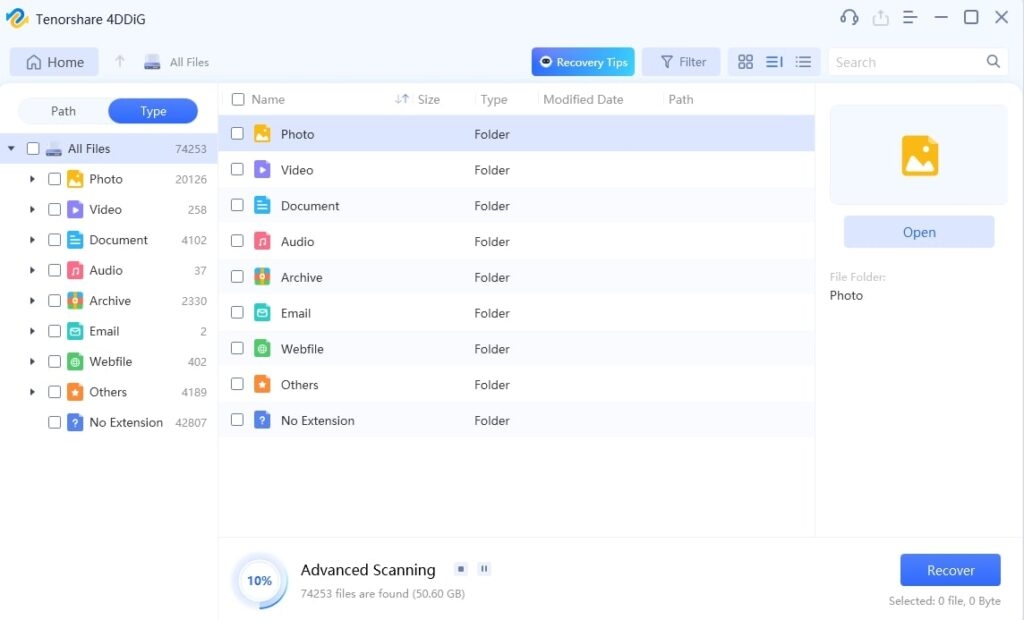
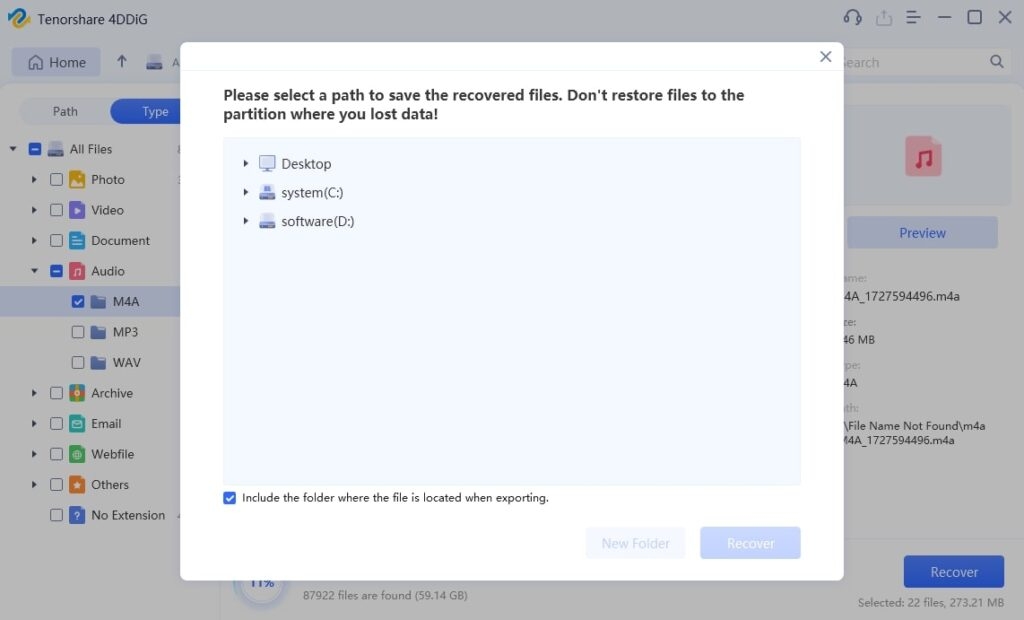
ステップ3: 保存するターゲットファイル/フォルダーを選択します。次に、「復元」を押して、安全な場所に保存します。ただし、削除された場所に復元しないでください。
修正2: 前のバージョンを使用してごみ箱にない削除されたファイルを復元
Windowsには、ファイルやフォルダーの履歴を保持する「前のバージョン」機能があります。この機能を使用して、Windows 11/10でごみ箱にない削除されたファイルを復元できます。
「Shift + Delete」コマンドを使用してファイルを削除した場合や、ごみ箱を空にした場合でも機能します。ただし、事前に「ファイル履歴」機能を有効にしておく必要があります。この機能を使用してごみ箱にない削除されたアイテムを復元する方法は次のとおりです:
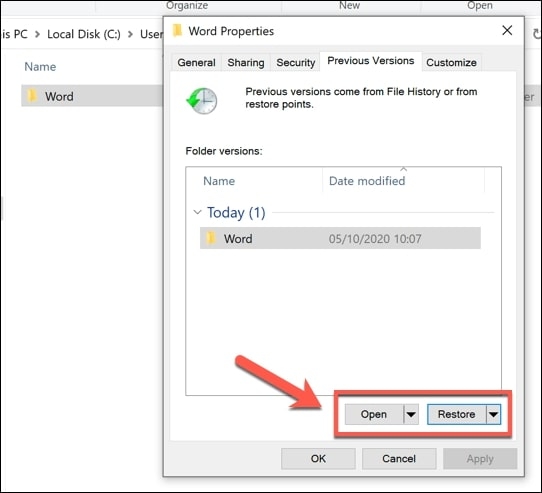
ステップ1: 削除されたファイルが以前に存在していたフォルダーを右クリックし、「前のバージョンを復元」を選択します。
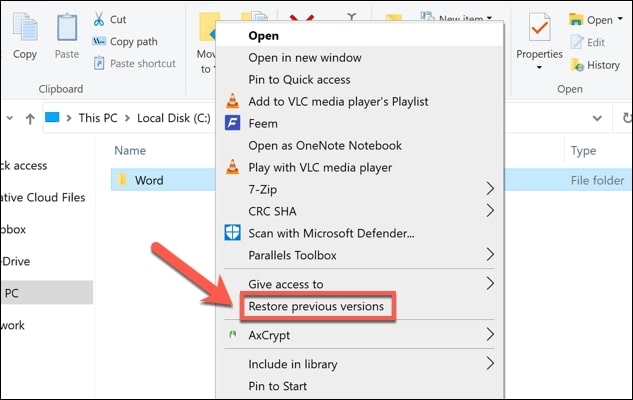
ステップ2: リストから削除されたファイルの正しいバージョンを選択し、「復元」をクリックします。
修正3: バックアップと復元を使用してごみ箱にない削除されたファイルを復元
Windowsには、ファイルのコピーを定期的に作成するバックアップ機能があります。これにより、必要に応じてWindows 10/11でごみ箱にない削除されたファイルを復元できます。
「バックアップと復元」を使用してごみ箱にない削除されたフォルダーを復元する方法は次のとおりです:
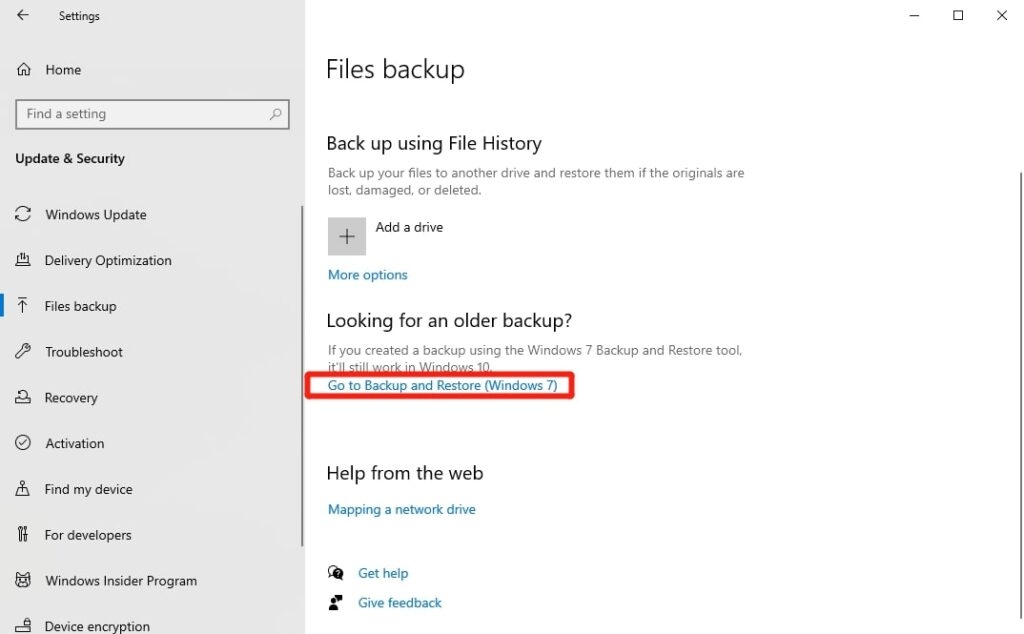
ステップ1: 「設定」を開き、その後「更新とセキュリティ」を選択します。「ファイルバックアップ」をクリックします。
ステップ2: 「バックアップと復元(Windows 7)に移動」を選択します。次に、「ファイルを復元」を押します。
修正4: クラウドドライブを使用してごみ箱にない削除されたファイルを復元
OneDriveのようなクラウドサービスを使用して、Windows 11/10でごみ箱にない削除されたファイルを復元することもできます。ただし、1つの条件があります。
事前にファイル/フォルダーをOneDriveと同期しておく必要があります。これにより、Microsoftのサーバーに保存されるため、いつでもどこでもアクセスできます。
Windows 10/11でごみ箱に行かない削除されたファイルをOneDriveから取り戻す方法は次のとおりです:
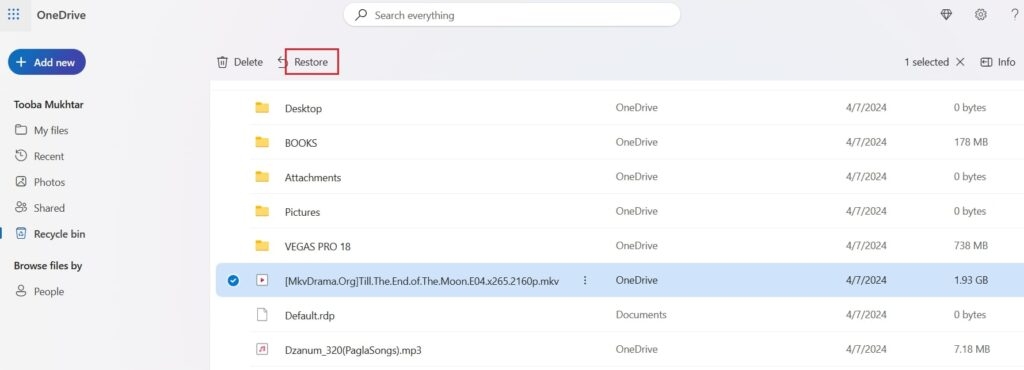
ステップ1: PCのブラウザでOneDriveを訪問します。その後、Microsoftアカウントとパスコードでログインします。
ステップ2: ごみ箱にない削除されたアイテムを復元するには、それらを検索し、戻したいものを選択します。「復元」を押して、コンピュータに取り戻します。
パート3: 削除されたファイルがごみ箱をバイパスしないようにするには?
「パート2」では、Windows 10/11でごみ箱にない削除されたファイルを復元する4つの方法を教えました。しかし、ファイルがごみ箱を完全にスキップしないようにするには、正しく設定されていることを確認する必要があります。確認方法は次のとおりです:
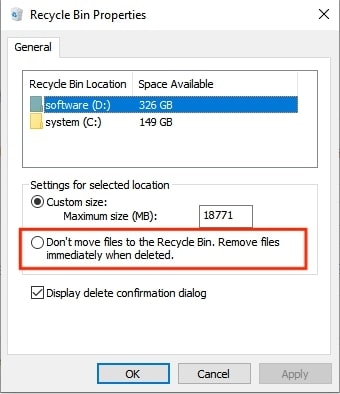
ステップ1: 「デスクトップ」で、「ごみ箱」を右クリックします。その後、「プロパティ」を選択します。
ステップ2: 「ごみ箱にファイルを移動しない。削除時にファイルを即座に削除する」というオプションの隣にあるボックスのチェックを外します。
ステップ3: 「適用」を押し、その後「OK」をクリックします。
一方で、ごみ箱が何らかの理由で破損することがあります。その場合、修正するための手順は次のとおりです:
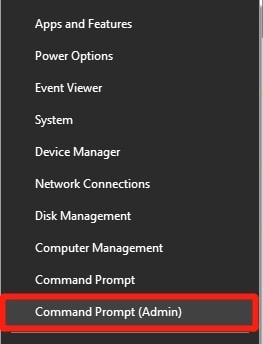
ステップ1: スタートボタンを右クリックし、管理者としてコマンドプロンプトを開きます。
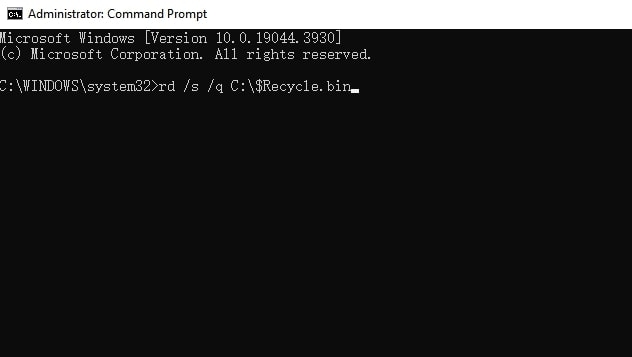
ステップ2: rd /s /q C:\$Recycle.binコマンドを入力し、Enterを押して実行します。
ごみ箱にない削除されたファイルに関するFAQ
Q1: ごみ箱にない削除されたExcelファイルをどのように取り戻すのですか?
上記の方法のいずれかを使用して、ごみ箱にない削除されたExcelファイルを取り戻すことができます。
ただし、最良の解決策は、4DDiGデータ復旧のような自動復元ツールを使用することです。これにより、Windows 10/11でごみ箱に行かない削除されたファイルを他の手動方法よりも高い成功率で取り戻すことができます。
Q2: 完全に削除されたファイルは本当に消えてしまったのですか?
いいえ、完全に削除されたファイルは完全には消えていません。ごみ箱を空にしても、ハードドライブに残ります。
オペレーティングシステムは、ファイルへのリンクを削除し、スペースを使用可能としてラベル付けするだけです。しかし、新しいデータが上書きされるまで、削除されたファイルを取り戻すことができます。
そのため、4DDiGデータ復旧のような復元ツールがハードドライブをスキャンして、完全に削除されたファイルを成功裏に取り戻すことができます。
結論
突然コンピュータを開いて、ごみ箱に削除されたファイルがないことに気づいた場合、落ち込まないでください。
ごみ箱から消えてしまったり、そもそもごみ箱に到達しなかったりした永久に削除されたファイルを取り戻すための4つの素晴らしい方法を共有しました。
ただし、各方法には特定の制限があり、4DDiGデータ復旧ツールを除いてバックアップが必要です。
このツールは、完全に削除されたファイルを復元でき、回復不可能と見なされるファイルでも高い成功率で復元できます。
さらに、さまざまな内部/外部ストレージデバイスや複雑なデータ損失シナリオからファイルを取得するためのオールインワンソリューションを提供します。
さらに読む:
ファン速度制御のためのベストWindows PCソフトウェア
ノートパソコンが遅いですか?修正方法はこちら
Windows 11でメモリ圧縮を有効/無効にする方法?
新しい投稿を受信箱で受け取る
スパムはありません。いつでも購読を解除できます。