データ復旧 · 1 min read · Sep 25, 2025
macOS Venturaで失われたファイルを復元する
インターネットをさまよい、最新のmacOS 13で動作するデータ復旧ツールを探していますか?アプリ開発者は新しいmacOSに合わせて新しいアップデートを導入します。すべてのアプリは異なり、データ復旧ツールに関しては、ほとんどのアプリが新しいmacOSに合わせて更新するのに時間がかかります。
最新のmacOS Venturaでファイルを復元するには、タイムリーに自動更新されるツールが必要であり、Wondershare Recoveritがそのための適切なアプリケーションです。この記事では、最新のmacOSでデータを復元するための包括的なガイドを提供します。
パート1: macOS 13の注目すべき機能
このパートでは、今後のmacOS 13 Venturaの新しい魅力的な機能と、それに期待できることをカバーします。新しいバージョンは今年中にリリースされる予定で、パブリックベータ版はすでにテスト用に利用可能です。では、新しい機能のいくつかを見ていきましょう!
1. Safari
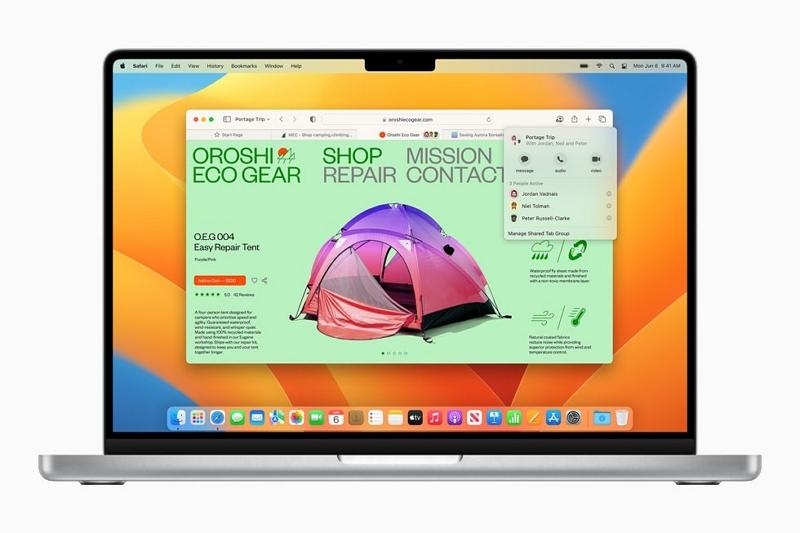
macOS Venturaでは、グループタブの管理方法が新たに導入されます。タブのセットを友達と共有することで見せることができ、彼らもさらにタブを追加できます。
タブはピン留めすることもでき、グループ作業やタブの管理を行う際により明確な視覚を得ることができます。さらに、Safariはウェブ翻訳において多くの言語をサポートするようになり、新しい更新システムにより画像の翻訳も可能になりました。
2. ステージマネージャー
作業を優先し、より集中できるようにするために、ステージマネージャーの新機能が役立ちます。センターアプリ機能は、メインアプリを十分なサイズで中央に配置し、効率的に見ることができるようにし、他のアプリは左側に整理されます。
使用中の他のアプリを素早く確認するには、ミッションコントロールの統合を使用します。標準ウィンドウとステージマネージャーの間を簡単に切り替えることができます。

3. システム設定
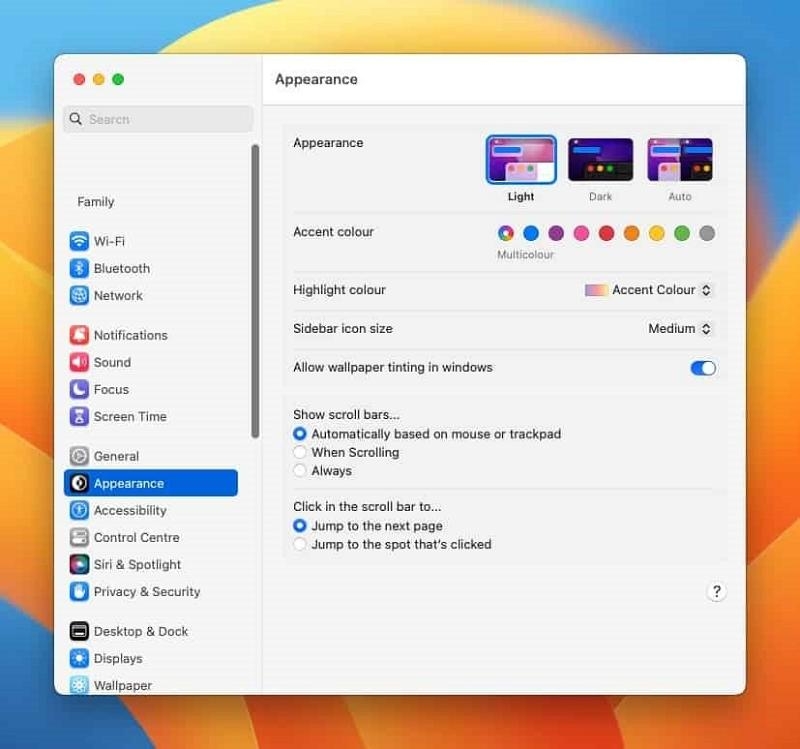
設定をカテゴリに整理して、自分に合わせてすべてを配置できます。大きな設定ペインのおかげで、どの設定も簡単に見つけることができ、設定オプションの検索がより強力で便利になりました。
サイドバーには必要なオプションが表示されるため、設定を簡単に検索して移動できます。このようにして、設定ペイン間を簡単に切り替えることができます。
新しいシステム設定により、システムの確認が容易になり、シンプルなデザインで複雑さなく必要な変更を行うことができます。
4. 時計アプリ
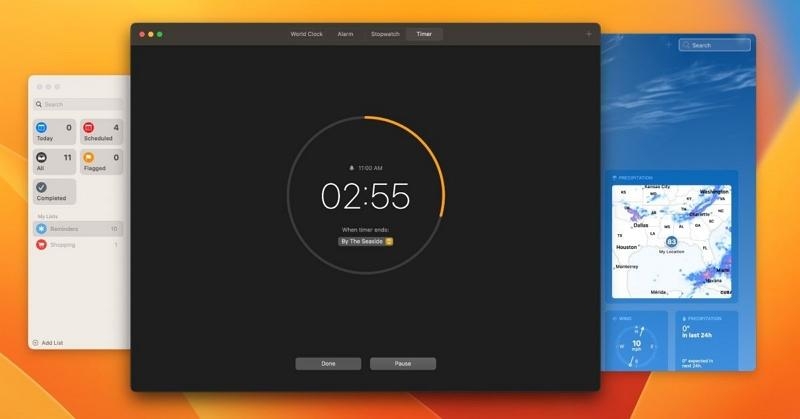
時計アプリはiPhoneとiPadでのみ利用可能でしたが、新しいアップデートによりMacでも時計アプリが導入されました。これで、Mac上でアラームを設定し、そこからアラートを受け取ることができます。
タイマーやアラームも音声コマンドで設定でき、Siriにタイマーやアラームを設定するように頼むこともできます。時計アプリはショートカットに追加でき、ワンクリックでより迅速に使用できるようになり、メニューや音声コマンドからもアクセスできます。
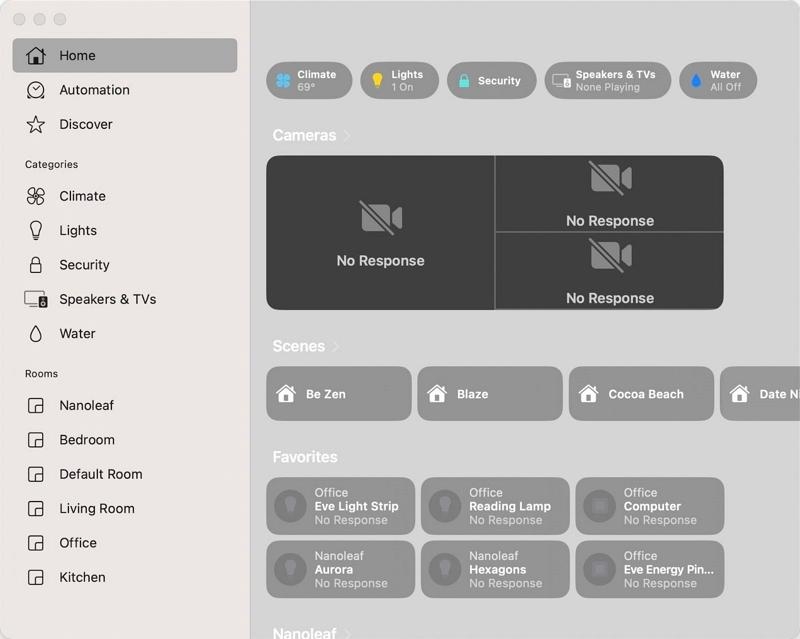
5. ホーム
改善されたホームアプリの体験はこれまで以上に良くなり、インターフェースはさらに理解しやすくなり、アクセサリーをより良く表示し、スムーズに制御できます。アプリの新しい更新版から、どの角度からでもホームを確認し、部屋に簡単にアクセスできます。
アクセサリーはカテゴリに分類されており、特定のものを探す代わりに、そのカテゴリに行って簡単に確認できます。カメラは今や異なる角度から最大9つのビューを表示し、あなたの家のより良いイメージを提供します。
パート2: Wondershare Recoverit – Mac用ファイル復元ツール
Wondershare Recoveritは最新のmacOSでのデータ復旧に適したツールであり、その理由は何でしょうか?Recoveritはユーザーのニーズに応じて迅速に自動更新され、あらゆるファイルやドキュメントを復元します。
音声ファイルからメール、その他のメディアコンテンツまで、Recoveritはあらゆるものを復元できます。このツールは完全なセキュリティを提供し、ユーザーのプライバシーを守ります。
あらゆるファイル形式やデータをあらゆるストレージデバイスから復元できます。Recoveritは広範な形式とストレージデバイスをサポートしているため、すべてをカバーしています。
データを失った理由について心配する必要はありません。このアプリは迅速に復元し、優れた結果を提供します。Recoveritは、信頼できる結果と高品質な復元を提供することで知られているアプリの一つです。
パート3: macOS VenturaでWondershare Recoveritを使用して削除されたファイルを復元するには?
macOSでのデータ復旧にRecoveritを選ぶことは賢明な選択です。アプリを試してみたい場合は、以下の手順を参照してください。このガイドは、データを復元し、すぐに取り戻すのに役立ちます。
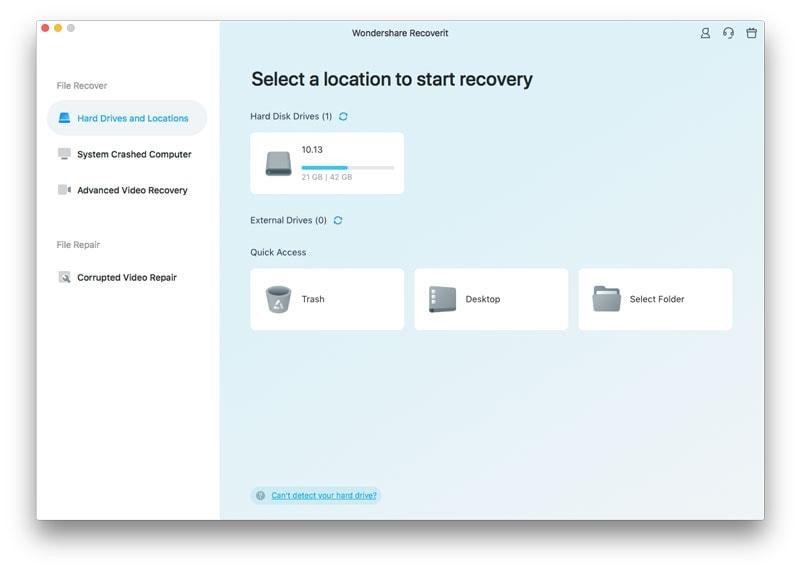
ステップ1: MacBookの場所を選択
このプロセスでは、Recoveritのホーム画面の左側にある「ハードドライブと場所」に移動します。その後、「ハードディスクドライバー」セクションの下にあるハードドライブを選択するか、「クイックアクセス」セクションの下にあるデスクトップまたはフォルダーを選択します。
ステップ2: 失われたファイルのスキャン
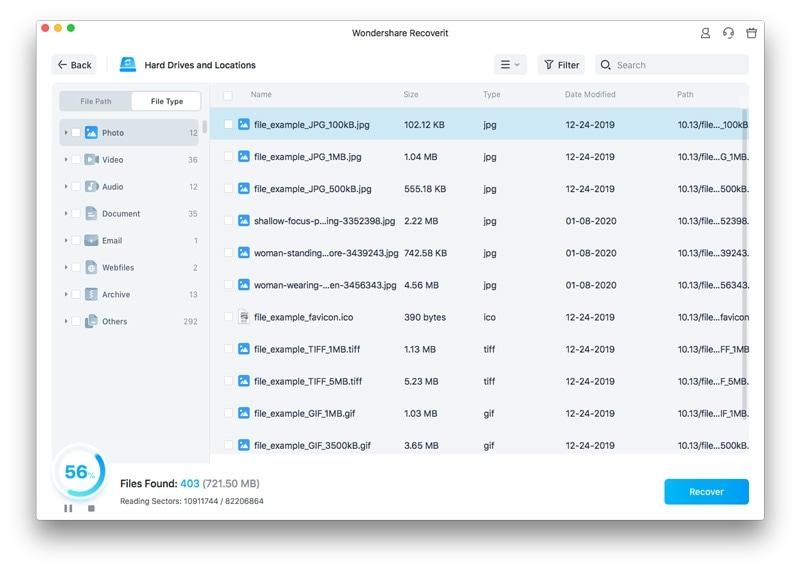
Recoveritは失われたファイルを探すためのスキャンを開始します。復元したいファイルをピン留めするためのピンポイント機能を使用でき、ファイルサイズ、タイプ、時間で整理されます。探しているファイルが見つかった場合は、いつでもスキャンを一時停止または停止できます。
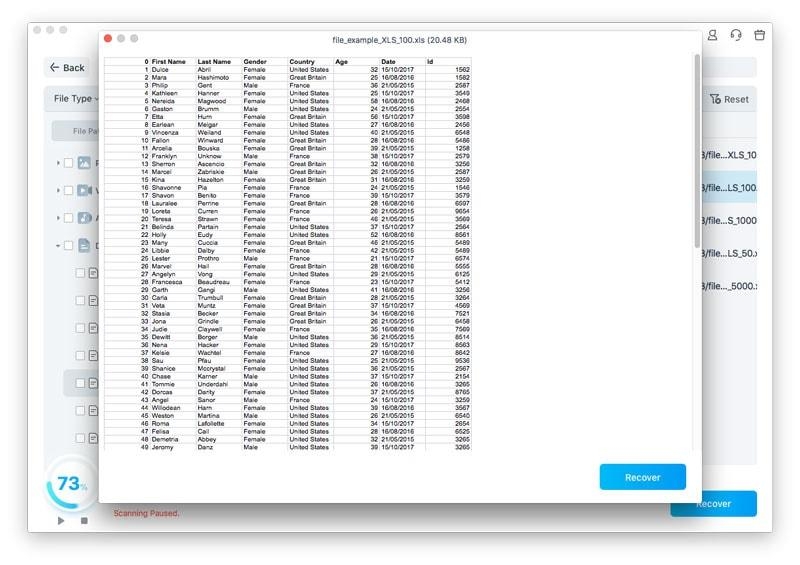
ステップ3: ファイルのプレビューと復元
復元したいファイルをダブルクリックしてプレビューします。プレビューにより、正しいファイルを選択したことを確認できます。次に、「復元」をクリックし、ファイルが復元されるのを待ちます。完了したら、復元したファイルを新しい場所に保存し、古い場所には保存しないでください。
結論
新しいmacOSがリリースされ次第、すぐにアップデートするのは良いことですが、最新のMacのバージョンで動作するアプリが必要です。時には重要なファイルを復元する必要があり、最新のmacOSで動作するアプリが必要です。この記事はデータ復旧の問題に取り組むために書かれているので、ぜひお読みください。
新しい投稿を受信箱で受け取る
スパムはありません。いつでも購読を解除できます。