写真復元 · 1 min read · Feb 17, 2026
削除された写真の復元を簡単に: 知っておくべきことすべて

写真は素晴らしい思い出や小さな瞬間を記念するための最良の方法の一つであり、動かない画像でそれらを捉えます。技術の進歩により、現在では個人またはプロフェッショナルのニーズのために、電話やデスクトップギャラリー、その他のストレージデバイスにデジタル形式で保存することがはるかに簡単になりました。しかし、バグやウイルス、または誤って写真を削除するなどの問題が発生することがあります。
永久に削除された写真を復元する方法をお探しの場合、解決策があります。Wondershare Recoveritは、その一例であり、高度な写真復元ソフトウェアです。このガイドでは、それについて詳しく学び、他の解決策も知ることができます。
削除された写真/ビデオを復元する方法はありますか?
ファイルが削除されると、多くの人の反応は、ビデオや写真は永久に消えたというものです。しかし、必ずしもそうではなく、RecoverItのようなソフトウェアや他のツールを使用して永久に削除された写真を復元することができます。また、Windowsのようなオペレーティングシステムには、画像などの削除されたファイルを復元するために使用できる組み込み機能があります。
パート1: ソフトウェアなしでWindowsで削除された写真を復元する方法
まず、写真を復元するために、サードパーティのツールをダウンロードせずにWindowsデバイス上で直接行うことが可能です。試すべき最も一般的な方法は2つあります。
方法1: ごみ箱から削除された写真を復元する
削除された写真や他のファイルを復元する最も簡単な方法の一つは、Windowsのごみ箱を通ることです。デバイスから削除されたすべての写真は、削除後にごみ箱に入ります。デバイスのフォルダーから誤って写真を削除した場合、それらはごみ箱を空にするまでごみ箱に残ります。
ただし、削除されたファイルはこのセクションに限られた期間残り、その後ごみ箱は自動的にファイルを永久に削除します。30日後に削除された写真を復元する場合、この方法は機能しません。
手順は?
ステップ1: デスクトップのホーム画面でごみ箱アイコンの上をダブルクリックします。
または、スタートボタンをクリックし、「ごみ箱」と入力して開きます。
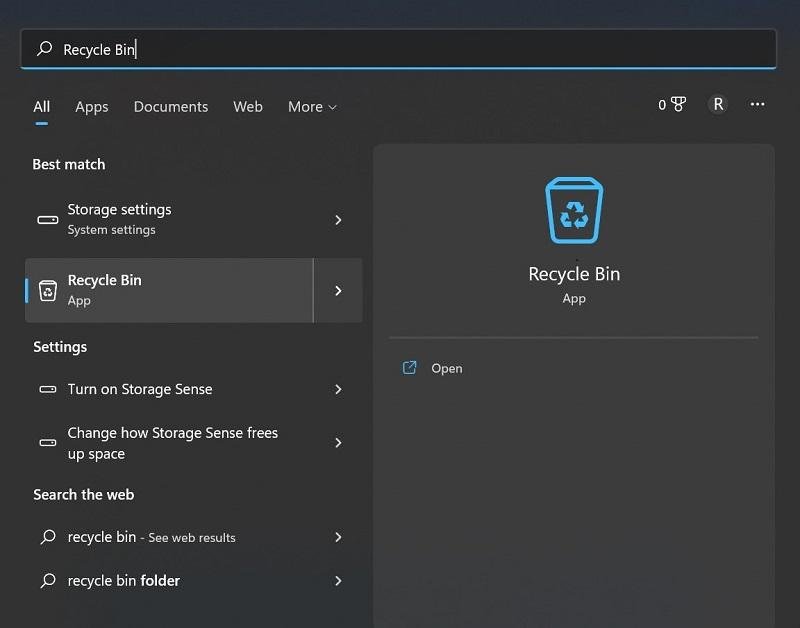
ステップ2: 復元したい画像を選択します。
ステップ3: 「選択したアイテムを復元」オプションを押します。
方法2: Windowsバックアップから復元する
Windowsバックアップ機能は、ファイルをストレージに保持します。したがって、削除された写真を取り戻す方法をお探しの場合、これは適切な選択です。ただし、これはファイルをWindowsバックアップにバックアップしている場合に機能します。この機能が無効になっている場合、プロセスは役に立ちません。
手順は?
ステップ1: キーボードでWinキーとIキーを押します。これにより設定メニューが開きます。
ステップ2: 更新とセキュリティ > バックアップをタップします。
ステップ3: バックアップと復元タブの下で、「ファイルを復元」オプションをクリックします。
パート2: 削除されたビデオ/画像を復元する最も簡単な方法
確かに、Windowsのごみ箱やデバイスバックアップから削除された画像を直接復元できます。しかし、これらの解決策には永久に削除された写真を復元する方法においていくつかの欠点や制限があります。
古いまたは永久に削除された写真を復元するための簡単でプロフェッショナルなツールをお探しの場合、RecoverItがより良い選択です。
RecoverIt – 簡略化された概要
RecoverIt Photo Recoveryは、MacおよびWindowsユーザーが迅速かつ効率的なデータ復元のためにインストールできるソフトウェアです。デジタルカメラ、USBフラッシュドライブ、SDカードなど、ほぼすべての種類のストレージデバイスから削除されたデータを復元できます。数分以内にデバイス全体をスキャンし、古いファイルを簡単に復元します。
上書きされていない場合は、数回のクリックでそれらをアクティブにし、元の場所にデータ損失なしで成功裏に復元できます。
RecoverItを使用して削除された写真を取り戻すには?
ステップ1: コンピュータにRecoverItをダウンロードしてインストールします。次に、起動して削除された写真をスキャンする場所を選択します。
ステップ2: すべての削除されたファイルをスキャンし始めます。
サイドパネルからファイルタイプをクリック > 写真。特定の写真タイプを復元したい場合は、該当するフォルダーをクリックします。復元したい写真を迅速に見つけるために、キーワードやファイルサイズ、ファイル日付などでフィルタリングすることもできます。
ステップ3: 復元する前にプレビューをタップします。
復元可能な写真やドキュメントを復元する前にプレビューできるため、正確に探しているものであることを確認できます。
Recoveritの注目すべき機能:
- 品質損失なしで深く隠れた、削除された、失われたビデオや画像を復元します。
- NTFS、FAT32、exFATなど、Windows OSや他の異なるファイルシステムタイプと互換性があります。
- 削除されたファイルのためにデバイスを無料でスキャンし、選択したものを取得する前にプレビューします。
- ダッシュカム、ドローンカメラ、アクションカメラ、デジタルカメラ、外付けハードディスク、USBメモリなど、さまざまなストレージデバイスから簡単に写真を復元します。
- 写真、ビデオ、ドキュメント、音声ファイルなど、1000以上のファイルタイプをサポートしています。
- 誤って削除した後、ウイルス攻撃、デバイスの破損などからファイルを復元するためにRecoverItを使用します。
パート3: 画像損失を避けるための他のヒント
削除後に写真を復元する方法を学ぶことに加えて、この状況を避けるために適切な予防策を講じることに焦点を当てるべきです。以下は幾つかの提案です。
- 写真のバックアップを作成します。
- USBドライブなどの二次ストレージデバイスにファイルを保存します。
- 低バッテリーの期間中に画像をクリックしないようにします。
- 写真を削除する前に確認します。
- カメラが保存するのを待ってから、カメラをすぐにシャットダウンするのではなく、待ちます。
- カメラデバイスがPCに接続されている場合は、突然取り外さないでください。
結論
Windowsデバイスから削除された写真を復元する方法は、バックアップやごみ箱から直接行うことができます。しかし、より良いユーザー体験のために、さまざまなデバイスからファイルを復元し、複数のファイルタイプを復元するためには、Wondershare RecoverItが適切な選択です。
削除された写真の復元を簡単に: 知っておくべきことすべてについてのご意見があれば、下のコメントボックスにお気軽にお寄せください。また、動画チュートリアルのために私たちのDigitBin YouTubeチャンネルを購読してください。よろしくお願いします!
新しい投稿を受信箱で受け取る
スパムはありません。いつでも購読を解除できます。