iTunes · 1 min read · Dec 11, 2025
外付けハードドライブからのiTunesの復元
Q: 私の音楽はすべて外付けハードドライブにあります。デスクトップは私のメインの音楽プレーヤーでしたが、今はリサイクルビンに向かっています。私のノートパソコンにはiTunesがありますが、外付けの音楽を見つけることができません。高度な設定に入ってライブラリを見つけようとしましたが、うまくいきませんでした。iTunesをシャットダウンして再起動し、Shiftキーを押しながら起動しました。確かにライブラリを見つけるように求められましたが、見つけました。それでもうまくいきません。
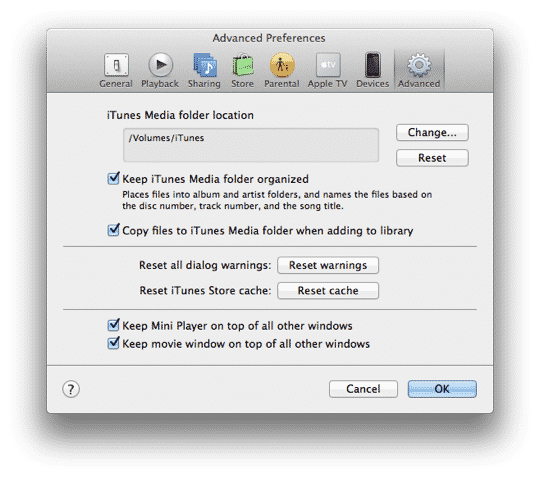
私の音楽ライブラリは「iTunesライブラリ」という名前のファイルに入っている必要がありますか?また、「.itl」でなければなりませんか?再度言いますが、コンピュータ以外は何も変わっていません。私は何年も外付けの「マイミュージック」フォルダーから音楽を楽しんでいました。
– ヒュー
A: ここでの問題は、あなたのiTunesライブラリデータベースがデスクトップPCに残っている一方で、実際のコンテンツだけが外付けハードドライブに移動されたことのようです。
デフォルトでは、iTunesはライブラリデータベース(「iTunes Library.itl」)を、現在のユーザーのホームフォルダー内の「Music」フォルダーの下にある「iTunes」という名前のフォルダーに保存します。このフォルダーは、Windows XPでは「マイミュージック」、Windows Vista、Windows 7、Mac OS Xでは単に「音楽」と呼ばれています。ライブラリデータベースには、すべてのコンテンツの場所やプレイリスト、評価、再生回数、最終再生日、iPodおよびiOSデバイスの同期設定、その他のiTunes固有の情報が含まれています。曲名、アーティスト、アルバム、ジャンルなどの一般的なトラックデータは、トラック自体に保存されることが多く、またiTunesデータベースにも保存されます。手動またはサードパーティのアートワークユーティリティを介してトラックに追加したアートワークも同様です。
- iTunesメディアフォルダーは、iTunesの高度な設定で指定されており、デフォルトでコンテンツが保存される場所を指定します。ただし、この設定はiTunesライブラリデータベースの場所には関係ありません。iTunesメディアフォルダーのパスを設定しても、ライブラリデータベースはホームフォルダーに残ります。
iTunesは、ユーザーがデータベースフォルダーを別の場所に自動的に移動する方法を提供していませんが、iTunesをシャットダウンし、データベースファイルを新しい場所に移動またはコピーし、SHIFTキー(Windows)またはOPTキー(Mac)を押しながらiTunesを再起動し、新しいデータベースフォルダーの場所を選択することで、手動でこれを行うことは可能です。
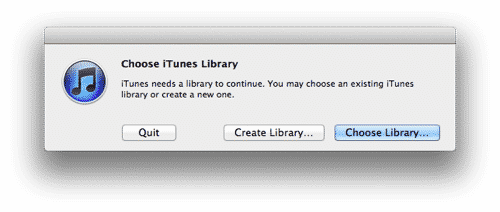
残念ながら、この追加の手動ステップにより、iTunesを使用している外付けハードドライブのほとんどのユーザーは、コンテンツのみをそのドライブに保存している可能性が高く、iTunesライブラリデータベースは内部システムドライブに残っていることに気付いていないかもしれません。内部ハードドライブをバックアップしている限り、通常は問題ありませんし、iTunesデータベースフォルダーはほとんどのユーザーのメディアコンテンツに比べて比較的小さいです。
iTunesライブラリデータベースフォルダーには多くのファイルとフォルダーが含まれていますが、重要なファイルはデータベース自体、「iTunes Library.itl」です。このファイルが外付けハードドライブのどこにも存在しない場合、メディアコンテンツのみがそのドライブにあり、ライブラリデータベースはデスクトップPCにあった可能性が高いです。そのPCのハードドライブにアクセスできる場合や、そこに保存されていたデータのバックアップがある場合は、ライブラリデータベースを新しいノートパソコンまたは外付けハードドライブに簡単に復元できます。理想的には、利用可能であれば「iTunes」フォルダー全体を復元するべきですが、それが不可能な場合は少なくともITLファイルが必要です。このファイルをノートパソコンの対応する場所に置くだけで、iTunesがライブラリを見つけることができるはずですが、外付けハードドライブがデスクトップPCで持っていたのと同じドライブレターが割り当てられていることを確認し、また「iTunesメディア」フォルダーのパスが外付けハードドライブを指していることを確認する必要があります。これらすべてがどのように組み合わさるかについての詳細は、iTunesライブラリの転送に関するチュートリアルをご覧ください。
新しい投稿を受信箱で受け取る
スパムはありません。いつでも購読を解除できます。