Gmail アカウント · 1 min read · Feb 01, 2026
一時的にロックされたGmailアカウントへのアクセスを即座に回復する
Googleは、その製品やサービスをポリシーに従って厳格に維持しています。Googleがアカウントに疑わしいまたは異常な活動を見つけた場合、サービスへのアクセスを遮断します。アカウントを詐欺や悪用から保護するために、Googleはアカウントを一時的に停止することがあります。
Googleヘルプサポートによると、特定の活動がアカウントをロックする可能性があり、これはシステムによって検出されたアカウント使用の行動に応じて、1分から24時間続くことがあります。このガイドでは、一時的にロックされたGmailアカウントへのアクセスを回復する方法を説明します。
Gmailアカウントが一時的にロックされる理由
- 短期間に大量のメールをPOPまたはIMAP経由で受信、削除、またはダウンロードすること。
- 大量の未配信メッセージを送信すること。
- 多くのコンピュータ、クライアント、またはモバイルデバイスでGmailにログインまたは同期していること。
- ファイル共有、ファイルストレージソフトウェア、メール分析サービス、ブラウザ拡張機能、またはGmailアカウントに自動的にログインするサードパーティソフトウェアへのアクセスを提供すること。
- ブラウザを使用中の受信トレイの再読み込みの問題。
- 多くの場所でGmailを使用すること。
- あなたの同意なしに誤解を招く活動を引き起こすサードパーティアプリへのアカウントアクセス。
- 限度を超えた不正なサインイン試行(ハッキング)。
Googleのフィルターは非常に強力で、アカウント上の疑わしい活動を検出できます。フィルターは、あなたの貴重で誤解を招くメール行動をスパムとしてマークすることがあります。そのため、Gmailアカウントへのアクセスがブロックされる結果になります。時には、ロックダウンが30〜40時間続くこともあります。
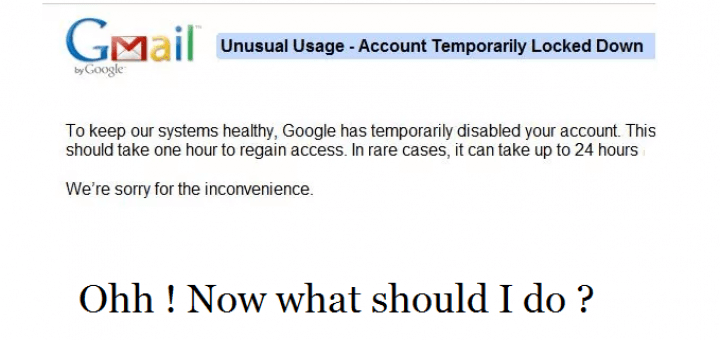
異常使用アカウント一時的にロックダウンメッセージ
ロックされたGmailアカウントを解除する方法は?
以下は、Gmailアカウントからロックアウトされる原因となっている主な問題を見つけて対処するのに役立つトラブルシューティングのヒントです。
クッキーメソッドを試す
アカウントにサインインするたびに、クッキーのデータがGoogleによって取得され、サーバーに保存されます。これらのクッキーとキャッシュデータは、ログインのためのさらなる参照に役立ちます。しかし、不正なパスワードを入力すると、クッキーは期限切れになり、試行回数の制限を超えるとクッキーが期限切れになります。これにより、アカウントがロックされます。
異なるGoogleサーバーを使用してサインインすることで、ロックされたGmailアカウントにアクセスできます。これらのサーバーはクッキーの期限切れやGoogleアカウントのロックについての知識がないため、ログインに使用できます。新しいサーバーは新鮮であるため、メールを表示およびアクセスできます。
このヒントとトリックを試す
上記の方法は1つであり、もしそれが機能しない場合は、GmailのロックダウンがGoogleによって24時間以内に解除されるのを待つ以外に選択肢はありません。しかし、以下の手順を実行することで、設定された時間よりも早くメールにアクセスできます。
- メールソフトウェアから設定されたIMAPおよびPOPを削除します。
- デバイスとブラウザで開いているすべてのGmailインスタンスを閉じます。
- サードパーティアプリおよびソフトウェアへのアクセスを取り消します。
- すべてのブラウザ拡張機能を削除します。
- ブラウザのキャッシュをクリアし、再度ログインします。
ロックされたGmailアカウントに接続されているメールソフトウェアでIMAP/POP設定をオフにする
Gmail設定にアクセスすることはできません。しかし、Outlookなどの他のメールサービスにメールアカウントを接続している場合、後者のPOP/IMAP設定を変更できます。
理想的には、IMAPおよびPOP機能をオフにすることが、ロックされたGmailアカウントへのアクセスを回復するのに役立つとされています。
GmailアカウントがOutlookに接続されている場合、以下の回避策に従ってください。
- MS Outlookにアクセスします。
- Exchange Admin Centerダッシュボードで、受信者 > メールボックスに移動します。
- IMAPおよびPOPをオフにしたいメールボックスを見つけるために検索機能を使用します。
- メールボックス機能 > メール接続性に移動します。POP3およびIMAPの下にある無効にするボタンをクリックします。
- アクションを確認し、保存を押します。
- ブラウザを再起動します。
- Gmailログインページに移動し、資格情報を入力してサインインを試みます。
注意: 過去数時間にサインインを試みた場合は、新たにログインを試みる前に少なくとも24時間待ってください。
今後のロックダウンを避ける方法は?
- 500通以上の制限メッセージを送信せず、大量のメールを避ける。
- 異なる場所でGmailを開かない。
- サードパーティアプリやソフトウェアへのアカウントアクセスを避ける。
- 大きなメディアファイルを送信しない。
- 最新にダウンロードしたブラウザ拡張機能が問題を引き起こしている場合は、それを削除します。
ブラウザキャッシュをクリアする
ブラウザキャッシュから不要なデータを削除します。主にPCでは、ユーザーはブラウザを通じてGmailにアクセスします。
データは、ユーザーが特定のページを訪れるたびに、ブラウザによってキャッシュされ、ウェブページへの迅速なアクセスを提供します。このプロセスは、ウェブサーバーに存在しないページの蓄積を引き起こすことがよくあります。このような不要な情報は、ブラウザの機能に問題を引き起こす可能性があります。簡単にクリアできます。
- ブラウザで、Ctrl + Shift + Deleteキーを押して、閲覧データのクリアパネルを表示します。
- キャッシュされたデータ、クッキー、その他のファイルを選択します。
- データをクリアボタンを押します。
- ブラウザを再起動し、Gmailログインページにアクセスします。
- アカウントの資格情報を入力し、今アクセスできるか確認します。
ブラウザ拡張機能をオフにする
最近、Gmailにアクセスするためにブラウザに統合したプラグインが技術的な問題を引き起こしている可能性があります。
ブラウザにインストールされているすべての拡張機能を一時的にオフにするのが賢明です。
- ブラウザに移動します。
- アドレスバーにbrowser_name:/extensionsと入力します(例:edge://extensions)。
- 拡張機能の隣にあるトグルを使用して、それらをオフにします。
今、Gmailアカウントにログインできるか確認してください。
注意: Firefoxブラウザを使用している場合は、URLバーでabout:addonsに移動して、インストールされたアドオン/拡張機能のリストを見つけます。
ハッキングの試みを避ける方法は?
Gmailアカウントから一時的にロックアウトされるのを避けるために、いくつかのヒントを覚えておく必要があります。アカウントに対してハッキングの試みが行われた場合、バックアップ番号やアカウントにメッセージを送信してあなたの身元を確認する2段階認証を設定することで、将来の広告から保護できます。
結論
この方法で一時的な停止を解除できたことを願っています。もしそれが機能しない場合は、24〜36時間待つ以外に選択肢はありません。待っても効果がない場合は、Googleヘルプフォーラムに問題を投稿してください。支援、質問、または提案があれば、下のコメント欄にご記入ください。
一時的にロックされたGmailアカウントへのアクセスを即座に回復するについての考えがあれば、下のコメントボックスにお気軽にお寄せください。また、動画チュートリアルのために私たちのDigitBin YouTubeチャンネルを購読してください。よろしく!
新しい投稿を受信箱で受け取る
スパムはありません。いつでも購読を解除できます。