iPhoneリマインダー · 1 min read · Sep 23, 2025
複数のiPhoneに表示されるリマインダー
Q: 私の夫と私はそれぞれ異なるプロバイダーから提供されたiPhone 4を持っています(彼のは仕事を通じて提供されています)。私が自分の電話でリマインダーを設定すると、それが彼の電話にも表示されます。これを修正するにはどうすればよいですか?
– ペギー
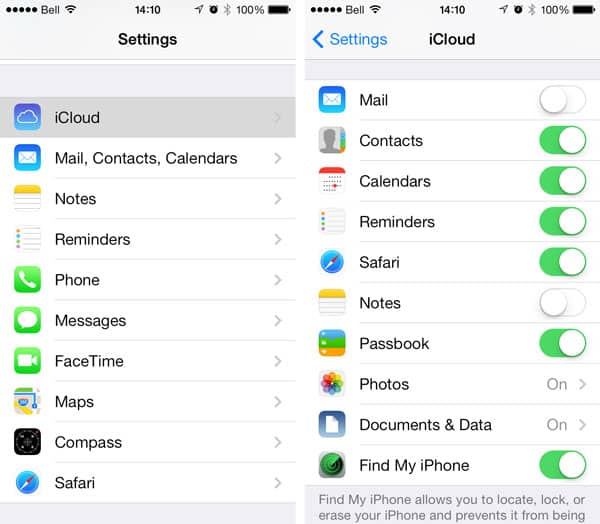
A: あなたのデバイスが同じiCloudアカウントを共有しているようです。これは基本的に、同じリマインダーリストを共有していることを意味し、カレンダーや連絡先などの他のiCloud関連情報も共有している可能性があります。
もしあなたがiPhoneでのみリマインダーを使用し、iPadやコンピュータなどの別のデバイスからアクセスする必要がない場合は、設定、iCloudに移動して「リマインダー」スイッチをオフにすることで、リマインダーをオフにすることができます。
これを行うことで、あなたのリマインダーはiPhoneにローカルに保存され、あなたのiCloudアカウントには同期されず、したがって夫のデバイスにも同期されません。代わりに、夫がリマインダーを使用していない場合や、使用しているが複数のデバイスで必要ない場合は、彼のiCloudリマインダー設定をオフにして、あなたのリマインダーを受け取らないようにすることができます。
理想的には、各デバイスに対して別々のiCloudアカウントを設定するべきです—少なくともリマインダーなどの一部のデータについては。通常、完全に別々のiCloudアカウントを持つことで、各自が自分のカレンダー、リマインダー、連絡先、Safariのブックマークとリーディングリスト、フォトストリーム、ドキュメントとデータ、iCloudバックアップを持つことになります。ただし、別々のアカウントでは、バックアップ、メール、ドキュメントとデータ用にそれぞれ独自の5GBのiCloudストレージを取得することにも注意してください。
もしまだデバイス間で一部のデータを共有したい場合—例えば共通のフォトストリームを持つなど—は、プライマリのiCloudアカウントを共有しつつ、各デバイスに個人用のiCloudアカウントを設定することができます。一部のiCloud機能—Safariのブックマークとリーディングリスト、フォトストリーム、ドキュメントとデータ、バックアップ、iPhoneを探す—は、デバイス上のプライマリのiCloudアカウントでのみ有効にできることに注意してください。ただし、メール、連絡先、カレンダー、リマインダー、ノートは、セカンダリのiCloudアカウントで有効にすることができ、実際に複数のiCloudアカウントでこれらを有効にすることもできます。
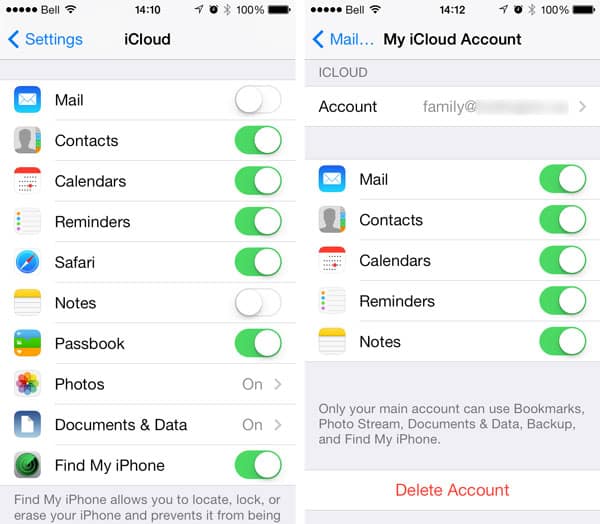
したがって、フォトストリームを共有したい場合や、デバイスを単一のiPhoneを探すアカウントにリスト表示したい場合は、プライマリのiCloudアカウントをそのままにしておき、個人用の連絡先、カレンダー、リマインダーのデータ用にセカンドのiCloudアカウントを作成することができます。
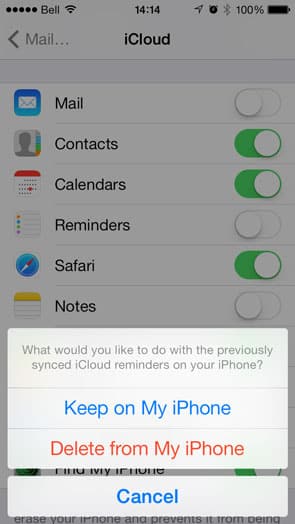
これを行うには、まずプライマリアカウントでこれらのサービスをオフにして、連絡先、カレンダー、リマインダーのデータをローカルのiPhoneに移行します。これにより、現在iCloudと同期しているデータのローカルコピーを作成するオプションが提供されます。このローカルデータは、後でこれらの機能を新しいiCloudアカウントで有効にすると、自動的にアップロードされます。
新しいiCloudアカウントを作成するには、iOSの設定アプリでメール、連絡先、カレンダーに移動し、新しいアカウントを追加し、アカウントタイプとして「iCloud」を選択します。ここで既存のアカウントのApple IDとパスワードを入力するか、まだ行っていない場合はこの画面から直接新しいアカウントを作成することができます。
新しい投稿を受信箱で受け取る
スパムはありません。いつでも購読を解除できます。