ライブラリ共有 · 1 min read · Oct 21, 2025
リモートホーム共有ライブラリの再生専用モード
Q: 私はホーム共有のために認証されたコンピュータが4台あり、他のライブラリにアクセスすると、表示される3つのアイコンのうち2つは小さな家のような形をしていて、もう1つは四角い箱の中に小さな音符のような形をしています。音符のあるライブラリにアクセスしようとすると、画面の下部に表示メニューの行が表示されず、インポートボックスや他の何も表示されません。これを他のもののように機能させるにはどうすればよいですか?ホーム共有にログインしたりログアウトしたりしましたが、うまくいきませんでした。
– スティーブ
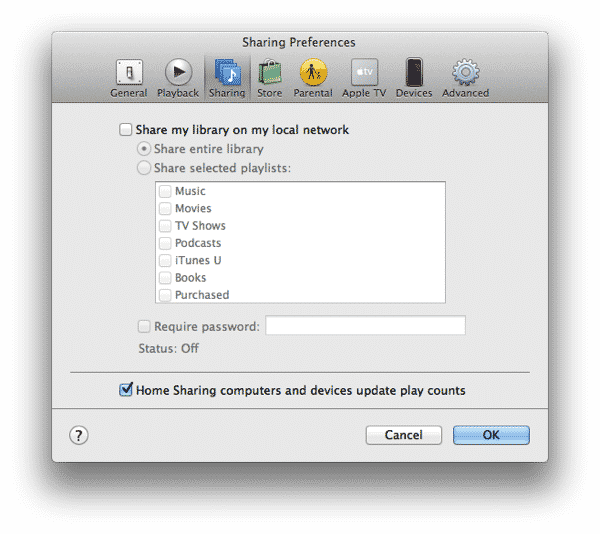
A: あなたが見ているのは、iTunesのホーム共有機能に先立つ古い「再生専用」ライブラリ共有モードを使用しているリモートライブラリです。iTunesは長い間、他のユーザーがあなたのライブラリからコンテンツを再生できるようにするライブラリ共有を提供しており、他のコンピュータに転送されることはありません。このタイプの共有ライブラリは、同じネットワーク上でiTunesを実行している誰でも見ることができ、友人間でライブラリを共有するために職場や学校の環境でよく使用されてきました。
ここでのアイデアは、他のユーザーがあなたのコンテンツを聴くことを可能にし、音楽の海賊行為の問題を回避することでした。
ホーム共有は、Apple IDを使用して同じユーザーが所有するコンピュータ間でライブラリ共有を認証することによってこれを変更し、トラックのコピーを許可しながら、適切なApple IDでログインしたライブラリのみに制限することによって海賊行為のオプションを制限しました。
通常、ホーム共有がコンピュータで有効になっている場合、すべてのコンピュータ間で古いライブラリ共有モードをオーバーライドします。ただし、両方を同時に使用することも可能です。ホーム共有アカウントの一部として認証されていないコンピュータは、古い共有モードでリモートライブラリを見ることになります。この共有モードは、iTunesの設定の共有セクションから構成できます。
この画面の設定はホーム共有には全く影響しないため、問題のあるコンピュータでこの機能を完全に無効にして、問題を絞り込むことを検討するかもしれません。
おそらく、これによりライブラリは共有リストから完全に消えるでしょうが、いくつかのケースでは問題を修正し、ライブラリが正しく表示されるようになることがあります。
共有ライブラリが表示されているコンピュータでホーム共有にログインしたりログアウトしたりしても役に立ちません。問題は、リモート共有ライブラリがホーム共有に正しく表示されていない可能性が高いからです。ホーム共有に再登録させるために必要なことは、実際に問題のある共有ライブラリをホストしているコンピュータで、iTunes 11のファイル、ホーム共有メニューに移動してホーム共有をオフにすることです。古いバージョンのiTunesを使用している場合、このオプションは高度なメニューの下にあります。これを行った後、同じメニューオプションを使用してホーム共有を再度オンにし、他のコンピュータで使用しているのと同じApple IDでサインインしていることを確認してください。
これを行ってもライブラリが正しく表示されない場合は、iTunesがホーム共有に使用したいポートをブロックしている可能性のあるWindowsまたはMacのファイアウォールソフトウェアを実行していないことを確認してください。
新しい投稿を受信箱で受け取る
スパムはありません。いつでも購読を解除できます。