iCloud · 1 min read · Sep 21, 2025
購入したアプリをiCloudから削除する
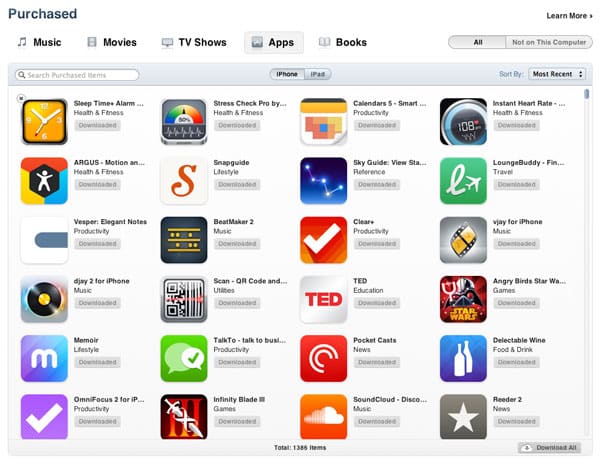
Q: 私は数ヶ月前に新しく購入したiPhone 5を持っています。iCloudからアプリデータを削除するためのQ&Aセクションの指示に従ったのですが、うまくいきませんでした。その後、すべてのiCloudデータを削除し、iCloudアカウントを閉じましたが、アプリデータはまだ私の電話に残っています。不要なアプリの場所はApp Storeの「購入済み」の「このiPhoneには未入手」の下にあり、無料でダウンロードしたアプリが表示され、各アプリの右側にはiCloudのダウンロード矢印の画像があります。私が知っている限りでは、これらを完全に電話から削除することはできません。
完全に取り除く方法について何か提案はありますか?
– 匿名
A: まず、明確にしておくと、問題のアプリは実際にはあなたのiPhoneに「存在」していないため、実際にiPhoneから削除することはできません。あなたが見ているのは、iTunes Storeアカウントからの購入履歴であり、これはあなたが以前にそのアカウントで購入またはダウンロードしたすべてのものへのアクセスを提供します。
あなたのiTunesアカウントはiCloudアカウントとは別であるため、iCloudアカウントを閉じてもこれらの以前の購入は消えません。これらはあなたのiTunes Storeアカウントの履歴の一部を形成しています。これらのエントリにはアプリケーションのデータは含まれておらず、単に再インストールしたい場合に再ダウンロードできるように提供されている実際のアプリです。
これらのエントリは、購入履歴を混雑させる以外にはほとんど影響を与えません。iPhone上で全くスペースを占有せず、あなたの個人データを保存することもありません。単にApp Store上のアプリへのリンクです。
とはいえ、何らかの理由で購入履歴からこれらを削除したい場合は、MacまたはPCのiTunesアプリ内からiTunes Storeに移動して非表示にすることができます。これは実際には購入履歴から削除するわけではありませんが、iPhoneの最近の購入やiTunesの購入済みセクションに表示されるのを防ぎます。
これを行うには、iTunes内からiTunes Storeを開き、iTunes Storeのホームページの右側にあるクイックリンクセクションから「購入済み」を選択します。これにより、あなたの購入履歴に移動します。ここから、以前に購入した音楽、映画、テレビ番組、アプリ、または本を表示し、再ダウンロードできます。
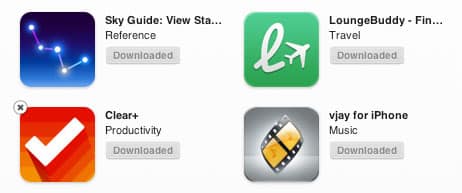
「アプリ」セクションから、非表示にしたいアプリにカーソルを合わせると、アプリアイコンの左上隅に小さな「X」が表示されます。
新しい投稿を受信箱で受け取る
スパムはありません。いつでも購読を解除できます。