プレイリスト · 1 min read · Mar 15, 2026
プレイリストを手動で並べ替える
Q: 特定のプレイリスト内で曲を移動できないようです。プレイリストには曲の制限がありますか?長いプレイリストでは曲を並べ替えられないようですが、短いプレイリストではできます。何か提案はありますか?
– ジョン
A: プレイリスト内の曲を手動で並べ替えるには、プレイリストを何らかの方法でソートしていないこと、またそのプレイリストにシャッフルモードが有効になっていないことが必要です。ソートされたプレイリストやシャッフルされたプレイリストは、これらの設定がトラックの事前に決められた順序を指定するため、手動で並べ替えることはできません。
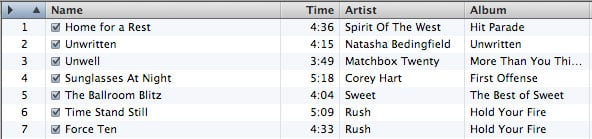
プレイリストが別の列でソートされているかどうかは、列の見出しを見ればわかります—現在のソート列は青色でハイライトされます。
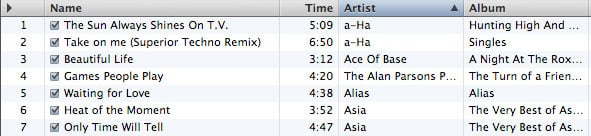
プレイリストを自然な「未ソート」の順序に戻すには、最初の番号列の上にある最も左の列見出しをクリックするだけです。この列見出しが青色に変わり、プレイリストはデフォルトの順序に戻ります。
さらに、シャッフルオプションはグローバルではなくプレイリストごとに設定されるため、これもオフにする必要があります。これは、iTunesウィンドウの右下隅にあるボタンを見て確認できます。現在のプレイリストに対してシャッフルモードが有効になっている場合、シャッフルボタンは青色でハイライトされます:
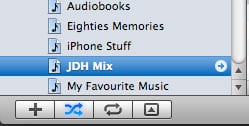
シャッフルボタンをクリックすることで、シャッフルモードを無効にできます。
ちなみに、シャッフルモードは、プレイリストを別の列でソートしているかどうかによっても少し異なる動作をします。プレイリストがソートされていない場合、シャッフルを有効にするとトラックリストがランダムな順序に並べ替えられ、シャッフルを無効にするとトラックは元の順序に戻ります。しかし、別の列でプレイリストをソートしている場合、シャッフルモードを有効または無効にしてもプレイリストはソートされた順序で表示されますが、シャッフルがオンのときはトラックが実際にランダムな順序で再生されます。
プレイリストを自然なソート順でソートしたら、トラックを選択してプレイリスト内で上下にドラッグすることで、希望の位置に再編成できます。
ソートされたまたはシャッフルされた順序からトラックを再編成したい場合は、プレイリストを希望のようにソートし、iTunesで右クリックしてポップアップメニューから「再生順にコピー」を選択することで、現在表示されているトラック順をデフォルトの再生順にコピーできます。
新しい投稿を受信箱で受け取る
スパムはありません。いつでも購読を解除できます。